Windows 11 家用版可以升級專業版嗎?合法升級、產品金鑰與注意事項完整教學
Windows 11 Home 升 Pro 的 Microsoft Store 與合法產品金鑰操作、資料備份、OEM 授權、無法啟用排查。
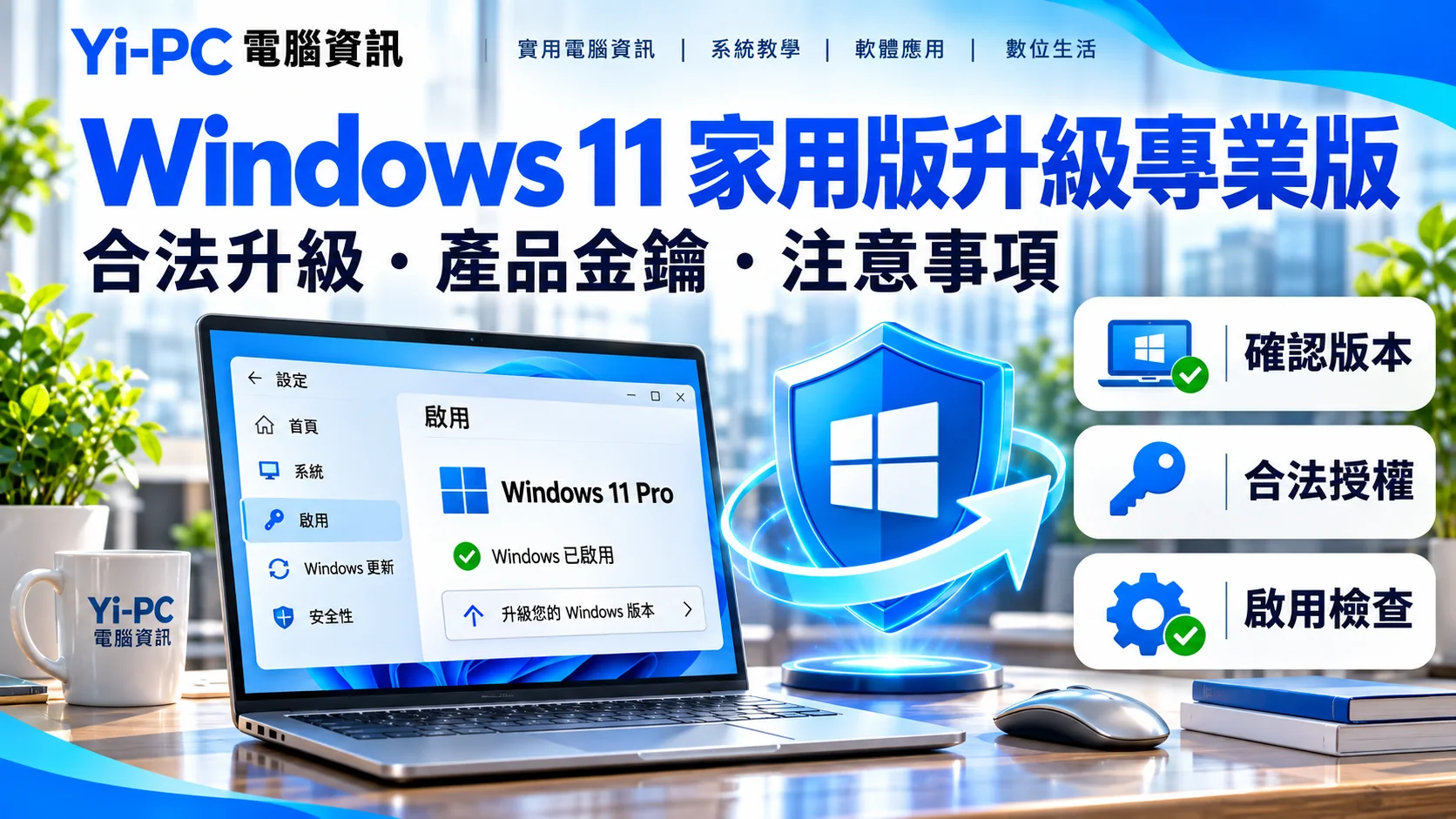
買筆電或品牌電腦時,很多機型預裝 Windows 11 家用版(Home)。如果後來需要加入公司網域、使用 Windows 內建遠端桌面,或管理 BitLocker 加密,能不能直接升級專業版(Pro)?需要重灌嗎?
先說結論:正版且已啟用的 Windows 11 Home,可以透過 Microsoft Store 或符合條件的 Windows 11 Pro 授權升級。 正常支援的版本升級可保留原有個人檔案、應用程式及設定,通常不需重新安裝 Windows。
不過,正式升級前仍建議備份資料,確認產品金鑰、授權來源和啟用狀態,避免升級後無法啟用。
一、什麼情況才需要從 Home 升級 Pro?
Windows 11 Pro 並不是一般使用者必買版本。Word、Excel、上網、看影片或玩遊戲,多數情況 Home 已經足夠。
比較值得評估 Pro 的需求:
- 讓其他電腦透過 Windows 內建遠端桌面(Remote Desktop)連入本機。
- 將電腦加入公司的 Active Directory 或 Microsoft Entra ID。
- 使用較完整的 BitLocker 磁碟機加密管理功能。
- 使用 Hyper-V 虛擬化或其他進階管理功能。
- 配合公司資訊部門的集中管理及安全政策。
使用 AnyDesk、一般網路分享、VPN 用戶端或 Office 文書工作,不代表一定要 Pro。
詳細功能比較可參考:Windows 11 家用版、專業版、企業版差在哪?
二、升級前先確認目前的 Windows 版本
- 開啟 Windows「開始」。
- 進入「設定」→「系統」→「系統資訊」。
- 查看「Windows 規格」中的版本資訊。
- 確認顯示 Windows 11 Home、Windows 11 Pro 或其他版本。
- 進入「設定」→「系統」→「啟用」,確認 Windows 是否已啟用。
如果目前尚未啟用,應先排查原有授權問題;不要假設購買 Pro 升級能解決所有啟用異常。
三、Windows Home 升級 Pro 有哪兩種主要方法?
| 升級方式 | 適合情況 | 注意事項 |
|---|---|---|
| Microsoft Store 官方升級 | 尚未持有 Pro 授權,想透過官方管道購買 | 需檢查地區、帳號、付款及授權條件 |
| 輸入有效 Pro 產品金鑰 | 已合法購買並持有符合條件的 Pro 授權 | 金鑰須對應正確版本並符合啟用資格 |
這兩種方式都不應理解為「輸入任何網路上找到的金鑰,就能免費取得合法 Pro 授權」。
公開的安裝用金鑰、一般大量授權用戶端金鑰(GVLK)與真正合法使用權不能混為一談。
四、方法一:透過 Microsoft Store 升級
- 開啟「設定」→「系統」→「啟用」。
- 尋找「升級您的 Windows 版本」。
- 在 Microsoft Store 升級選項中點選「開啟 Store」或相應按鈕。
- 確認顯示的是 Windows 11 Pro 升級商品及授權內容。
- 依官方購買流程完成交易。
- 按畫面指示執行版本升級。
- 必要時重新啟動電腦。
- 回到啟用頁面,確認顯示 Windows 11 Pro 且已啟用。
Microsoft Store 實際介面、商品提供地區與付款方式可能不同,應以真正官方商店頁面為準。
五、方法二:使用合法 Pro 產品金鑰升級
若持有適用於該電腦的有效 Windows 11 Pro 產品金鑰:
- 確認目前是正版且已啟用的 Windows 11 Home。
- 開啟「設定」→「系統」→「啟用」。
- 在「變更產品金鑰」旁點選「變更」。
- 輸入合法的 25 字元 Windows 11 Pro 產品金鑰。
- 依提示確認並開始升級。
- 等待版本變更及必要的重新啟動。
- 確認新的 Windows 版本與啟用狀態。
不要把自己的完整產品金鑰貼給陌生客服、公開論壇或不可信任的遠端協助人員。
若出現錯誤,應保留錯誤代碼與畫面,不要反覆執行陌生網站提供的啟用腳本。
六、升級 Pro 需要重灌電腦嗎?資料會不會消失?
Microsoft 支援 Windows Home → Pro 的正式版本升級路徑。一般正常情況下,個人檔案、已安裝應用程式及系統設定可保留。
但任何系統層級變更仍有風險。若原本就有 SSD 異常、系統檔案損壞、磁碟空間不足或加密復原金鑰遺失問題,應先排除再升級。
升級前建議:
- 備份桌面、文件、圖片及重要工作檔案。
- 確認 Windows 啟用正常。
- 確認系統磁碟健康及可用空間。
- 若有裝置加密(Device Encryption)或 BitLocker,先確認復原金鑰已安全保存。
- 保存重要軟體的合法授權與登入資訊。
- 避免升級過程中突然關機。
不需要為了升級 Pro 而直接關閉所有 Windows 安全防護,也不建議用修改登錄檔技巧取代正式升級流程。
七、原本的 Home OEM 授權會變成什麼?
許多品牌電腦或筆電預裝的 Home 屬於 OEM 授權,但新取得 Pro 升級授權,其來源與使用權可能不同。
必須分清原始電腦預裝授權、後續購買的 Pro 升級權利、零售版(Retail)與組織大量授權或訂閱型權利。
是否可轉移另一部電腦,不能只看目前「已啟用 Windows 11 Pro」就下結論,應依實際購買條款確認。
Windows 重新安裝時可能依原廠韌體內的授權資訊選擇 Home。若需重新使用 Pro,可能還要依原授權方式恢復正確版本與啟用權利。
相關教學:Windows OEM、Retail、KMS 等授權類型怎麼查?
八、升級後無法啟用怎麼辦?
- 確認「系統」→「啟用」是否顯示 Windows 11 Pro。
- 確認網際網路正常。
- 確認是否使用購買升級授權時的 Microsoft 帳戶。
- 確認產品金鑰符合 Pro 及授權類型。
- 嘗試啟用頁面提供的官方「疑難排解」。
- 確認是否更換主機板、變更重大硬體或受原授權限制。
- 保存具體錯誤代碼作進一步排查。
若金鑰由零售商提供,備妥發票及授權證明聯絡購買通路或 Microsoft 官方支援。
不要使用不明 KMS 啟用服務、破解工具或修改授權檔案。 可能涉及授權與安全風險。
九、升級 Pro 後,還需要做什麼設定?
- 遠端桌面:確認帳號、網路與防火牆設定,不應直接將 RDP 暴露公網。
- BitLocker:啟用前先保存復原金鑰,避免重灌或 BIOS 變更後無法解鎖。
- 公司網域:需有組織帳號及管理者授權。
- Hyper-V:確認 CPU 虛擬化、硬體支援與既有軟體相容性。
十、常見問題 FAQ
FAQ 1:Windows 11 Home 可以直接升級 Pro 嗎?
可以,在符合條件且持有合法 Pro 升級權利時,使用官方支援的升級流程。
FAQ 2:升級 Pro 需要格式化 SSD 嗎?
正常 Home → Pro 版本升級不需要格式化 SSD,但建議先備份重要資料。
FAQ 3:升級 Pro 後玩遊戲會比較快嗎?
一般不會單純因為版本升級就增加 CPU、GPU 效能或 FPS。
FAQ 4:原廠預裝 Home,可以買 Retail Pro 來升級嗎?
需確認所購買的授權商品、適用版本及使用權條款,不能只憑 Retail 或 OEM 名稱判斷。
FAQ 5:使用 AnyDesk 需要 Windows Pro 嗎?
Windows Home 不支援作為 Windows 內建 RDP 主機,但與 AnyDesk 等第三方遠端支援工具不同。
FAQ 6:升級失敗能直接退回 Home 嗎?
不能保證可以簡單切換金鑰直接降回,應確認 Microsoft 支援的版本降級與復原途徑,必要時可能要重新安裝。
延伸閱讀
官方參考資料
內容查核:2026/11/02。實際升級、啟用與授權以 Microsoft 當前政策及購買證明判斷。
參考來源
- 將 Windows 家用版升級到 Windows 專業版Microsoft,查核日期:2026年11月2日
- 使用產品金鑰安裝或升級 WindowsMicrosoft,查核日期:2026年11月2日
- Windows edition upgradesMicrosoft Learn,查核日期:2026年11月2日