筆記型電腦可以加裝記憶體或硬碟嗎?購買前必看的相容性與升級限制
筆電外觀相似,記憶體與硬碟可升級性卻可能完全不同。從完整型號與官方規格開始,檢查焊接 RAM、SO-DIMM、M.2 類型、第二 SSD 插槽與換碟前資料安全。
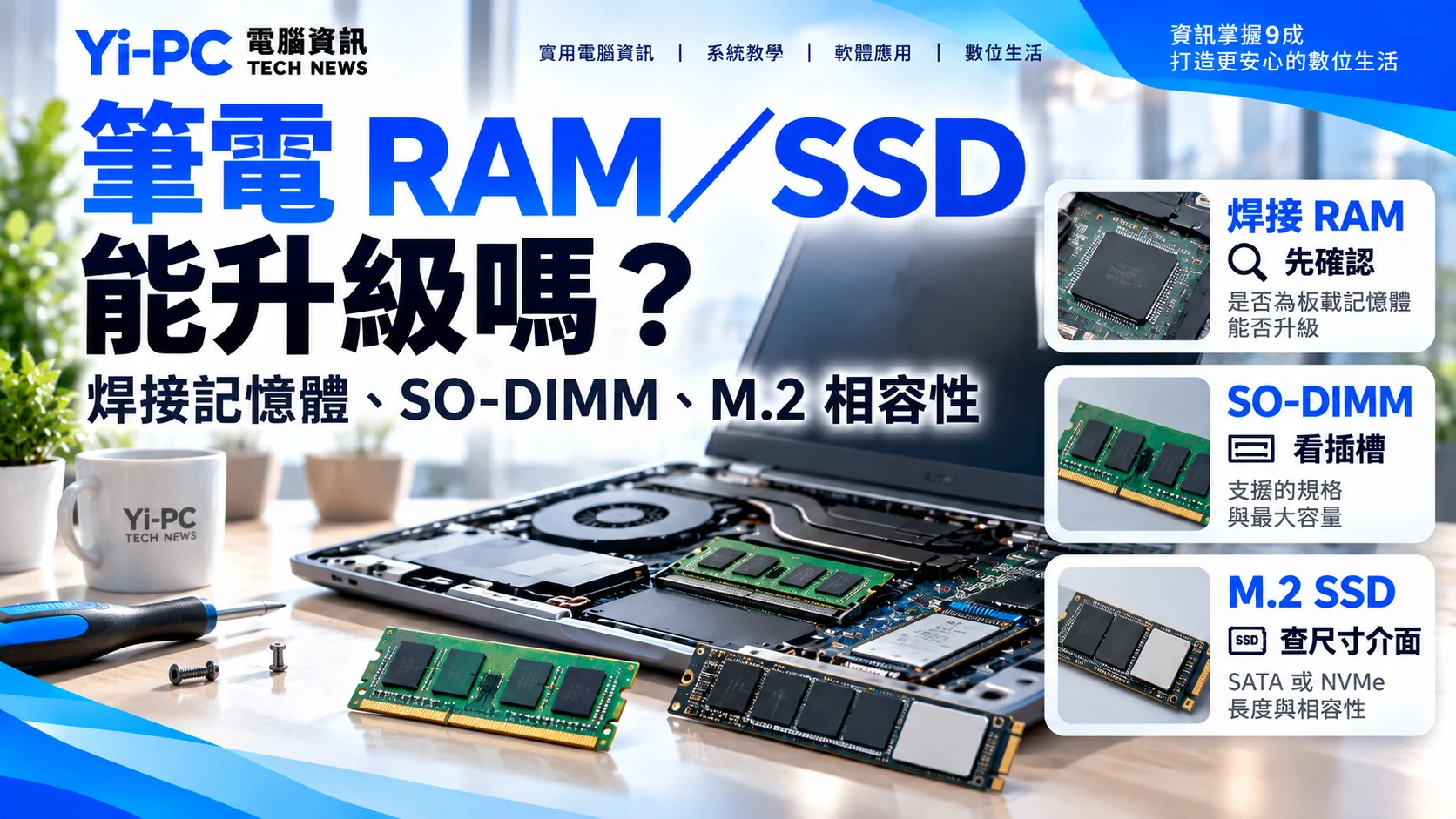
筆記型電腦可以加裝記憶體或硬碟嗎?答案是:有些可以,有些只能更換原本的 SSD,有些 RAM 完全無法升級。甚至同一系列、不同年份與完整型號的筆電,也可能用不同的記憶體與硬碟設計。
買筆電前,最重要的不是只看到「16GB RAM」、「512GB SSD」就下單,而是先查清楚「記憶體是焊在主機板上,還是有插槽」、「SSD 能不能更換」、「有沒有第二個可用的儲存槽」。如果這些條件沒有確認,未來需要更大容量時,可能只能換整台電腦。
為什麼不是每台筆電都可以升級?
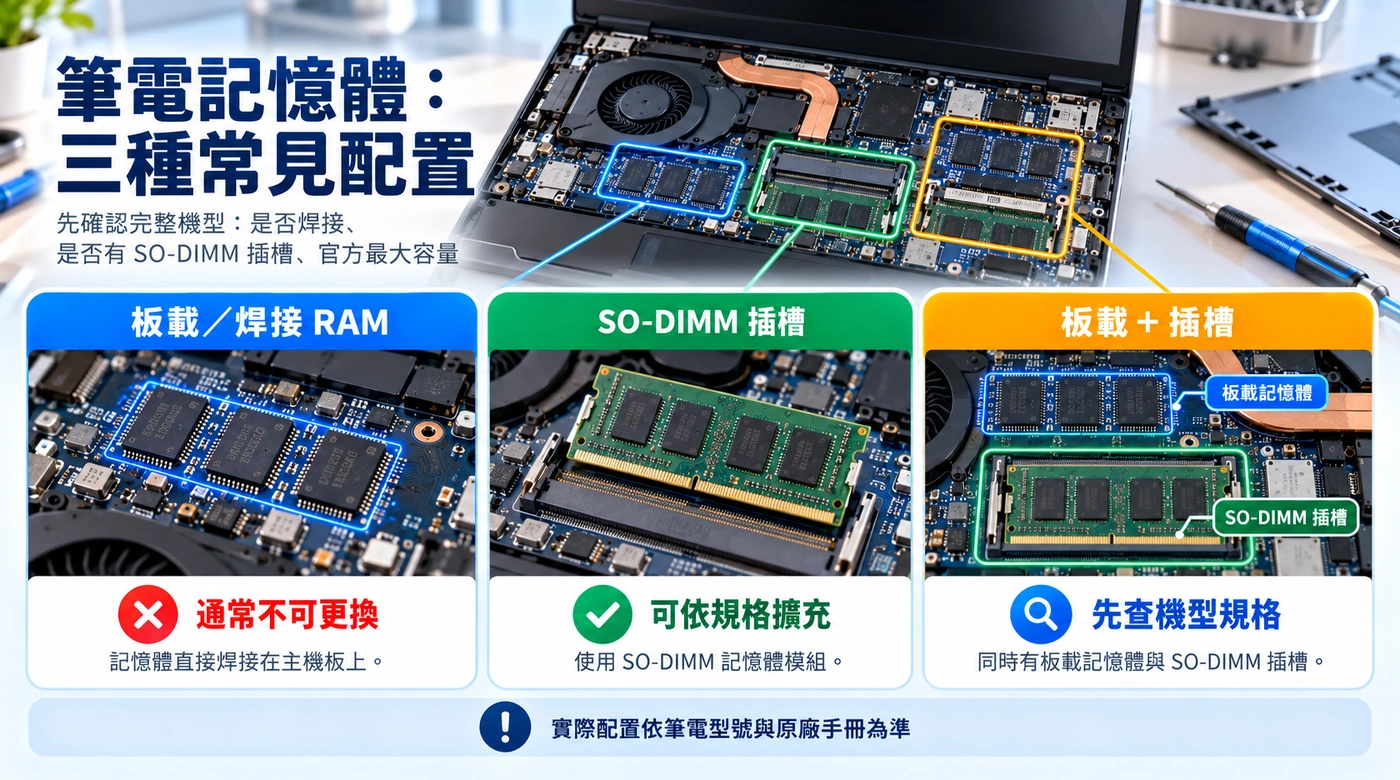
筆電為了薄型化、續航力與散熱,經常將零件整合在主機板上。有些機型保留可拆卸記憶體模組(SO-DIMM),有些把記憶體直接焊接(Onboard/Soldered RAM),有些兩種設計混合。SSD 也可能只有一個可更換插槽、兩個插槽,或採特殊固定位置。
因此「同品牌」、「同型號大系列」或「有 M.2」都不足以判斷可升級性,必須核對完整機型與實際料號、地區版本。
筆電記憶體有哪三種常見設計?
 點選圖片查看大圖(另開分頁,可縮放)
| 記憶體設計 | 通常可怎麼升級 | 購買前要確認 |
|---|---|---|
| 板載/焊接 RAM(Onboard/Soldered) | 通常不能像模組一樣自行更換 | 出廠 16GB 或 32GB 是否已固定 |
| SO-DIMM 插槽式 | 可能拆下換更大模組或增加第二條 | 插槽數、已使用數、DDR 世代、每槽與總容量上限 |
| 板載+SO-DIMM 混合 | 固定的板載 RAM 不變,擴充槽依支援條件升級 | 板載容量、槽位可容納容量、支援搭配組合與雙通道行為 |
ASUS 官方文件舉例說明 8GB 板載加一個 SO-DIMM 的設計,板載部分無法更換、插槽部分才可擴充。Lenovo 官方機型規格也可見同一產品系列依 DDR4、DDR5、LPDDR5x 配置,分別採板載+插槽或全焊接的差異。這些都是「以完整機型為準」的直接證據,而不是推測每台 ASUS 或 Lenovo 都有同樣設計。
LPDDR 記憶體是不是一定無法升級?
低功耗記憶體(Low Power DDR,LPDDR/LPDDR5/LPDDR5X)常用於薄型筆電,很多產品採焊接在主機板上的設計,消費者無法像 SO-DIMM 一樣更換。若規格列明「Soldered」「No Slots」「Not Upgradable」,通常就不應承諾未來能加 RAM。
但不能把「LPDDR」這幾個字直接等同所有設備必定焊死。新型可替換記憶體模組(例如特定機種採 LPCAMM2 或 CAMM2)已使部分產品出現其他模組形式;是否可自行更換、取得相容模組與是否允許服務升級,仍要以完整機型與原廠文件為準。不要把 CAMM2 視為所有筆電都通用的 SO-DIMM 替代品。
如何查筆電完整型號與可升級規格?
第一步,確認完整機型。可查看原廠盒裝標籤、底部貼紙、購買文件,或在 Windows 搜尋「系統資訊(System Information)」查看「系統型號(System Model)」;機器型號/SKU 可能比外面印的系列名稱更精確。查詢客服時可提供型號,但不要在公開留言貼出序號或個資。
第二步,前往品牌官方支援網站,輸入完整機型,找到「產品規格」、「維修/使用手冊」、「Maintenance/Service Manual」或記憶體/SSD 支援資訊。特別看 Memory、Memory Slots、Onboard/Soldered、Storage、Storage Slots。
第三步,核對目前已安裝容量、是否仍有空槽、DDR4/DDR5/LPDDR 形式、記憶體頻率、原廠列出的最大容量與 BIOS 限制。工作管理員看到「插槽已使用」可能是有用線索,但不是拆機或官方支援的完整證據;某些裝置回報的槽位資訊可能不準確,應以官方文件為主。
第四步,如官方資料僅顯示特定出廠最高規格,未必等同理論最大可相容容量;但也不能據此自行保證超出官方容量一定可用。超出列明支援範圍的方案應標示「未確認/需相容性驗證」,不要向一般客戶當成保證販售。
筆電 SSD 有哪幾種?先分清外型和介面
固態硬碟(Solid State Drive,SSD)除了容量,還有「裝得下」與「讀得出」兩個問題。
2.5 吋 SATA SSD:常見於部分較舊或較厚的筆電,通常透過 SATA 排線/轉接架安裝。有些筆電有空間卻沒有提供硬碟排線、托架或接孔,因此不能只看到空位就保證能加裝。
M.2 SATA SSD:使用 M.2 外型,但資料走 SATA 通訊協定。
M.2 PCIe/NVMe SSD:同樣可能是 M.2 外型,但使用 PCI Express(PCIe)與非揮發性記憶體快速通道(NVMe)規格。
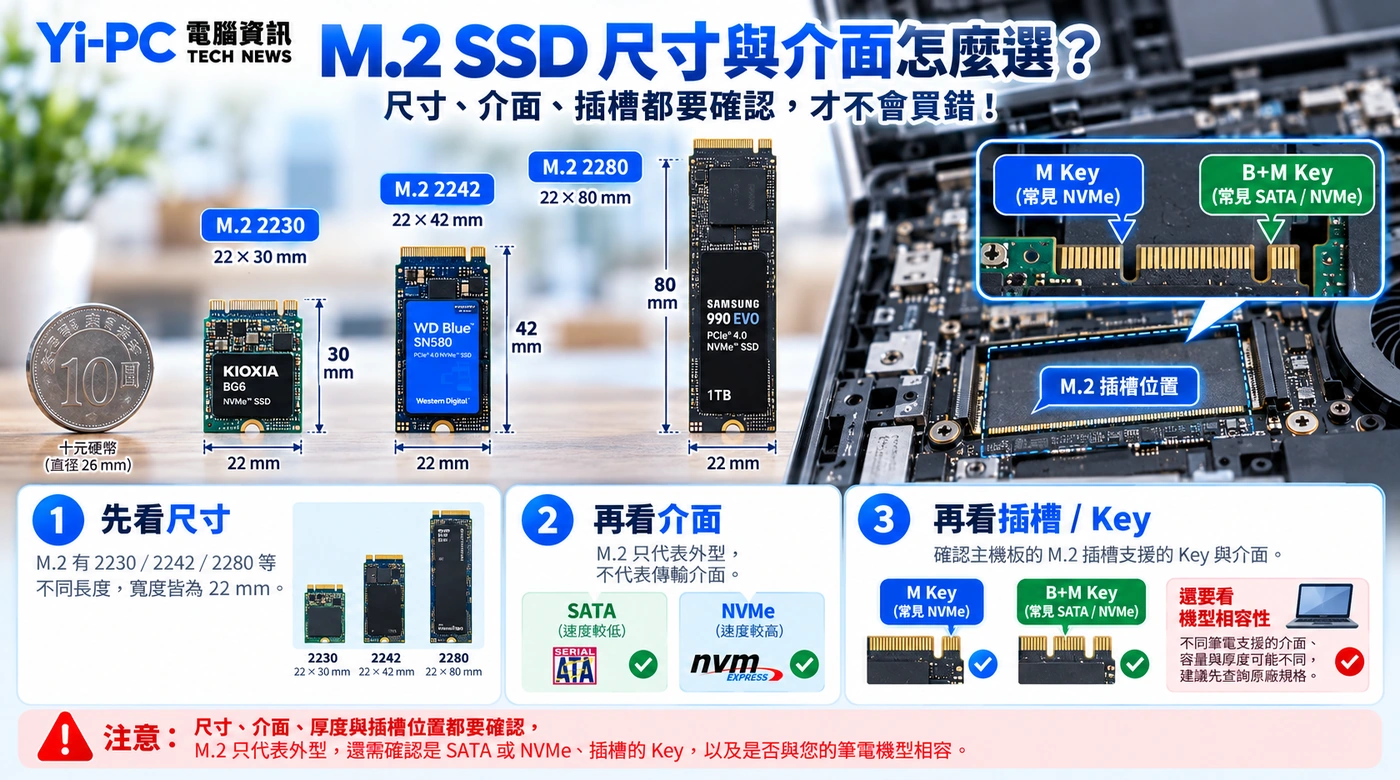
M.2 指的是外觀/插槽形式,不等於 SATA 與 NVMe 一定互通。 Kingston 官方說明:把 PCIe SSD 裝進只有 SATA 功能的 M.2 插槽,BIOS 很可能無法偵測;反過來也一樣。即使金手指可以插入,也不代表具備相同協定。購買前務必查清主機端支援哪種介面及模組 Key。
M.2 2230、2242、2280 差在哪裡?
 點選圖片查看大圖(另開分頁,可縮放)
這些數字是尺寸。前兩碼 22 代表寬度約 22 公釐;後兩碼 30、42、80 代表長度約 30、42、80 公釐。
| 規格 | 約略尺寸 | 常見注意事項 |
|---|---|---|
| M.2 2230 | 22×30 mm | 空間很短,確認固定孔與 SSD 上的零件高度 |
| M.2 2242 | 22×42 mm | 某些輕薄機種使用,固定螺絲位置不同 |
| M.2 2280 | 22×80 mm | 常見 SSD 尺寸,但筆電空間不一定容得下 |
不論哪種長度,都還需核對 SATA/NVMe、M.2 Key、防呆槽、散熱片、SSD 是否單面或雙面配置,以及厚度是否與電池、底殼或金屬遮罩干涉。
PCIe Gen3、Gen4、Gen5 可以混用嗎?
許多 PCIe/NVMe 設備具向下相容的運作方式,例如較新的 NVMe SSD 可能在較舊的 PCIe 主機上以較低速度運作;但前提是主機的協定、BIOS、接腳、SSD 外型與電力散熱條件均相容。不要承諾裝上 PCIe Gen5 SSD 就能在 Gen3 筆電跑出 Gen5 速度,也不要單看介面世代決定是否值得購買。
輕薄型筆電內部常缺乏額外散熱空間。某些高效能 SSD 自帶厚散熱片,可能根本無法蓋上底殼;雙面 SSD 若底部也有晶片,也可能與主機板元件、支架或電池接觸。選購時應按官方維修手冊提供的尺寸及單/雙面限制判斷,不能強行鎖緊。
筆電到底有沒有第二個 SSD 插槽?
「原本使用 512GB SSD」無法判斷有沒有第二槽。必須查完整機型的 Storage Slots,而不是只查 Storage 規格中寫幾種 SSD 選配容量。
如果只有「One M.2 Slot」,通常表示只能更換原本那顆,而不是再加第二顆。如果列明「Two M.2 Slots」,還必須確認兩個槽位是否同時可用、各自尺寸與通道、出廠 SSD 已占哪個位置,是否需要專用支架/散熱片,或有其他機型差異。
原廠規格可找到「只有一槽」和「一槽 2242 加另一槽 2280」等不同設計;不可以把同系列另一個 SKU 的雙槽設計推定為本機也具有。
要換 Windows 系統 SSD,資料怎麼保護?
把原本 512GB 系統 SSD 換成 1TB/2TB 時,並不是把新 SSD 插進去就會自動出現舊系統。需要先決定是重新安裝 Windows,還是使用合法且相容的磁碟複製/系統移轉流程。
開始前先完成:
-
把個人檔案、照片、客戶資料、Email 資料檔及需要保存的程式設定備份到另一個可靠裝置或經確認的雲端位置。重要資料最好至少有一份可離線存取的副本。
-
確認備份可以開啟,不只看軟體顯示「備份完成」。
-
檢查 Windows 是否啟用了 BitLocker 磁碟機加密或裝置加密(Device Encryption)。先保存並實際核對對應裝置的 48 位數 BitLocker 復原金鑰;個人 Microsoft 帳號、公司/學校組織帳號的金鑰保管位置可能不同。
-
記下 Microsoft 帳號、應用程式授權、必要驅動與原廠復原方式;企業管理電腦應取得 IT 管理員協助。
-
確認有合適的 SSD 外接盒/轉接設備、備份工具、安裝 USB 或原廠復原媒體,才開始動原來的系統碟。克隆需確認來源/目標碟,不可選反造成資料覆寫。
-
完成升級後,驗證 Windows 可開機、磁碟容量、資料、授權與加密狀態正常,再評估是否清除舊 SSD;在此之前保留原碟。
Microsoft 官方明確指出:硬體變更可能觸發 BitLocker 復原金鑰要求;若找不到金鑰且無法恢復開機條件,重設系統可能刪除檔案。因此,不要在不清楚加密狀態與金鑰去向時試拆系統碟或任意調整相關 BIOS 設定。
拆機、電池與保固有哪些停止條件?
拆筆電前先確認原廠允許的維護範圍、維修文件與當地保固條款。不同品牌、機型、保固方案與地區政策不同,不能一概說「自己加 RAM 一定失去保固」,也不能保證「所有拆機都不影響保固」。
應在完全關機、拔除外接電源,依原廠拆卸流程處理內建電池及靜電防護後才由具備能力者操作;切勿在通電狀態拆裝 RAM、SSD,或用金屬工具強撬排線/電池接頭。如果電池鼓脹、外殼變形、有液體滲入、燒焦味、底板黏死、排線很脆弱、需要拆下主機板或有特殊防拆設計,停止自行操作並交給專業人員。
如果產品仍在保固內而不確定維修政策,先向原廠或授權維修中心確認,並保留相關回覆。原廠核准的升級範圍,不代表所有安裝不當造成的損傷也會被保固涵蓋。
買筆電前的升級檢查清單
-
已拿到完整型號與地區/規格代碼,不只記得系列名稱。
-
知道記憶體是焊接、SO-DIMM,還是板載+插槽。
-
確認已裝幾 GB、還能加幾條、每槽與整機官方支援容量。
-
確認 DDR4/DDR5/LPDDR 或專用模組,沒有把不同世代搞混。
-
已查可用 SSD 槽數及是否被原本系統碟占用。
-
確認 SSD 是 2.5 吋 SATA、M.2 SATA、M.2 PCIe/NVMe。
-
已核對 M.2 2230/2242/2280、Key、單雙面厚度與散熱空間。
-
已確認原廠服務手冊與適用的保固條款。
-
如果未來會剪輯、做 CAD、SketchUp 或大量多工,優先買到夠用的焊接 RAM 出廠容量,避免日後無法升級。
-
若現在要換系統碟,已先完成可驗證的備份與 BitLocker 金鑰保存。
常見問題
問:買 16GB 的薄型筆電,日後能升到 32GB 嗎?
答:要看完整型號。全焊接/無插槽機種通常不行;有 SO-DIMM 或其他可換模組才有可能。
問:原廠規格寫最高 16GB,我插 32GB 一定不能用?
答:不能由這句話推論必定不行,也不能保證能用。超出官方支援範圍要有機型、BIOS 與模組的相容證據,不宜直接向客戶承諾。
問:只要都是 M.2 就能裝嗎?
答:不能。尺寸、SATA/NVMe 協定、主機板支援與安裝空間都要一致。
問:筆電只有一個 SSD 插槽,可以加第二顆?
答:通常無法直接加第二顆內接 SSD;可依原廠設計更換原 SSD 或評估外接儲存方案。
Yi-PC 建議:還沒買筆電時就先確認未來升級能力,通常比買回家才拆機更省錢、也更安全。對焊接記憶體且沒有擴充槽的機種,若預期需要 32GB,就應在下單前選擇符合需求的出廠配置。
如果尚未確定該購買多大出廠 RAM,可先閱讀16GB、32GB、64GB 容量決策指南;DDR4/DDR5、SO-DIMM 與時序則可參考RAM 規格教學。
不確定筆電 RAM 能不能加、SSD 能不能換?提供完整機型及預計用途,先查官方支援與資料備份條件,再評估升級。參考來源
- 如何確認本機記憶體及硬碟資訊/最大容量ASUS,查核日期:2026年10月23日
- ThinkPad T16 Gen 2 Intel:全焊接/混合模組不同配置Lenovo,查核日期:2026年10月23日
- IdeaPad Slim 5 14Q8X9:焊接 LPDDR、單一 M.2 插槽範例Lenovo,查核日期:2026年10月23日
- ThinkBook 14x ILL:雙 M.2 2242+2280 的機型規格範例(以實際型號頁為準)Lenovo,查核日期:2026年10月23日
- SATA、NVMe 與 M.2 SSD 常見問題Kingston,查核日期:2026年10月23日
- M.2/SSD FAQ 英文Kingston,查核日期:2026年10月23日
- Find your BitLocker recovery keyMicrosoft,查核日期:2026年10月23日