Windows 11 家用版、專業版、企業版差在哪?功能、授權與購買建議完整比較
Windows 11 Home、Pro、Enterprise 的遠端桌面、磁碟加密、公司網域、功能和商業使用權比較。
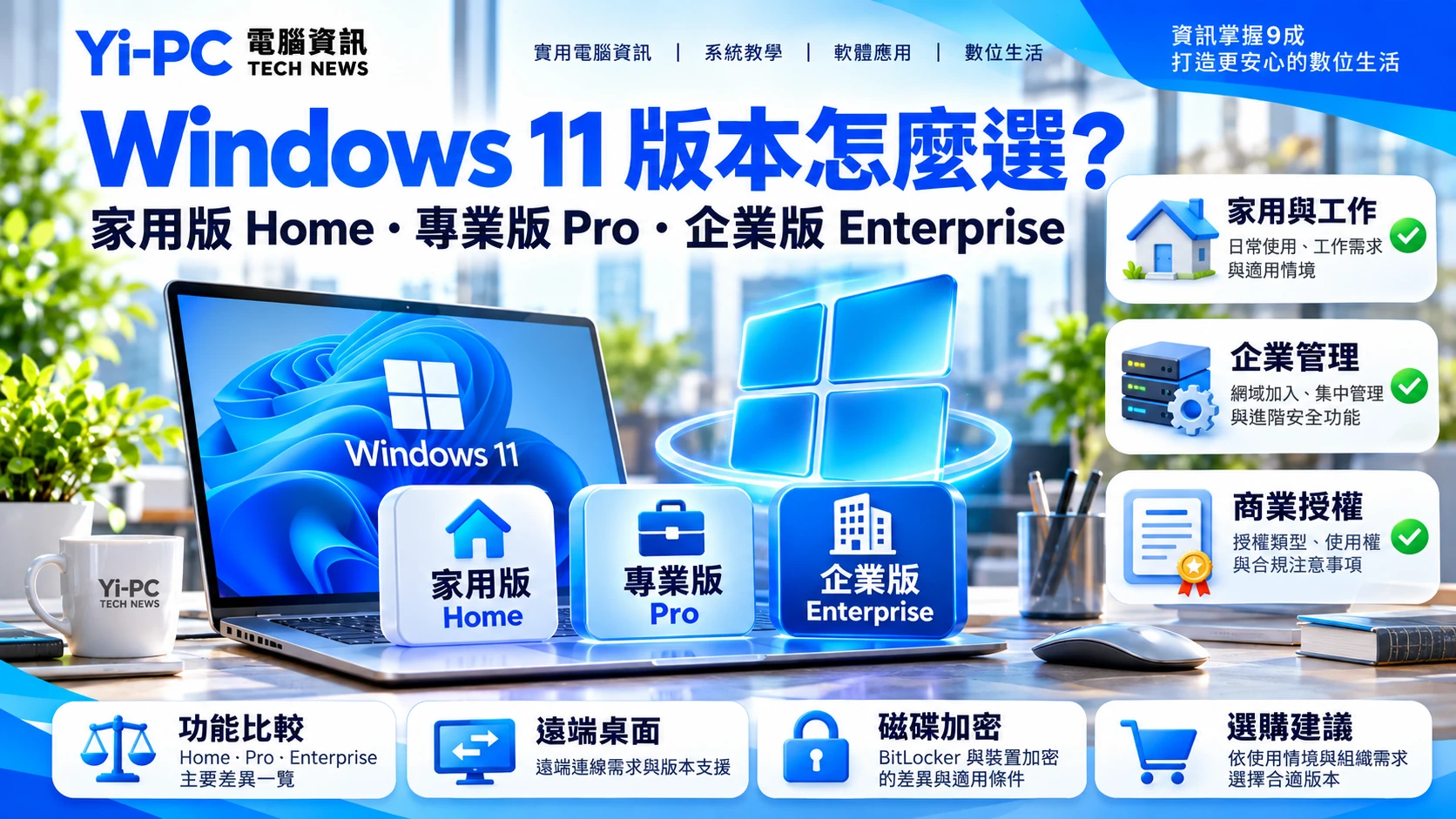
買電腦時常看到「Windows 11 Home(家用版)」和「Windows 11 Pro(專業版)」兩種選項:到底要不要加錢升級?如果是公司電腦,是否一定要專業版?
先說結論:一般文書、影音與遊戲,多數人使用 Home 就能滿足需求;如果需要把這台電腦當成 Windows 內建遠端桌面的被連入端、加入公司 AD/Microsoft Entra 網域,或使用完整的 BitLocker 管理等功能,才值得評估 Pro。Enterprise 則主要是組織資訊部門集中管理與授權的選項。 版本高低不直接代表相同硬體下執行 Word、遊戲或上網一定會更快。
Windows 功能取決於實際版別、硬體、組織授權及管理政策。本文提供一般選購建議,並不能保證每一個商業環境都適用;公司網域、加密、遠端存取與虛擬化等需求,請先向 IT 管理員確認。
一、先分清楚三個容易混淆的「版本」
- 產品世代(Generation):Windows 10、Windows 11。這是作業系統的主要世代,不等於 Home、Pro。
- 版本類型(Edition):家用版(Home)、專業版(Pro)、企業版(Enterprise)、教育版(Education)。這關係到功能與授權。
- 功能更新版本(Feature Update Version):例如 24H2、25H2、26H2。這是 Windows 11 不同發行時期與更新週期,不代表家用版或專業版。
你可能同時使用「Windows 11 Pro 25H2」:其中 Pro 是版本類型、25H2 是功能更新版本。若想查自己是哪個 H2、KB 或作業系統組建,請看已發布的 Windows 11 版本、KB 與組建查詢教學,本篇只談功能差異與購買選擇。
二、Home、Pro、Enterprise 適合哪些人?
Windows 11 家用版(Home)
適合一般家庭、學生、遊戲玩家、文書辦公與個人筆電使用者。Windows 11 Home 已具備常用的系統安全功能,並非「無防護的精簡版」。若沒有公司網域管理、內建遠端桌面主機或進階管理需求,不必僅為了版本名稱加購 Pro。
Windows 11 專業版(Pro)
適合需要進階系統管理的個人、小型企業及公司電腦,常見功能包括:
- 遠端桌面主機(Remote Desktop Host):讓其他裝置透過 Windows 內建遠端桌面協定連入這台電腦。
- BitLocker 磁碟機加密(BitLocker Drive Encryption):提供較完整的磁碟加密及管理方式。
- 組織網域加入:適用於需要加入傳統 Active Directory 或 Microsoft Entra ID 的受管理裝置。
- Hyper-V 虛擬化:在硬體與系統條件符合時,執行由 Hyper-V 管理的虛擬機。
但 Pro 不是自動提供 VPN、遠端連線或防毒安全的保證;網路防火牆、帳號權限、磁碟加密復原金鑰以及備份仍需正確設定。
Windows 11 企業版(Enterprise)/教育版(Education)
一般由企業或教育機構透過適用的授權及集中管理方式提供。主要目的不是讓一般個人購買「最高級的遊戲 Windows」,而是支援組織管理、安全政策及維運需求。購買前應確認合法取得與啟用條件,不要從來源不明的賣家購買疑似企業大量授權金鑰。
三、功能快速比較
| 常見需求 | Home 家用版 | Pro 專業版 | Enterprise 企業版 |
|---|---|---|---|
| Word、Excel、上網、遊戲 | 支援 | 支援 | 支援 |
| Windows 安全性/Microsoft Defender | 具備基本保護 | 具備基本保護 | 具備,另可依組織方案管理 |
| 作為 Windows 內建遠端桌面被連入端 | 不支援 | 支援 | 支援 |
| Windows 遠端桌面用戶端(連出) | 可使用 | 可使用 | 可使用 |
| 傳統 AD 網域/Microsoft Entra 加入 | 不具備 Pro 同等功能 | 支援 | 支援 |
| BitLocker 進階磁碟機加密管理 | 不提供同等管理介面,部分裝置有裝置加密 | 支援 | 支援 |
| Hyper-V 管理虛擬機 | 不支援完整 Hyper-V 主機功能 | 符合條件可使用 | 符合條件可使用 |
| 企業集中管理及進階安全政策 | 有限制 | 部分支援 | 依組織授權與政策提供較完整功能 |
表格比較的是常見能力,實際可用功能還會受到裝置硬體、組織訂閱、管理政策及 Windows 更新影響。
四、Home 沒有 BitLocker,所以不能加密嗎?
不能這樣說。裝置加密(Device Encryption) 在符合條件的部分 Windows 11 Home 電腦也可能提供,並使用 BitLocker 技術保護磁碟;Pro、Enterprise 或 Education 則提供完整的 BitLocker 磁碟機加密管理功能。
想確認自己的電腦有沒有加密:
- 開啟「開始」→「設定」→「隱私權與安全性」。
- 查找「裝置加密(Device Encryption)」;如果沒有,可能是裝置或設定不符合條件。
- 使用 Pro 的電腦可再尋找「管理 BitLocker」相關功能。
- 在重灌、更新 BIOS、改主機板或更換 SSD 前,先確認復原金鑰已安全保存。
不建議為了方便操作而隨意停用加密。公司設備的加密與復原金鑰應遵守組織管理政策。
五、家用版能用 AnyDesk 遠端支援嗎?
可以評估使用。AnyDesk 等第三方遠端支援工具,與 Windows 內建遠端桌面(RDP)不是同一個功能。 Windows Home 不支援作為內建 RDP 主機,並不等於不能使用所有第三方遠端軟體。
但第三方工具能否用於商業用途、是否需要付費授權、無人值守功能及防火牆條件,應依該軟體當前條款及功能確認。遠端支援不要向不明人士提供連線代碼、密碼或永久存取權。
六、只是玩遊戲,Pro 會比較快嗎?
一般不會因為換成 Pro 就直接增加處理器效能、顯示卡效能或 FPS。影響遊戲體驗通常更明顯的是 CPU、GPU、記憶體容量、SSD、散熱、驅動及遊戲設定。
如果你不需要 Pro 專屬功能,把預算用在更適合的硬體通常更有意義。不過,特定企業安全政策、虛擬化環境、背景服務或遊戲相容性仍可能讓個別裝置的體驗有差異,不能保證所有電腦跑分完全相同。
七、公司電腦一定得用 Windows Pro 嗎?
不一定。 單純使用瀏覽器、Office、雲端系統的小型公司,技術上可能用 Home 完成工作;但如果公司需要:
- 加入 Active Directory/Microsoft Entra ID。
- 套用中央管理政策或受管理的裝置部署。
- 以 Windows 內建遠端桌面被連入辦公室電腦。
- 管理 BitLocker、安全基準與受控裝置。
就應讓 IT 管理員評估 Pro、Enterprise、對應的 Microsoft 365 商務授權或其他管理方案。版本選擇應依實際功能和授權需求,不只看「公司」這個名稱。
公司行號的軟體授權與商業使用權:Windows Home 可以商用嗎?
一般公司內部辦公可以使用具有適當授權的 Windows 11 Home,不必只因為公司營業用途就改買 Pro。 例如員工使用 Word、Excel、瀏覽器、雲端系統、收發電子郵件,並不因為電腦是公司財產就自動禁止使用 Windows Home。Windows Home 與 Pro 的主要購買差異,在於網域加入、內建遠端桌面主機、加密管理與其他商務管理功能。
但「Home 可以用於一般商務」不等於任何 Windows Home 安裝都必然合規。應分別確認:
- 這台電腦的 Windows 授權從何而來:原廠預載(OEM)、合法零售版(Retail/FPP),或其他可證明來源;留存購買憑證及裝置資料。
- 是否有符合條款的裝置使用權:一般 OEM 授權與原裝置關聯;零售版的移轉方式依適用條款辦理。不要把單一授權擅自用在多台電腦。
- 用途是否只是一般內部辦公:若要出租設備、提供商業主機代管、多人共用遠端 Windows 環境或以特殊方式虛擬化,可能涉及 Windows 授權的其他限制,不能直接套用本段結論。
- 公司管理需求:若 IT 政策要求 AD/Microsoft Entra 加入、RDP 主機、完整 BitLocker 管理或進階集中管理,就應評估 Pro/Enterprise 與所需的組織授權。
- 其他應用程式另行查核:Windows 11 Home 可供一般公司辦公,不代表同機的 Office 家用版、Adobe 或其他第三方軟體也自動有商業使用權。每一套產品仍須依自己的條款判斷。
查核方式: 在「設定 → 系統 → 關於」查看 Windows 版別,再到「設定 → 系統 → 啟用」查啟用狀態;把這些資料與原廠出貨、發票、合法產品購買紀錄核對。已啟用不等於來源與所有使用方式都合法,不確定時可向授權通路或 Microsoft 查證。
適用範圍/法律說明: 此段針對一般 OEM/零售 Windows 11 Home 的內部辦公情境。Microsoft 官方《Windows 軟體授權條款》區分零售、原廠預載與大量授權,並對伺服器、託管與遠端多使用者等使用方式設有限制。Microsoft Q&A 的公開答覆也表示 Windows Home 通常可供公司使用,但部分答覆來自獨立顧問或社群志工,並非個別企業的法律授權鑑定。遇到大量授權、特殊合約、出租或稽核爭議,仍需依實際合約與專業意見處理。
八、怎麼查看自己目前安裝的是 Home 或 Pro?
- Windows 11 按「開始」→「設定」。
- 進入「系統」→「關於」。
- 在「Windows 規格」中查看「版本/Edition」,例如 Windows 11 Home 或 Windows 11 Pro。
- 再到「系統」→「啟用(Activation)」確認目前啟用狀態。
這只能確認系統顯示的版本與啟用狀態;若想了解零售版(Retail)、原廠預載(OEM)或 KMS 等授權技術通道,以及是否合法可移轉,請參考 Windows 授權類型與啟用查詢教學。「顯示已啟用」不能單獨證明產品金鑰來源合法。
九、Windows 10 與 Windows 11 的支援狀態
Windows 10 一般版本已於 2025/10/14 結束支援。符合條件的延伸安全性更新(ESU)及特定 LTSC 等產品另有規定,因此不能宣稱「所有 Windows 10 電腦從該日起完全不能取得任何更新」。若設備仍使用一般 Windows 10,建議盤點硬體相容性、應用程式及備份,再安排受支援的升級途徑。
Windows 11 的 24H2、25H2、26H2 等功能更新有各自期限;Home/Pro 與 Enterprise/Education 的支援週期也可能不同。應查官方版本健康資訊,不要只記住某個年份或把 26H1 當成所有舊電腦都能直接升級的版本。
十、常見問題 FAQ
FAQ 1:只有文書、網頁、YouTube 與一般遊戲,需要買 Pro 嗎?
做法: 先列出是否需要內建 RDP 被連入、公司網域加入、Hyper-V 與 BitLocker 進階管理。如果都不需要,優先評估合法的 Windows 11 Home,把預算配置給適合的 SSD、記憶體和散熱。
限制: 若公司政策、特殊軟體或校園管理要求指定版本,仍應遵循實際需求;不能只依用途判斷。
FAQ 2:Windows Home 可以讓別人用遠端桌面連進來嗎?
做法: 先確認你指的是 Windows 內建「遠端桌面(RDP)」還是第三方工具。Home 不能作為 Windows 內建 RDP 主機;若必須使用 RDP 主機,應取得符合資格的 Pro/Enterprise 等版本。若只是客服協助,可依需求評估具有合法授權的第三方遠端工具。
限制: 第三方工具的商用授權、無人值守、權限及網路條件可能另有要求。不要為了開放 RDP 而直接把 3389 連接埠暴露至公開網際網路。
FAQ 3:Windows 11 Home 可以直接升級 Pro,不用重灌嗎?
做法: 先備份重要資料並確認 Home 已正確啟用;開啟「設定」→「系統」→「啟用」,選擇升級版本或前往 Microsoft Store,依官方指示購買及完成升級。若已有合法 Pro 升級金鑰,依相應的啟用變更產品金鑰流程處理。升級完成後重新確認版本與啟用狀態。
限制: 版本、啟用狀態、產品金鑰種類、系統錯誤和公司裝置政策可能影響升級結果;不能保證每一台機器都能免重灌成功。勿使用來路不明的廉價金鑰或破解器。
FAQ 4:玩遊戲裝 Pro,FPS 會更高嗎?
做法: 先確認 CPU、GPU、RAM、SSD、顯示卡驅動及遊戲內設定,再用相同硬體與遊戲測試判斷瓶頸。沒有 Pro 功能需求,不需僅為 FPS 購買 Pro。
限制: 不同驅動、更新與背景程式可能造成測試差異,不宣稱所有設備 FPS 絕對一致。
FAQ 5:家用版不見「裝置加密」,是 Windows 壞掉了嗎?
做法: 到「設定」→「隱私權與安全性」確認是否有裝置加密;若沒有,先查電腦官方規格與目前登入方式,確認硬體、安全開機及系統支援條件。需要完整 BitLocker 管理才考慮 Pro。
限制: 裝置加密的顯示與可用性取決於硬體及設定,不能用單一畫面診斷故障;勿自行改 BIOS 或格式化磁碟以「強制啟用」。
FAQ 6:公司要加入 AD 網域,買 Home 就夠了嗎?
做法: 先向公司 IT 確認是否要加入傳統 Active Directory 或 Microsoft Entra ID,以及需要哪些管理政策;如果確實需要受支援的網域加入功能,優先採用相容的 Pro/Enterprise 等版本,再由管理員設定。
限制: Microsoft 365 帳號登入 Office 或透過瀏覽器進企業系統,不等於已將 Windows 裝置加入網域。若涉及管理平台、授權或組織政策,須由 IT 最終確認。
FAQ 7:Windows 10 還能開機,是否需要立即換整台電腦?
做法: 先確認目前 Windows 10 版別、是否有正式延伸安全性更新安排,檢查 Windows 11 硬體相容性與重要軟體,再備份並規劃升級或汰換。不能升級且仍需連網的設備,應優先評估安全替代方案。
限制: 是否能透過 ESU、LTSC 或特殊支援維持保護,取決於授權、裝置與產品類型。不要使用非官方方法繞過硬體限制當作一般建議。
FAQ 8:公司行號已經買了 Windows 11 Home,需要補買 Pro 才算合法嗎?
做法: 先不要直接花錢升級。第一步,到「設定 → 系統 → 關於」確認確實是 Windows 11 Home;第二步,到「設定 → 系統 → 啟用」確認啟用狀態;第三步,找出此機的 OEM 出貨紀錄、Windows 零售購買憑證或合法授權證明;第四步,確認公司的實際用途是否只是一般文書、商業系統、Email 等內部辦公,且不需要加入公司網域、內建 RDP 主機等 Pro 功能。符合這些條件時,通常不必僅因公司使用而另外購買 Pro。
限制: 技術上的「已啟用」不能單獨證明合法授權;來源不明的金鑰、商業出租/代管、多使用者遠端工作階段或組織特殊授權,必須另外確認條款。公司 IT/資安政策要求 Pro 時,仍應依管理需求辦理;這些判斷不能取代個案法律或授權審查。
延伸閱讀
- Windows 11 版本、KB、OS Build 與支援期限查詢
- Windows 授權類型:Retail、OEM、KMS 與到期日
- Windows 11 重灌與升級前的資料、授權、BitLocker 檢查
- 組裝電腦、品牌套裝電腦與 BTO 怎麼選?
如果是公司購機、需要 AD 網域或遠端桌面,先將目前的管理需求、現有 Windows 授權與電腦數量整理給 Yi-PC,可協助確認適合的版本與升級方向。
參考來源
- Windows Commercial Licensing overviewMicrosoft Learn,查核日期:2026年11月1日
- Device Encryption in WindowsMicrosoft,查核日期:2026年11月1日
- Windows 11 licensing termsMicrosoft,查核日期:2026年11月1日