電腦變慢該升 RAM、SSD 還是 CPU?先找出真正的效能瓶頸
電腦開機慢、程式卡頓或多工不順,不代表一定要換 CPU。先從記憶體、儲存裝置、處理器負載與系統狀態判斷真正瓶頸,再決定升級方向。
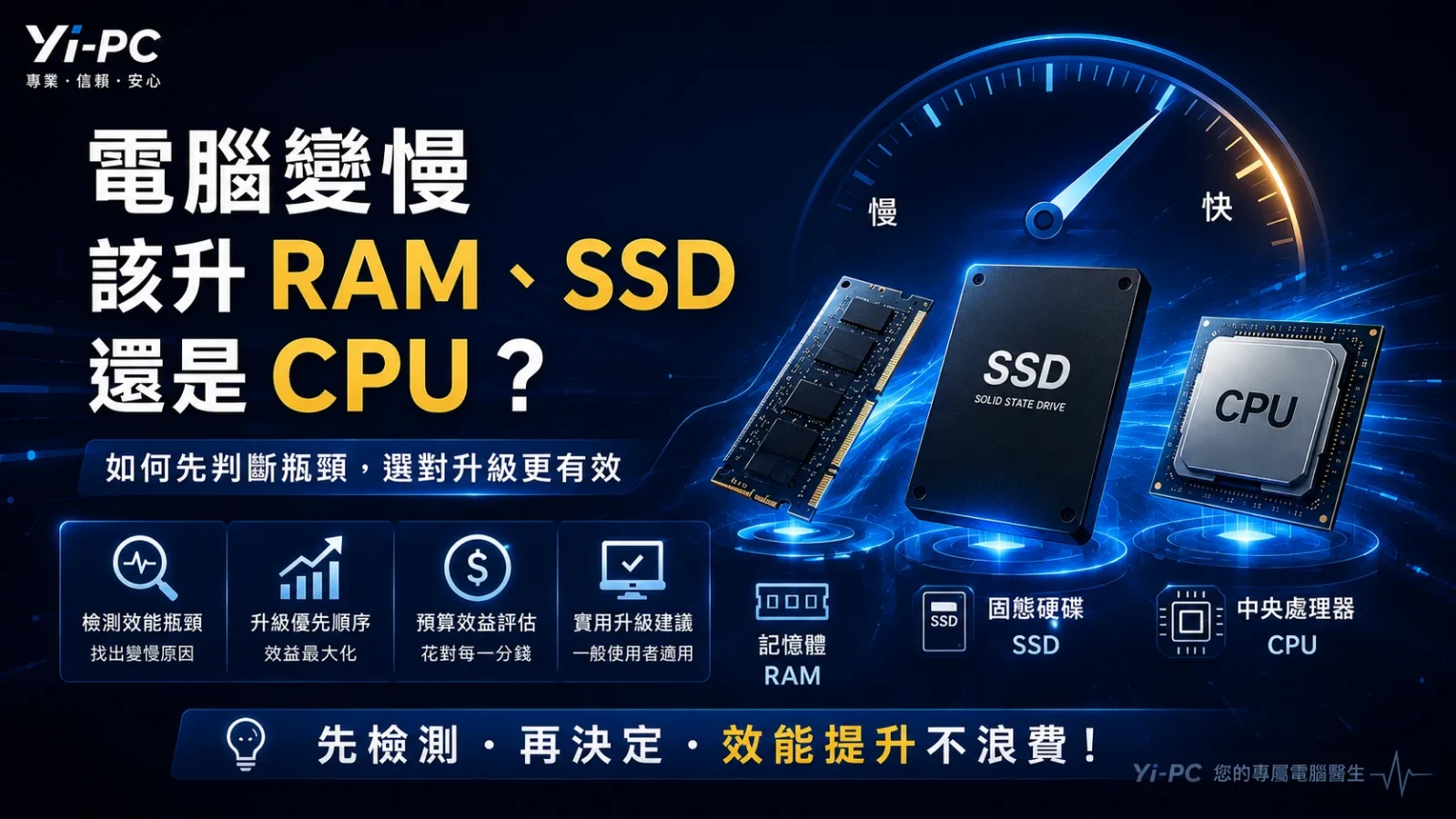
電腦開始變慢時,最常聽到的建議就是「加記憶體」、「換 SSD」或「CPU 太舊了」。但這三種升級處理的是不同的效能瓶頸,如果沒有先判斷原因,很可能花了錢,實際使用感受卻沒有明顯改善。
先別急著買零件:電腦變慢不一定是硬體不夠
Windows 電腦變慢可能同時來自儲存空間不足、背景程式太多、軟體或驅動程式問題,以及硬體已無法滿足目前的工作負載。
因此「電腦變慢」本身不能直接判定要換 CPU、加記憶體或換 SSD。比較好的方式,是先把症狀分清楚,再看哪一種資源最容易在問題發生時接近滿載。
開很多程式後才開始卡:先看記憶體(RAM)
記憶體(RAM)可以理解成電腦正在工作的空間。如果平常只開瀏覽器或文書軟體都很正常,但同時開啟大量分頁、Office、LINE、Teams、影像處理或其他工作軟體後就明顯卡頓,就要注意記憶體是否經常接近滿載。
記憶體不足時,常見感受包括:
- 切換程式變慢。
- 瀏覽器分頁容易重新載入。
- 大型檔案操作時較容易停頓。
- 多工使用時,比只開單一程式明顯更慢。
這類情況增加記憶體可能有幫助,但也不要只看到記憶體使用率高就直接購買。背景程式異常、瀏覽器擴充功能或長時間沒有重新啟動,也可能占用大量記憶體。
開機、開程式與讀檔都慢:先看 SSD 與系統碟
如果電腦的處理器與記憶體仍足夠,但出現以下狀況:
- Windows 開機時間很長。
- 開啟程式需要等待。
- 大型檔案讀取特別慢。
- Windows 更新或安裝軟體很久。
- 系統碟剩餘空間經常不足。
就應該先檢查儲存裝置與系統碟狀態。
仍使用傳統硬碟(HDD)作為 Windows 系統碟的舊電腦,改用 SSD 往往能明顯改善日常操作反應。但如果原本已使用正常的高速 SSD,系統變慢就不能再簡單歸因於「SSD 不夠快」,還要確認剩餘空間、SSD 健康狀態、背景程式與 Windows 本身是否正常。
特定工作一做就慢:才比較像 CPU 瓶頸
中央處理器(CPU)升級比較常與以下工作有關:
- 影片轉檔。
- 3D 渲染。
- 大型資料運算。
- 程式編譯。
- 高負載模擬工作。
- 某些特別依賴 CPU 效能的遊戲。
如果問題只是「Windows 開機很慢」,CPU 通常不是第一個應該懷疑的項目。相反地,如果 SSD 與記憶體都足夠,系統也沒有明顯異常,但執行特定工作時 CPU 長時間接近滿載,才比較有理由進一步評估 CPU 或整個平台是否需要升級。
有時候 RAM、SSD、CPU 都不是主因
硬體規格還夠用,但系統仍可能因為其他問題變慢,例如:
- 開機自動執行程式太多。
- Windows 或驅動程式異常。
- 儲存空間不足。
- 惡意程式或廣告軟體占用資源。
- 防毒、備份或同步程式長時間大量運作。
- 散熱不良造成處理器過熱降頻。
- SSD 健康狀況異常。
所以在沒有確認原因之前,直接換零件不一定是最划算的處理方式。
| 使用症狀 | 優先檢查 | 可能方向 |
|---|---|---|
| 開很多程式後才卡 | 記憶體使用量與背景程式 | 增加記憶體或處理異常背景程式 |
| 開機、開程式、讀檔都慢 | SSD、系統碟空間與健康狀態 | SSD 升級、健康檢查或清理空間 |
| 影片轉檔、渲染、運算特別慢 | CPU 負載 | 評估 CPU 或平台升級 |
| 遊戲效能不足 | CPU、GPU、記憶體、溫度 | 先確認真正瓶頸再升級 |
| 所有操作突然都變慢 | Windows 與硬體健康狀態 | 先檢測,不宜直接購買零件 |
升級前先回答三個問題
- 什麼時候會慢? 是開機、開程式、多工、遊戲還是特定工作?
- 問題發生時哪個資源最忙? 可先從 Windows 工作管理員觀察 CPU、記憶體與磁碟使用狀況。
- 目前硬體是什麼? CPU 型號、記憶體容量、SSD 或 HDD 類型,都會影響升級是否划算。
對使用多年的電腦而言,也應一起考慮主機板平台、電源供應器、散熱與未來擴充性。有些電腦只需要小幅升級就能繼續使用;有些舊平台繼續投入零件,整體成本反而接近換機。
不確定電腦到底慢在哪裡?Yi-PC 可先協助檢測效能瓶頸,再評估維修、升級或換機是否較合適。參考來源
- 改善 Windows 電腦效能的秘訣Microsoft Support,查核日期:2026年8月13日