文書電腦需要獨立顯卡嗎?內顯、獨顯與預算分配指南
從 Word、Excel、雙螢幕、4K 螢幕到 OBS、影音製作與遊戲,依用途判斷內顯是否足夠,以及何時需要獨顯。
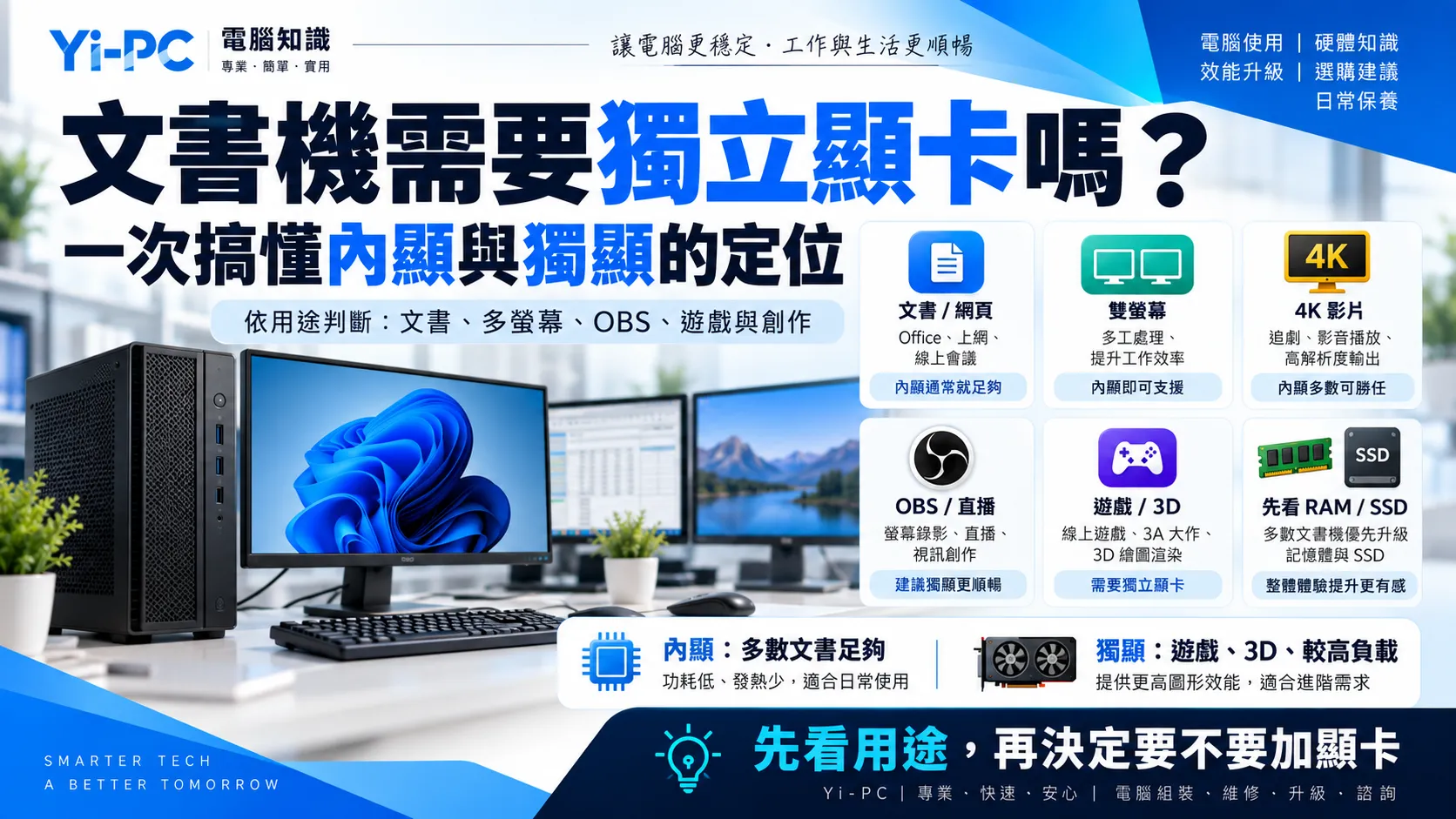
電腦估價時,常有客戶擔心:「沒有獨立顯示卡,文書電腦會不會很慢?」其實,對主要使用 Word、Excel、網頁、電子郵件與線上會議的電腦來說,只要處理器的內建顯示晶片能符合螢幕需求,通常不需要另外花錢購買獨立顯卡。 把預算優先放在足夠的記憶體、合適的 SSD 和穩定的電源、散熱,可能更直接影響日常工作體驗。
不過,內顯並非所有用途都適合;獨顯也不是只給遊戲使用。關鍵是先確認工作負載,而非單看「有沒有顯卡」。
內建顯示晶片和獨立顯示卡差在哪裡?
內建顯示晶片(Integrated Graphics,簡稱內顯)通常整合在處理器(CPU)中,並與系統共用部分記憶體(RAM)。它不需要另外購買插卡,通常有較低的額外功耗與散熱需求,適合文書、影片播放及輕度圖形工作。
獨立顯示卡(Discrete Graphics,簡稱獨顯)則是獨立的圖形處理硬體,桌上型獨顯通常有專用的顯示記憶體(VRAM)。中高階獨顯可為高畫質遊戲、3D 建模、特定影片特效與圖形運算提供更多資源,但會增加整機成本、電力與散熱需求。不同世代與等級的效能差異非常大,入門獨顯不保證比新一代高效能內顯更快。
| 比較項目 | 內顯 | 獨顯 |
|---|---|---|
| 硬體位置 | 通常整合在 CPU | 桌機通常為獨立擴充卡 |
| 顯示記憶體 | 通常共用系統 RAM | 多數有獨立 VRAM |
| 額外購買成本 | 有內顯的處理器通常不需另購顯卡 | 依顯卡型號另行計價 |
| 功耗及散熱 | 通常較容易控制 | 需視等級安排電源及散熱 |
| 適合用途 | 文書、影音、一般多螢幕 | 遊戲、3D、較高負載 GPU 運算 |
Word、Excel、網頁與視訊會議,內顯夠嗎?
一般情況下足夠。辦公電腦使用體驗不只取決於顯示晶片;大量瀏覽器分頁、同時開啟視訊會議與多個試算表時,系統記憶體不足可能比沒有獨顯更容易造成卡頓。Windows 安裝在合適的 SSD 上,也能縮短開機、載入應用程式及開檔時間。
若工作內容是大型 Excel 活頁簿、資料庫分析或巨集,瓶頸可能偏向 CPU、記憶體或儲存裝置;單純增加顯示卡通常不能解決這些問題。
雙螢幕、4K 螢幕需要獨顯嗎?
不一定。 能不能同時使用兩台螢幕,取決於處理器/內顯可支援的顯示輸出數量、主機板或筆電實際提供的接孔、傳輸介面版本,以及螢幕解析度與更新率。主機板背面有兩個影像孔,也不代表兩個孔一定能在任何 CPU 配置下同時運作。
例如,4K 60Hz 螢幕與高更新率遊戲螢幕的需求不同;USB-C 影像輸出還需確認是否支援 DisplayPort 替代模式(DisplayPort Alt Mode),不能僅憑接孔外型判斷。
選購前請把預計接的螢幕數量、解析度、更新率和接線方式列給組裝店家,直接依確切 CPU 與主機板型號核對官方規格。
Photoshop、影片剪輯和 OBS,需要獨顯嗎?
應按實際使用的軟體版本與工作量判斷。
- 一般照片裁切、調色或輕度修圖: 部分工作可使用內顯,但 Photoshop 特定功能會要求 GPU 能力及足夠顯示記憶體;大型檔案、複雜濾鏡及大量圖層需另行評估。
- 1080p 影片剪輯: 能否順暢不只看獨顯,還與影片格式、硬體解碼器、記憶體容量、儲存速度及特效有關。
- OBS 錄影或 Zoom 直播: 先確認使用的處理器有沒有支援所需格式的硬體編碼器(Hardware Encoder),以及同時擷取幾路影像、解析度、影格率與是否執行濾鏡。內顯的硬體編碼器在部分情境就足夠;雙擷取卡、複雜場景與同步剪輯等工作則需整機測試。
- 3D 建模、GPU 算圖和高畫質遊戲: 特定軟體會依賴獨顯的運算能力或 VRAM,選卡前須查看軟體官方需求與實際測試。
「OBS 一定要 i7 配獨顯」或「只用內顯一定直播不穩」都是過度簡化;不應把便宜的獨顯當作萬用升級。
選 CPU 時,有哪些容易忽略的地方?
不是每顆 CPU 都有內顯。同一系列的不同型號可能提供不同的顯示能力,甚至完全沒有可用的內顯。Intel 與 AMD 的型號命名規則也不能跨世代、跨系列一概套用;組裝前應查該型號官方規格。
如果選用沒有內顯的處理器,即使主機板上有 HDMI 或 DisplayPort 接孔,通常也無法僅靠這些接孔輸出畫面,需要搭配可用的獨立顯卡或其他支援的圖形硬體。若選獨顯,螢幕通常應連至獨顯輸出端,而非誤插在不支援顯示輸出的主機板接孔上。
預算有限,先升級什麼最有感?
先根據目前瓶頸分配,不以「越貴的顯卡越好」作為唯一標準:
- 文書與多工: 確認 RAM 是否足夠,避免大量分頁與視訊會議同時執行時反覆使用磁碟交換空間。
- 舊機開機和開檔慢: 如果還在使用傳統 HDD 作為系統碟,評估升級 SSD;若已是 SSD,先確認使用率及健康狀態。
- CPU 持續滿載: 再確認處理器效能、散熱與工作負載。
- 遊戲、3D 或特定 GPU 功能不足: 根據軟體需求選擇獨顯,並同步確認電源供應器瓦數、機殼空間、散熱和顯示器需求。
常見問題
文書機只有內顯,日後還能加獨顯嗎?
不一定。標準桌機若具有可用 PCIe 插槽、充足電源、機殼空間及相容韌體,通常可評估擴充;迷你電腦、筆電和部分特殊品牌機可能沒有相應擴充條件。
有兩個 HDMI 孔就一定能接兩台 4K 嗎?
不能單看數量,還要確認實際解析度、更新率、介面版本及同時輸出限制。
內顯會吃掉 RAM 嗎?
多數內顯會與系統共用記憶體。若想長期進行多工,應依工作需求規劃足夠的系統記憶體。
獨顯一定比內顯畫質更好嗎?
一般桌面文字與影片顯示,只要雙方均支援目標解析度、色彩與輸出格式,不是單憑是否獨顯就決定畫質。專業色彩工作還牽涉螢幕校色、輸出規格與軟體流程。
Yi-PC 的選購建議
與其先決定「要不要顯卡」,不如先提供預算、會用的軟體、同時開啟的工作數量與螢幕規格。Yi-PC 可依實際需求評估內顯是否足夠,以及將預算優先放在 RAM、SSD、CPU 或獨顯是否更符合工作需求。
延伸閱讀(既有網站文章,實作時以現行路由檢查):USB 規格、HDMI、DisplayPort、記憶體選購及電腦越用越慢排查。網站 CTA 預計連至 /contact 或現有產品/電腦諮詢頁,實作前核對路由。
需要依照您的電腦型號、實際使用情境或故障情形確認嗎?可以向 Yi-PC 提供設備型號與需求,由我們協助判斷下一步。參考來源
- 整合式與獨立式顯示解決方案Intel,查核日期:2026年9月25日