釣魚網站怎麼辨識?不小心點到詐騙連結怎麼辦?防護與處理完整教學
辨識假網站、可疑網址和詐騙連結,按誤點、輸入密碼及執行程式等不同情況採取安全應變步驟。
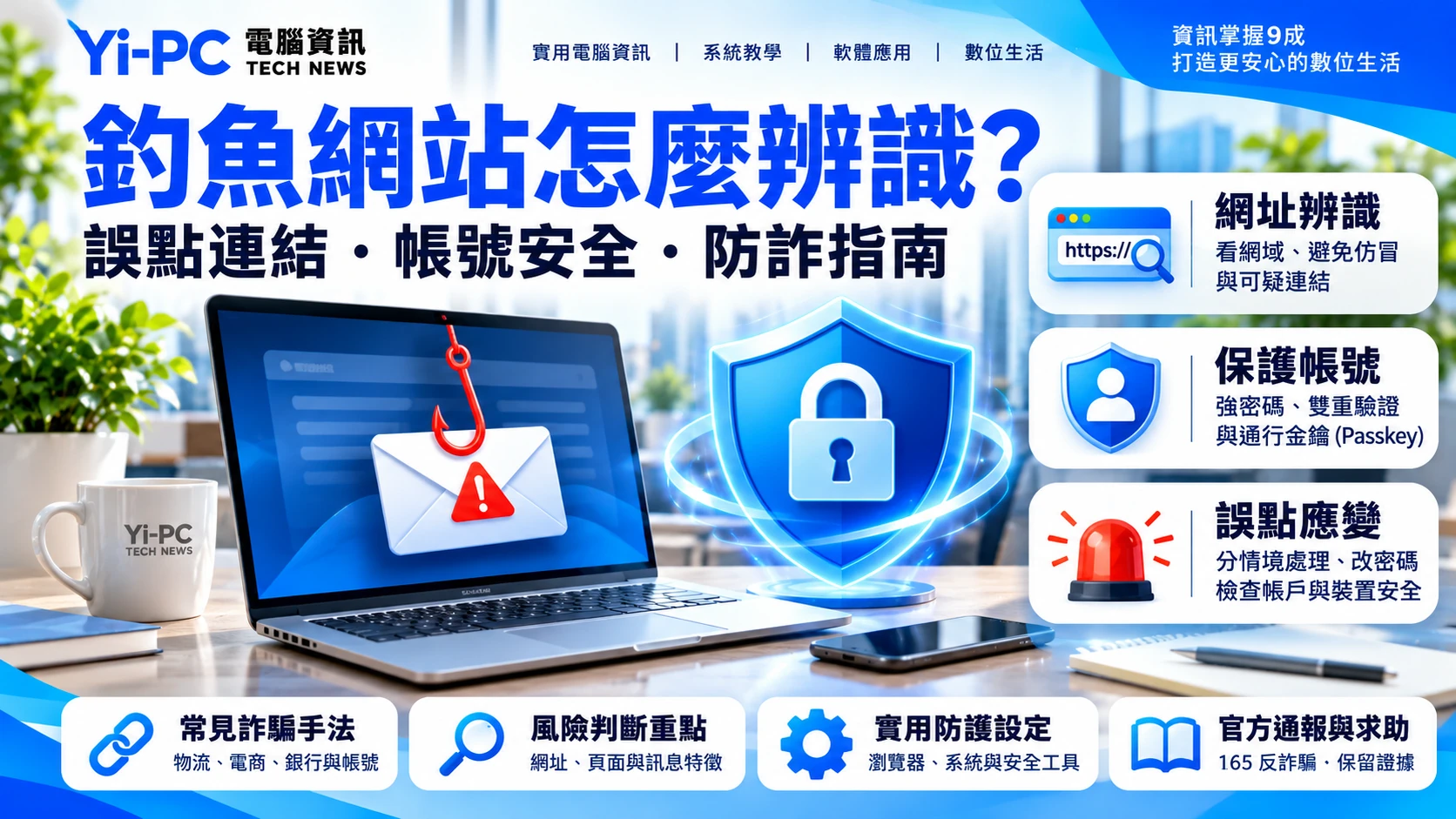
收到「包裹無法送達」、「帳號即將停用」、「信用卡有異常交易」的簡訊或電子郵件時,別急著點進去。這些訊息可能把你帶往釣魚網站(Phishing Website):外觀像銀行、物流或 Microsoft 登入畫面,真正目的卻是取得帳號密碼、驗證碼、付款資料,甚至誘導你下載不安全的程式。
先說結論:不要從來路不明的訊息點選登入連結;改由自行輸入的官方網址、已確認的書籤或官方 App 進入。若已誤點,處理方式取決於「只是開啟」、「輸入資料」還是「下載並執行程式」。 不必因為單純看到網頁就認定電腦已中毒,但也不能因為防毒沒有警報就認定帳號絕對安全。
本文提供一般消費者可操作的安全處理步驟。網站與帳號遭入侵的方式很多,無法只憑單一徵兆保證安全。若涉及公司帳號、金融損失、惡意程式執行或資料外洩,應同時聯絡相關服務商、銀行及專業人員。
一、釣魚網站與電腦病毒有什麼不同?
釣魚是一種社交工程(Social Engineering):先讓你相信某個訊息,再誘導你提供資訊或執行動作。它不一定需要把「病毒」安裝進電腦。例如輸入 Microsoft 365 密碼與一次性驗證碼,攻擊者可能直接登入帳號;另一種釣魚頁則要求下載「更新檔」,才可能變成惡意軟體感染事件。
釣魚常見入口包含電子郵件(Email)、手機簡訊、LINE 訊息、社群私訊、搜尋廣告及 QR Code。不能只因為寄件人名稱熟悉、頁面有品牌 Logo 或有人轉傳,就判定內容可信。
二、台灣使用者最常遇到哪些假網站?
| 常見偽裝 | 誘導話術 | 應如何查證 |
|---|---|---|
| 物流/超商取貨 | 包裹無法配送、補繳運費、收件資料錯誤 | 自行開啟原物流商 App 或官方網站查單號 |
| 銀行/信用卡 | 停卡、異常扣款、驗證資料 | 從銀行官方 App 查交易或撥打卡背客服電話 |
| 購物平台 | 訂單取消、退款、驗證付款 | 從購物平台 App 的訂單頁查詢 |
| Microsoft/Google/Apple | 帳號即將停用、密碼過期、登入異常 | 自己開啟官方帳戶安全頁,查看登入活動 |
| 政府/罰單/稅務 | 退稅、繳款、補件 | 從政府機關正式網站或官方服務電話查證 |
| LINE/社群帳號 | 帳號凍結、好友求救、提供驗證碼 | 先用另一個已知管道聯絡對方,絕不轉傳驗證碼 |
這些是常見情境,不是「只要出現這些字就是詐騙」。重點是查證來源,不是猜測訊息真假。
模擬情境:公司信箱突然要求「今天完成驗證」
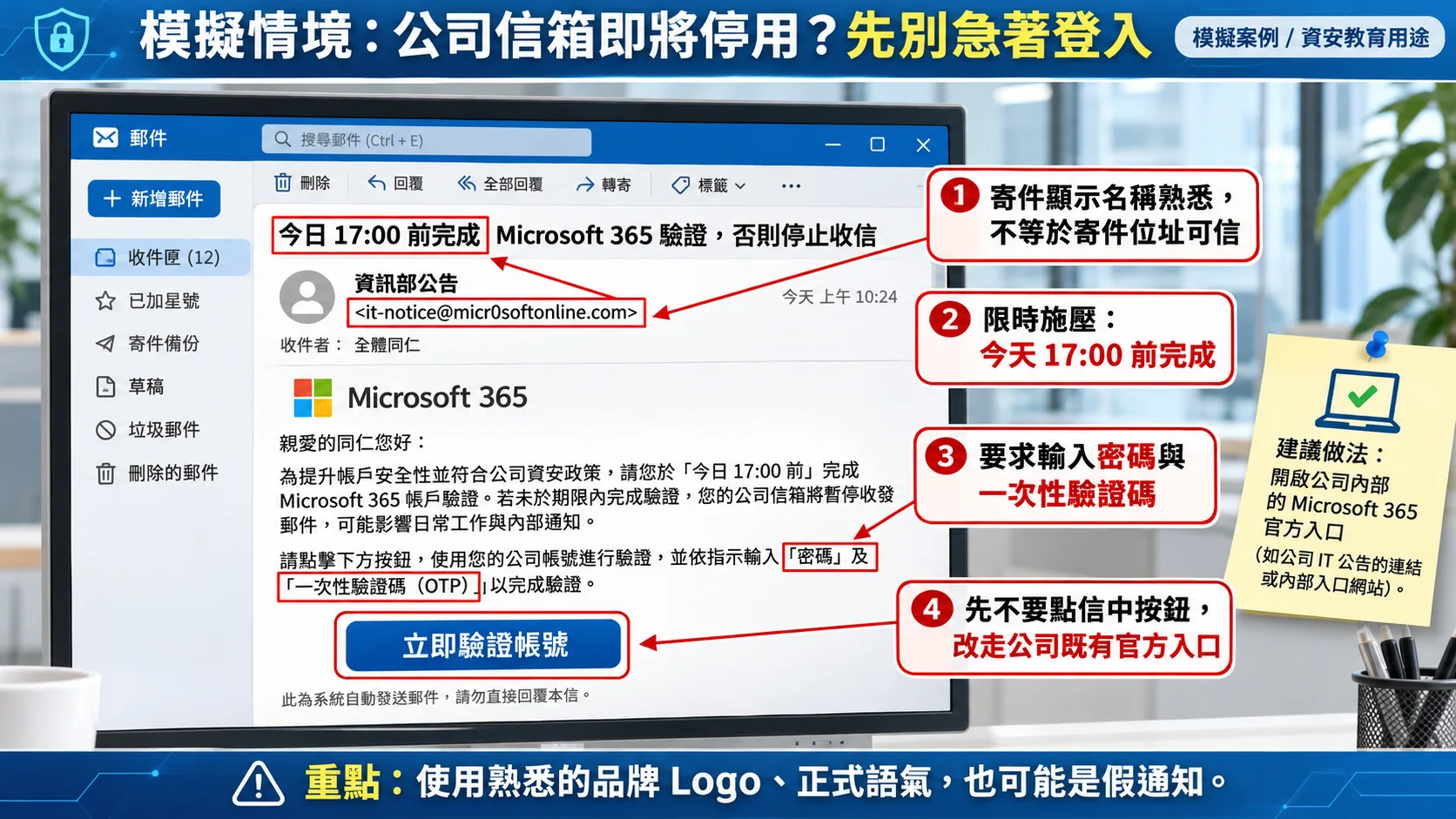
下午收到一封署名「資訊部公告」的郵件,標題寫著「今日 17:00 前完成 Microsoft 365 驗證,否則停止收信」。信件用了熟悉的品牌配色與正式口吻,甚至顯示同事熟悉的部門名稱,卻要求點擊按鈕輸入密碼與一次性驗證碼(One-Time Password,OTP)。
 點選圖片查看大圖(另開分頁,可縮放)
遇到這封信,先檢查四件事:寄件者的實際電子郵件地址是否正確、自己是否預期收到這項通知、連結真正會開去哪裡,以及為什麼需要突然提供密碼或 OTP。顯示名稱、公司 Logo、使用 HTTPS 和限時語氣,都不能單獨證明真實身分。
正確做法:不要按信中的驗證按鈕;從既有書籤、公司公告的入口或官方 App 開啟帳號頁面。如果是公司或學校帳號,使用通訊錄內已知的資訊人員聯絡方式確認,別只回覆原本的可疑訊息。此案例為教學模擬,並非真實資安事件。
三、怎麼看網址是不是假的?
- 看真正的網站網域,而不是只看第一行文字。 例如
account.example.com與account.example.com.other.test是不同的網域;後者不能因為包含example.com就當成前者。這裡使用的是示範網址,不是實際網站。 - 小心拼字相近及多加字的網址。 攻擊者可能用長得像英文字母的字元、增加連字號或其他名稱;不要靠肉眼粗略掃過。
- 看到短網址或 QR Code,也要先確認目的地。 如果無法確認,改走官方 App。
- HTTPS 與鎖頭只表示連線有加密保護,不保證網站業者真實。 詐騙網站同樣可能使用 HTTPS。
- 不要只相信搜尋結果最上方。 廣告可能將人導向仿冒網站。下載軟體與登入帳號時,優先使用自己已知的官方來源。
進階實例:看起來只差一個字,仍可能不是同一個網站
和原本比較長的假網址相比,實務上更容易讓人誤判的情況,是只用一個數字或英文字母替換:
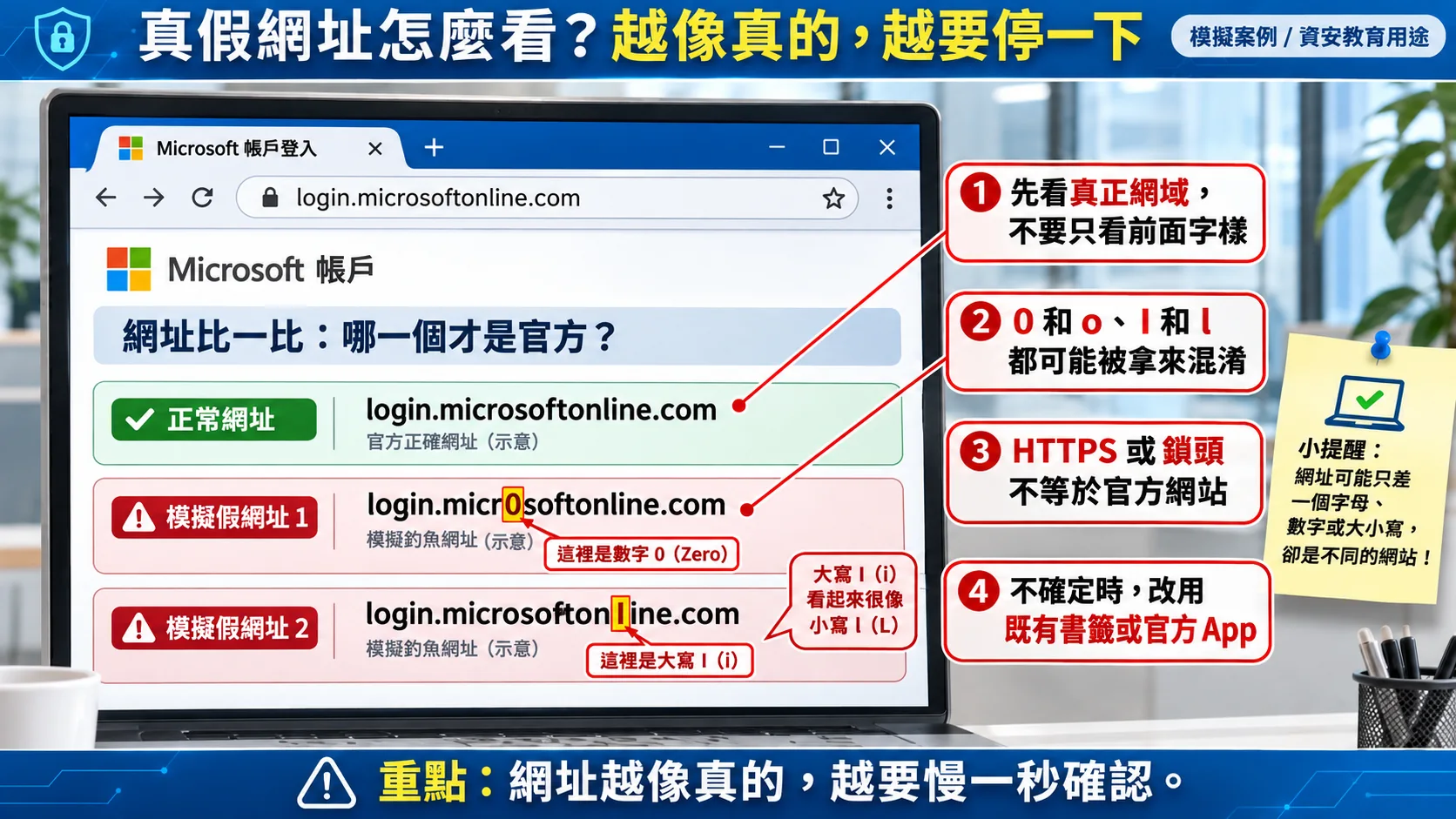
- 真實 Microsoft 登入主機名稱範例:
login.microsoftonline.com - 模擬仿冒範例 1:
login.micr0softonline.com,將microsoft中的英文字母o換成數字0。 - 模擬仿冒範例 2:
login.microsoftonIine.com,把online中的小寫l換成大寫I(在某些字型中看起來很像)。
 點選圖片查看大圖(另開分頁,可縮放)
上面兩條是字元差異教學範例,不是要讀者實際造訪或測試的網站。請勿點擊或自行輸入這類陌生網址。不要只看網頁標題或前面的 login.;真正要核對的是品牌所屬的正確網域。HTTPS 或網址列鎖頭也不代表該網站一定是官方網站。如果無法逐字確認,直接使用你已知的官方登入入口。
要注意:正常網站也可能遭入侵,網址看起來正確並非百分之百的安全保證。如果頁面要求提供不合理的驗證碼、執行電腦指令或下載「瀏覽器修復工具」,立即停止操作。
四、瀏覽器的防釣魚功能應該怎麼開?
使用 Microsoft Edge
- 開啟 Edge,點右上角「…」→「設定」。
- 找到「隱私權、搜尋與服務」中的「安全性」相關設定;實際選單名稱會隨版本變動。
- 確認 Microsoft Defender SmartScreen 等防護功能已啟用,並維持瀏覽器更新。
- 若 Edge 明確警告為不安全網站,應返回上一頁,不要為了完成付款或登入而強行略過。
使用 Google Chrome
- 開啟 Chrome →「設定」→「隱私權和安全性」→「安全性」。
- 確認「安全瀏覽(Safe Browsing)」保護有啟用;依個人隱私需求評估標準或加強防護。
- 維持 Chrome 與擴充功能更新,移除不認識或不再使用的擴充功能。
限制說明: 這些防護能協助阻擋已知風險,對剛建立或特別設計的詐騙網站仍可能漏判,不能代替人工查證。
五、已經點到詐騙連結,要依哪一種情況處理?
| 已發生的行為 | 建議立即採取的步驟 |
|---|---|
| 只是開啟網頁 | 關閉頁面;確認是否曾下載檔案、允許通知、授權擴充功能或執行指令;更新瀏覽器。沒有其他操作時,通常不需要直接重灌。 |
| 輸入帳號密碼 | 改用可信任裝置進入真正的官方網站;更改密碼、檢查登入活動及帳號復原資訊,撤銷可疑工作階段。若同一密碼用於其他網站,也要分別更換。 |
| 輸入一次性驗證碼(OTP) | 立即到官方安全設定檢查異常登入、裝置、授權應用程式及復原方式;必要時聯絡服務提供者。只改密碼未必能立刻排除已建立的工作階段。 |
| 輸入金融或信用卡資料 | 立即使用卡背電話聯絡發卡銀行,說明提供過的資料;依銀行指示停卡、監控交易或辦理爭議款。 |
| 下載但未執行檔案 | 不要開啟,移除可疑下載檔,檢查下載來源與防毒警報;如果不確定是否曾自動執行,請進一步檢測。 |
| 已安裝程式/貼上執行指令 | 停止使用該裝置進行銀行及重要帳號操作;必要時中斷網路、保留時間與畫面證據,使用可信任裝置處理帳號,安排惡意軟體與安全性檢測。 |
公司或學校帳號的例外: 不要自行刪除安全紀錄、任意重灌或取消組織安全政策;應立即通知 IT 管理員協助撤銷登入權杖與檢查管理端事件。
60 秒情境題:同事傳 QR Code 要求恢復信箱
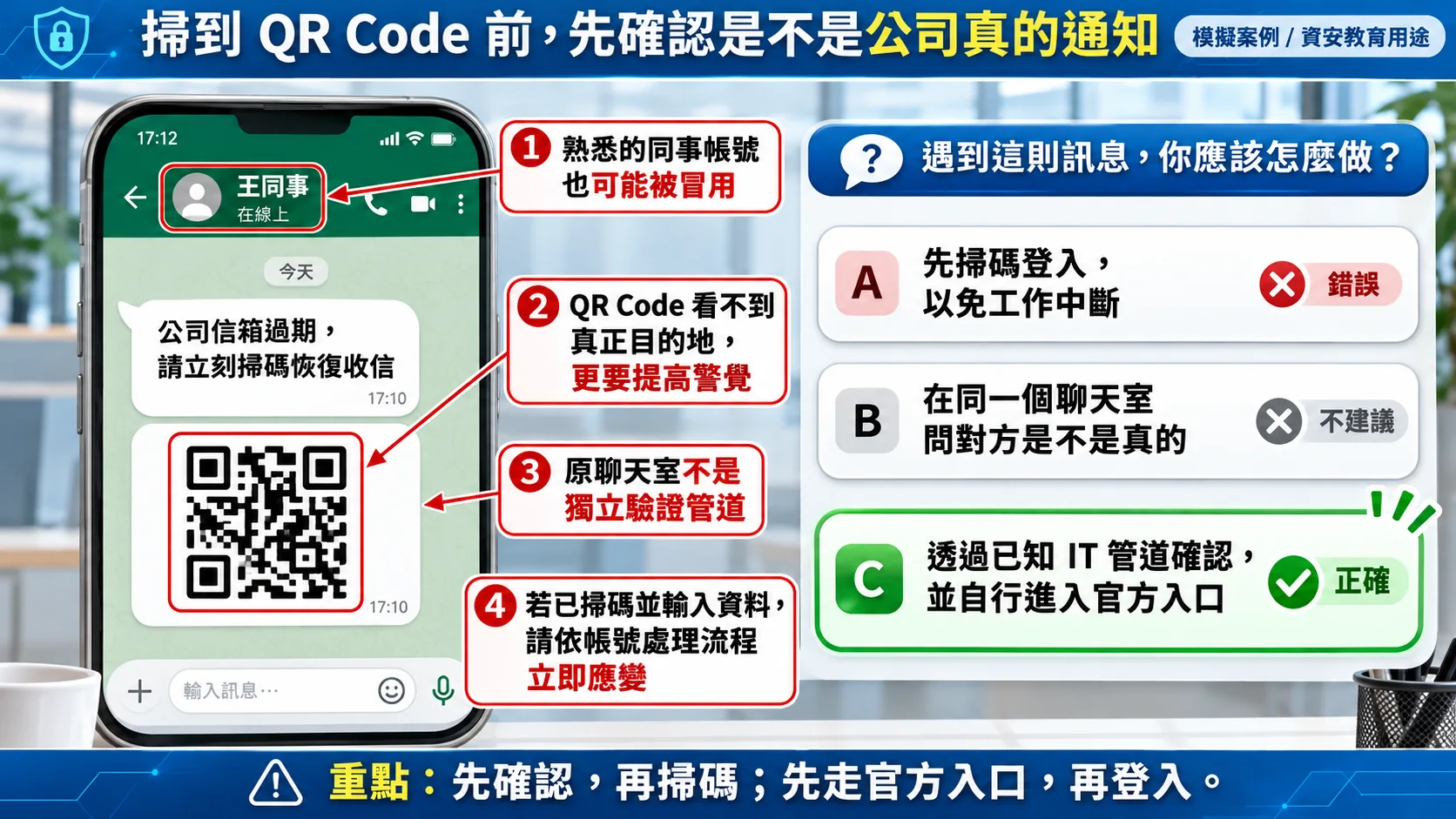
你收到熟悉同事的訊息:「公司信箱過期,請立刻掃碼恢復收信。」旁邊附上一個 QR Code,但沒有提供可信任的官方公告來源。
 點選圖片查看大圖(另開分頁,可縮放)
- 選項 A:先掃碼登入,以免工作中斷。
- 選項 B:只在原本的聊天室詢問對方是不是真的。
- 選項 C:改從既有的公司 IT 聯絡管道確認,並自行開啟官方帳號入口。
正確答案是 C。熟悉的聯絡人帳號也可能被盜,原聊天室並非獨立驗證管道。掃碼不代表一定中毒,但 QR Code 會讓人不容易預先看見完整目的地;若已輸入密碼或驗證碼,請依上方行為分流表立即處理並通知公司 IT。
六、在台灣應如何查證、諮詢及報案?
若還沒受害、只是懷疑詐騙,可以撥打 165 反詐騙諮詢專線;已發生匯款、金融損失或帳號被冒用,應先聯絡銀行或帳號服務商,保留對話紀錄、交易明細、簡訊、網址及時間,並向警察機關報案。打過 165 諮詢不等於已完成報案。 必要時親自到派出所辦理並取得案件受理證明。
不要依可疑訊息附上的「客服電話」求助,應從銀行卡背、官方 App 或警政機關網站找真正的聯絡方式。
七、日常防護:五件最值得做的事
- 重要服務一律使用官方 App 或已確認的書籤登入。
- 各網站使用不同且夠長的密碼。 可評估可信任的密碼管理工具。
- 啟用多重要素驗證(MFA)或通行金鑰(Passkey)。 驗證簡訊、驗證器與通行金鑰的抗釣魚能力不同,不能全部視為等效。
- 更新 Windows、瀏覽器及手機系統。 防護功能也要保持正常。
- 碰到「立刻付款、立刻停用、要求貼指令」先停止。 自行另找官方管道核實。
八、常見問題 FAQ
FAQ 1:我只是點開網站,沒有輸入資料,需要重灌電腦嗎?
處理方式: 關閉頁面,檢查瀏覽器下載紀錄、通知權限與擴充功能,再更新瀏覽器並確認 Windows 安全性沒有警報。如未提供資料、未執行程式且無異常,通常不需直接重灌。
限制: 極少數情況可能涉及瀏覽器漏洞,不能以「沒輸入資料」保證零風險。若出現不明程式、持續跳窗、帳號異常或公司安全警報,應提高檢測層級。
FAQ 2:已經輸入 Microsoft 或 Google 密碼,第一步怎麼做?
處理方式: 使用另一台可信任裝置,手動開啟官方帳號安全頁;更換密碼,查看最近登入活動及已登入裝置,撤銷不認識的工作階段,確認復原信箱、電話及已授權應用程式沒有被修改,最後開啟 MFA/Passkey。若無法登入,走官方帳戶復原流程。
限制: 攻擊者可能已取得工作階段或修改設定;只改密碼不一定立即解決。公司/學校帳號需要管理員檢查及撤銷相關登入。
FAQ 3:我已經輸入信用卡資料,但沒有被扣款,還需要處理嗎?
處理方式: 立即撥打卡片背面發卡行電話,清楚說明卡號、有效期或安全碼可能外洩,請銀行評估停卡、換卡及交易監控。檢查銀行 App 的交易通知。
限制: 沒有當下扣款不代表資料未被保存;是否停卡、爭議款如何處理以銀行作業規定為準。
FAQ 4:有 HTTPS 或鎖頭,就代表網站安全嗎?
處理方式: 不要只看鎖頭,應檢查實際網域並改從官方 App/書籤進站;對要求驗證碼或下載程式的頁面保持警覺。
限制: 連線加密不等於身分真實,且外觀和網址都可能被精心仿冒。
FAQ 5:Windows Defender 掃毒結果正常,就表示帳號沒有被盜嗎?
處理方式: 除了掃毒,還要登入官方帳號安全頁查看異常活動、已登入裝置、授權應用程式及密碼/MFA 狀態。
限制: 釣魚網站可以直接偷走密碼與驗證碼,不需要在電腦安裝惡意軟體;掃毒正常無法證明帳號安全。
FAQ 6:不確定是不是詐騙,直接打對方提供的客服電話可以嗎?
處理方式: 不要使用可疑訊息附上的電話。銀行從卡背查、物流從官方 App 查、不確定時撥 165 諮詢。
限制: 若涉及實際財物損失,165 諮詢不能代替銀行緊急處理或正式報案。
延伸閱讀
- 惡意軟體怎麼進電腦?釣魚、假下載、惡意廣告
- ClickFix 假驗證與惡意指令誘導
- 資訊竊取型惡意軟體與密碼、Cookie、登入權杖風險
- Windows 安全性中心完整檢查
- Yi-PC 防詐騙暨冒用名義聲明
需要協助確認可疑程式、電腦是否遭植入惡意軟體或公司帳號遭盜用,可先整理發生時間、操作內容與錯誤畫面,再與 Yi-PC 聯繫評估。
參考來源
- Protect yourself from online scams and attacksMicrosoft,查核日期:2026年11月1日
- 保護遭到入侵或盜用的 Google 帳戶Google,查核日期:2026年11月1日
- 報案、諮詢及檢舉臺北市政府警察局,查核日期:2026年11月1日