電腦中毒怎麼辦?隔離、掃毒、移除惡意軟體與保護帳號的處理順序
疑似電腦中毒時,不要先亂刪檔或隨意 Allow。依序判斷是否為勒索事件、視情況斷網、更新 Windows Security、執行掃描、檢查偵測結果,再處理帳號、備份與是否需要重設或重灌。
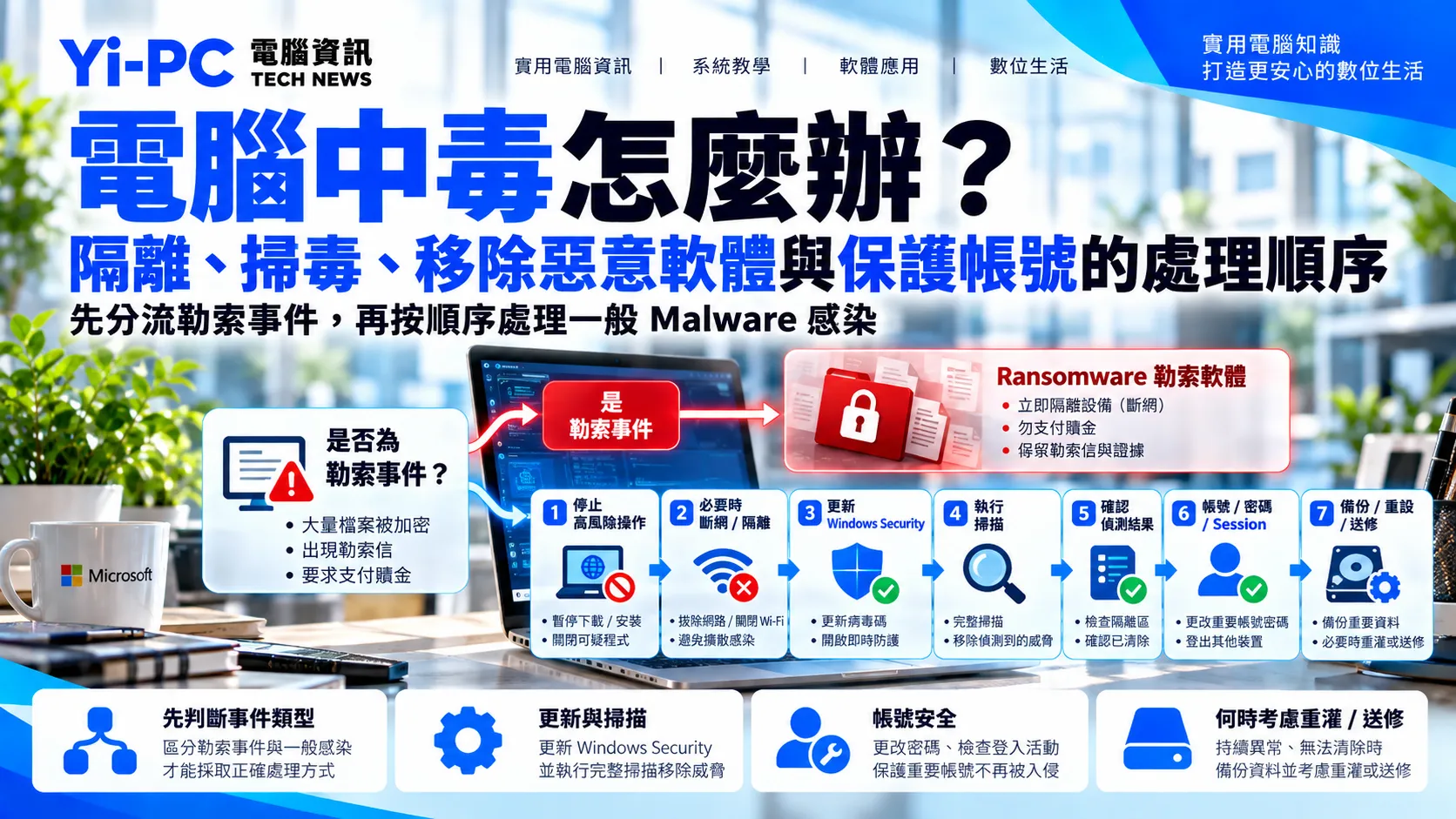
疑似電腦中毒時,最重要的不是一次做很多事情,而是先分流風險,再按順序處理。
一般惡意軟體(Malware)感染可以從隔離、更新防護、掃描、確認偵測結果與帳號安全開始;但如果已經是勒索軟體(Ransomware)事件,就不應繼續照一般掃毒流程處理。
1. 先停止高風險操作
發現疑似感染時,先不要急著:
- 繼續登入電子郵件(Email)、網路銀行、雲端或公司管理帳號。
- 插入備份硬碟或把 NAS 共享資料夾重新掛回來。
- 下載網路上來路不明的「一鍵解毒」或「病毒清除器」。
- 因為看不懂警告就直接選 Allow(允許)。
- 為了測試而反覆執行可疑檔案。
- 還沒確認重要資料狀態就直接格式化或重灌。
先記錄你看到的警告、檔名、時間與異常行為,後面會更容易判斷到底發生什麼事。
2. 要不要斷網?看感染是否仍可能持續活動
不是每個彈出式視窗(Pop-up)都需要立刻拔網路線。
但如果你看到:
- 可疑程式仍持續下載或連線。
- 懷疑有遠端控制。
- 帳號或資料正在被持續存取。
- 多台設備開始同時出現異常。
- Windows Security 已警告活躍威脅,而且狀況仍在持續。
可以先把受影響電腦從網路隔離,例如拔除 Ethernet 網路線或關閉 Wi-Fi,再用另一台可信任裝置查資料或處理帳號。
若屬勒索事件,隔離方式與是否關機還涉及事件保存,請以既有勒索軟體第一時間處理流程為準。
3. 先確認 Windows 安全性(Windows Security)本身有在正常運作
如果使用 Windows 內建的 Microsoft Defender 防毒軟體(Microsoft Defender Antivirus),先開啟:
Windows 安全性(Windows Security)→ 病毒與威脅防護(Virus & threat protection)
確認沒有顯示防護已關閉、無法啟動或由未知原因停用。
如果你的問題正是 Defender 明明應該啟用、卻顯示已關閉,可先參考Windows Defender 明明已開啟,卻一直顯示防毒已關閉?。
想確認 Windows Security 各區域是不是正常,也可以看Windows 安全性 App 健康檢查指南。
4. 更新安全性情報(Security Intelligence),再開始掃描
Windows 安全性的安全性情報(Security Intelligence,過去常稱病毒定義)包含最新威脅資訊,Defender 每次掃描都會使用。
Windows 通常會透過 Windows Update 自動更新,但在疑似感染時,可以先到:
病毒與威脅防護 → 病毒與威脅防護更新(Protection updates)→ 檢查更新(Check for updates)
確認防護資料是最新狀態,再執行掃描。
5. 執行掃描,但這裡先不把所有掃描模式(Scan modes)混在一起
Microsoft 建議在懷疑惡意軟體時執行 Windows 安全性掃描。
一般使用者可以先從 Windows Security 的病毒與威脅防護開始掃描;如果問題持續,再依實際情況提高檢查強度。
這篇的重點是處理順序,不是快速掃描(Quick Scan)、完整掃描(Full Scan)、自訂掃描(Custom Scan)、離線掃描(Offline Scan)每一種模式的完整比較,因此不要只因為「完整掃描聽起來比較完整」就跳過前面的隔離、更新與結果確認。
6. Defender 偵測到威脅後,先確認「現在是什麼狀態」
保護歷程記錄(Protection History)會把不同結果分開顯示,例如:
- 發現威脅-需要採取動作(Threat found – action needed):已找到威脅,仍需要處理。
- 威脅已隔離(Threat quarantined):項目已被隔離,暫時不能正常執行。
- 威脅已封鎖(Threat blocked):威脅已被阻擋。
- 補救未完成(Remediation incomplete):Defender 嘗試處理,但沒有完整完成,需要再看下一步指示。
這些狀態不是同一件事。
尤其看到不認識的偵測項目時,不要因為怕刪錯就隨手按 Allow。Microsoft 明確提醒,允許後 Windows Security 將不再對該項目採取動作。
這篇不展開隔離(Quarantine)、移除(Remove)、允許(Allow)與保護歷程記錄(Protection History)每個按鈕的詳細操作;本階段只需要先知道:偵測到 ≠ 已完全清除,先看狀態再決定下一步。
7. 如果一般掃描後仍反覆出現,可以考慮 Microsoft Defender 離線掃描(Microsoft Defender Offline)
如果威脅反覆出現、正常 Windows 環境中的掃描無法完成,或懷疑有會躲避一般 Windows 環境的惡意軟體,可以考慮 Microsoft Defender 離線掃描。
Microsoft Defender Offline 會:
- 重新啟動電腦。
- 在一般 Windows 執行環境之外進行掃描。
- 掃描完成後再重新啟動回 Windows。
執行前一定要先儲存所有工作並關閉正在使用的程式。
離線掃描(Offline Scan)只是整個處理流程的一個工具,不代表任何疑似感染都一定要直接跑離線掃描。
8. 帳號、密碼與工作階段(Session)要在「乾淨裝置」上處理
如果懷疑有資訊竊取型惡意軟體(Infostealer)、鍵盤側錄程式(Keylogger)、瀏覽器 Cookie/工作階段竊取或帳號未授權登入,掃毒之外還要處理帳號。
原則上:
- 不要在仍疑似受感染的電腦上輸入新的重要密碼。
- 優先使用另一台可信任、已更新且沒有感染跡象的裝置。
- 先處理最重要的電子郵件、Microsoft/Google 帳號、密碼管理器、金融服務、公司帳號與 VPN。
- 改成新的、唯一的密碼。
- 查看近期登入活動、安全性資訊與多重要素驗證(Multi-Factor Authentication,MFA)。
- 能撤銷既有工作階段 或「登出所有裝置」的服務,可依官方安全性功能重新收斂登入狀態。
如果異常發生在 Facebook、Instagram 或 Threads,還需要核對社群帳號登入工作階段、Meta 商業資產與管理權限;可接著閱讀FB/IG 帳號被盜、Cookie 遭竊與雙重驗證防護教學。新文章專注社群帳號應變,不重複本篇的惡意程式清除步驟。
Microsoft 對遭入侵帳號的處理也強調:應先確認裝置已掃描,再變更帳號密碼,避免新密碼再次被感染中的系統取得。
9. 備份要做,但不要把「正在感染的環境」直接複製回去
如果還有重要資料沒有第二份副本,後續清理、重設或重灌前通常需要先評估備份。
但要注意:
- 不要在感染仍活躍時一直插著唯一的外接備份。
- 不要把不明 EXE、指令碼(Script)、破解工具或可疑安裝檔當成「重要資料」一起保留。
- 後續還原時,優先使用感染前、來源可信任且可驗證的備份。
- 如果資料本身可能受勒索加密或公司環境需要事件調查,先停止一般備份操作並改走勒索/事件應變流程。
「有一份複本(Copy)」不等於「那份複本一定乾淨」。
10. 什麼時候要考慮重設(Reset)、重新安裝(Reinstall)或乾淨重灌?
如果發生以下情況,單純反覆掃毒不一定值得繼續耗時間:
- 惡意軟體一直被偵測回來。
- Defender 顯示補救未完成(Remediation incomplete),而且無法正常完成後續處理。
- 系統工具或安全性功能已遭破壞。
- 不知道攻擊者到底改過哪些高權限設定。
- 無法再合理信任目前 Windows 的完整性。
- Microsoft Defender 離線掃描或其他合理清理後仍持續有異常。
Microsoft 現行復原指引(Recovery guidance)建議:如果懷疑惡意軟體,先執行 Windows 安全性掃描;若問題持續,可考慮使用安裝媒體做全新安裝(Clean installation)。全新安裝會移除 Windows、個人檔案、應用程式(Apps)與設定,因此這是較後面的處理手段,不是第一步。
真的要走重灌前,先確認資料、BitLocker、授權與驅動,可閱讀Windows 11 重灌/升級前要確認什麼?。
11. 哪些情況建議不要再自行試?
以下情況建議停在可控狀態,再安排專業協助:
- 重要資料只有這一份。
- 公司 NAS、Server、共享資料夾或多台電腦一起異常。
- 帳號已出現未授權登入或 MFA 被改。
- 防毒與系統工具被破壞,無法正常操作。
- 惡意軟體反覆出現,無法確認是否真的清除。
- 不確定備份是不是乾淨。
- 已出現勒索、資料外洩或需要保留事件證據的可能性。
如果只是想知道「我是不是中毒了」呢?
如果你還沒有進入處理階段,只是在判斷症狀,先回到電腦中毒有哪些症狀?變慢、跳廣告、瀏覽器被改與帳號異常怎麼判斷。
如果想先分清楚病毒、木馬、勒索軟體、資訊竊取型惡意軟體與 PUA,可以看惡意軟體 Malware 是什麼?常見類型與 PUA 差異。
已經高度懷疑中毒、Defender 反覆偵測、帳號也出現異常,或不確定要掃毒、備份還是直接重灌?Yi-PC 可依目前威脅狀態、資料重要性與 Windows 完整性協助判斷下一步,避免在感染尚未控制時先做破壞性操作。參考來源
- Virus and Threat Protection in the Windows Security AppMicrosoft Support,查核日期:2026年10月3日
- Protection History in the Windows Security AppMicrosoft Support,查核日期:2026年10月3日
- Microsoft Defender Offline scan in WindowsMicrosoft Learn,查核日期:2026年10月3日
- Recovery options in WindowsMicrosoft Support,查核日期:2026年10月3日
- How to recover a hacked or compromised Microsoft accountMicrosoft Support,查核日期:2026年10月3日
- CISA MS-ISAC Ransomware GuideCISA,查核日期:2026年10月3日