惡意軟體怎麼進電腦?釣魚、假下載、破解軟體與惡意廣告常見感染途徑
惡意軟體不只靠單一「病毒檔案」感染。整理釣魚、惡意附件、假下載、破解軟體、序號產生器(Keygen)、惡意廣告、遭入侵網站、假更新與軟體漏洞等常見途徑,並說明如何降低日常風險。
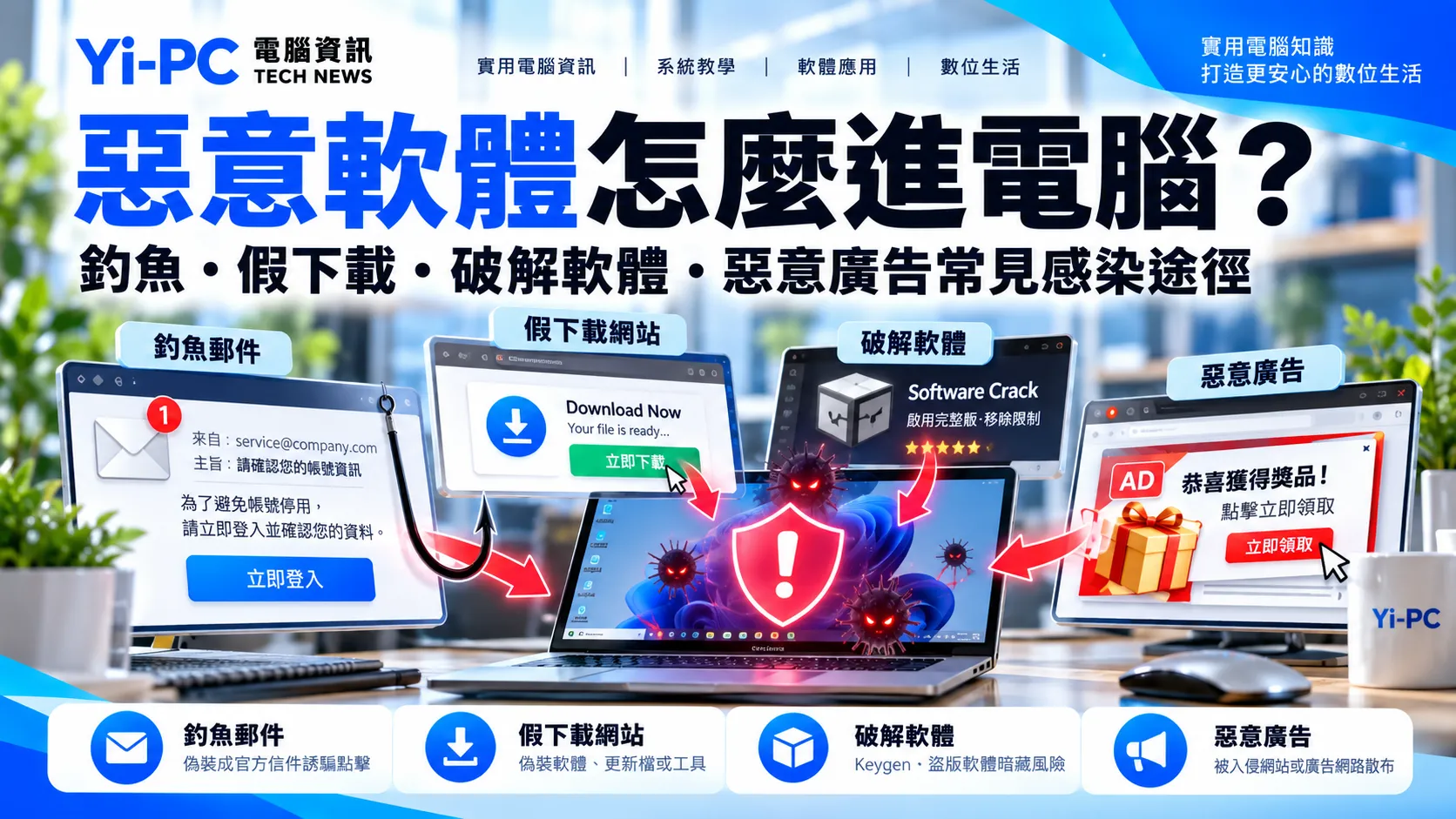
一般使用者最常問的是:「我只是上網、收電子郵件(Email)、下載軟體,惡意軟體到底怎麼跑進電腦的?」
惡意軟體(Malware)不只靠一個明顯的「病毒檔案」進來。現實中更常見的是社交工程(Social Engineering)、假下載、綁定安裝、遭入侵網站或軟體漏洞,再讓使用者或系統替攻擊者完成後續動作。
1. 惡意軟體不是只靠「病毒檔案」進電腦
很多感染其實是「一連串事件」:
- 使用者收到釣魚訊息、看到廣告或進入網站。
- 被誘導下載檔案、開啟附件、安裝程式或執行某個操作。
- 惡意程式取得執行機會,或利用尚未修補的漏洞。
- 後續再下載其他惡意酬載(Payload)、竊取資料或建立持續活動。
所以「我沒有刻意下載病毒」不代表沒有感染風險。
如果你想先理解病毒、木馬、間諜軟體、勒索軟體與資訊竊取型惡意軟體之間的分類差異,先看惡意軟體(Malware)是什麼?。
2. 釣魚(Phishing)郵件與惡意附件
釣魚郵件常把附件或連結包裝成:
- 發票、帳單或報價。
- 快遞/物流通知。
- 雲端文件分享。
- Microsoft 365 或其他帳號通知。
- 公司內部文件。
- 「逾期付款」、「退款」或「帳號即將停用」等急迫情境。
Microsoft 的一般安全指引強調:即使郵件看起來來自熟人或合法公司,也不應直接相信未預期的附件或連結。
風險不一定是「附件一打開就立刻出現病毒畫面」。有些情況會先偷帳號,有些會誘導啟用惡意內容,也有些只是把你帶到下一個假下載或假登入頁。
模擬情境:收到「今天 17:00 前確認」的請款郵件
寄件人顯示為「財務部」,主旨寫「11 月請款資料,今天下班前確認」,附上三個看起來都像報價、請款相關的檔案。若你原本沒有預期收到這些附件,先不要開啟;應從通訊錄找出真正財務窗口,確認寄送人與請款事項。熟悉的名稱、公司 Logo 與急迫語氣,都不是來源可信的證據。
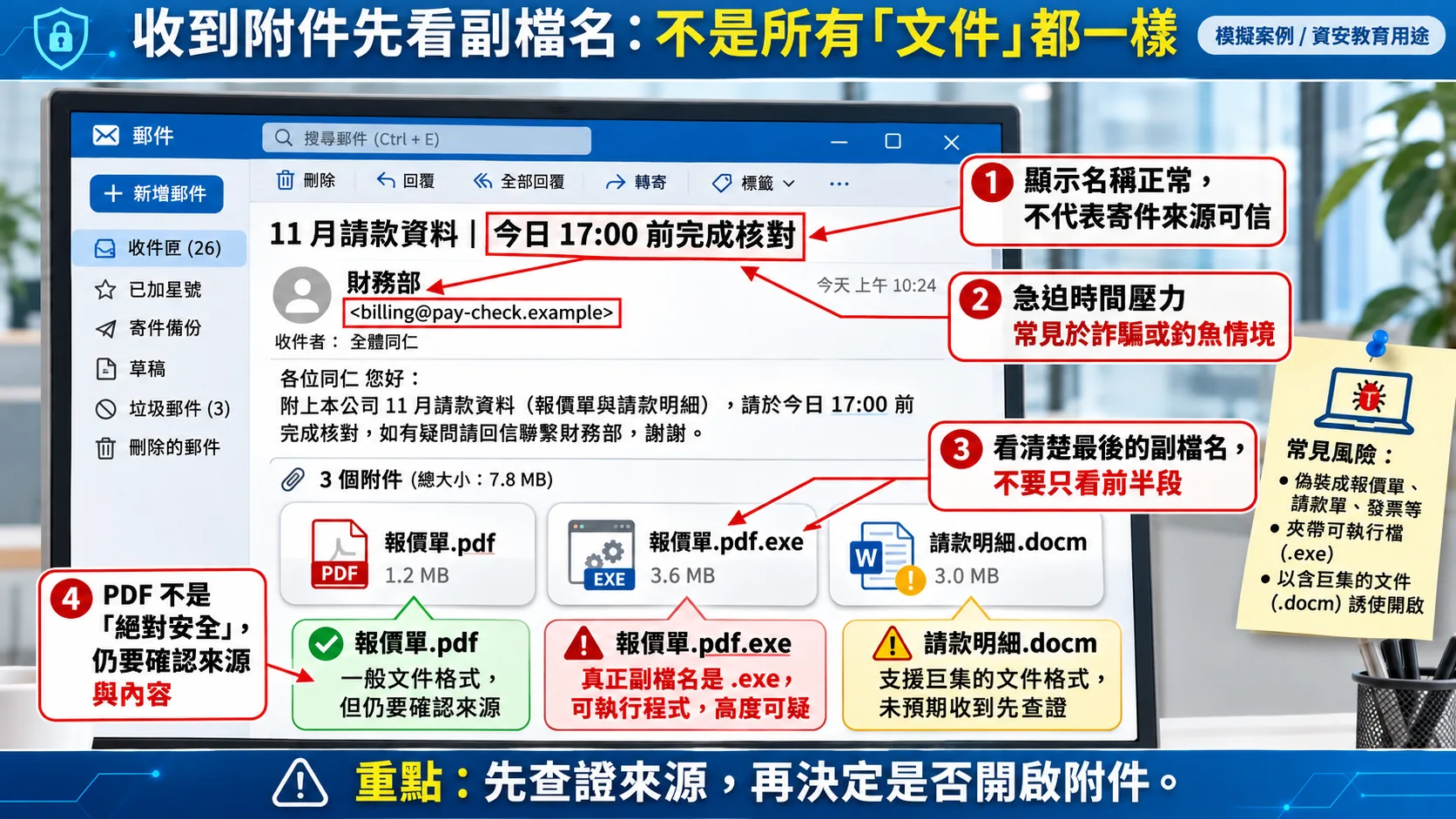 點選圖片查看大圖(另開分頁,可縮放)
報價單.pdf:PDF 文件格式,不等於絕對安全,仍需確認內容與來源。報價單.pdf.exe:最後的副檔名是.exe,它是可執行程式,而非 PDF,非預期收到時應高度警覺。請款明細.docm:可包含 Word 巨集的文件格式;不代表一定有病毒,但不應因信件要求就啟用未知巨集。
已經執行可疑附件怎麼辦? 停止用該裝置登入銀行或重要帳號,聯絡公司 IT 或可信賴的技術人員;必要時隔離網路並保留時間、信件和操作紀錄。若已輸入帳號密碼,還需要從可信任裝置處理帳號安全。更詳細的步驟請參考電腦中毒怎麼辦?。
Windows 11:開啟副檔名顯示,避免只看到「報價單.pdf」
- 開啟檔案總管。
- 點選上方的檢視。
- 選擇顯示。
- 啟用檔案副檔名。
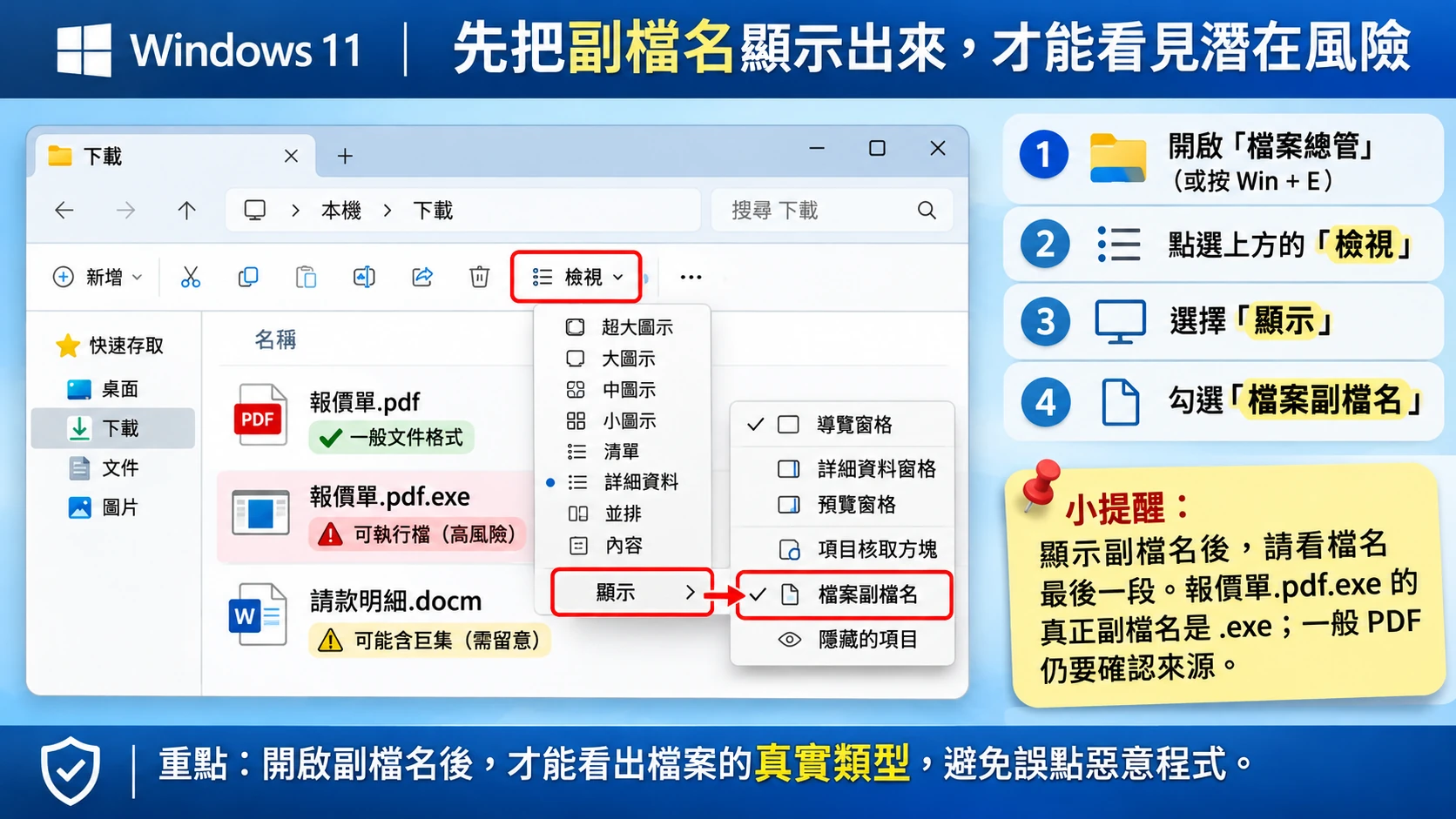 點選圖片查看大圖(另開分頁,可縮放)
這是 Microsoft 官方提供的 Windows 11 操作路徑。不同系統版本的選單外觀可能稍有差異;顯示完整副檔名是辨識輔助,無法保證檔案安全。可對照Microsoft 官方副檔名說明。
3. 假下載網站與假安裝程式
搜尋軟體名稱後,第一個看到的結果不一定就是官方網站。
常見風險包括:
- 偽造知名軟體下載頁。
- 把正常軟體包成另一個安裝器。
- 第三方下載站額外綁定其他程式。
- 搜尋廣告導向仿冒頁面。
- 假「Download」按鈕實際下載完全不同的檔案。
降低風險最實際的做法是:優先從原廠或官方發行管道下載,安裝時看清楚實際發行者、檔名與安裝選項。
模擬情境:搜尋結果第一名,就能放心下載嗎?
有時搜尋軟體名稱,第一個結果是標示「贊助」的第三方下載站,頁面提供很大的「立即下載」按鈕;真正的開發者網站可能在後面。「贊助」不等於惡意,但排名第一也不代表官方。請再比對軟體發行者、網域、版本資訊及下載頁面內容。
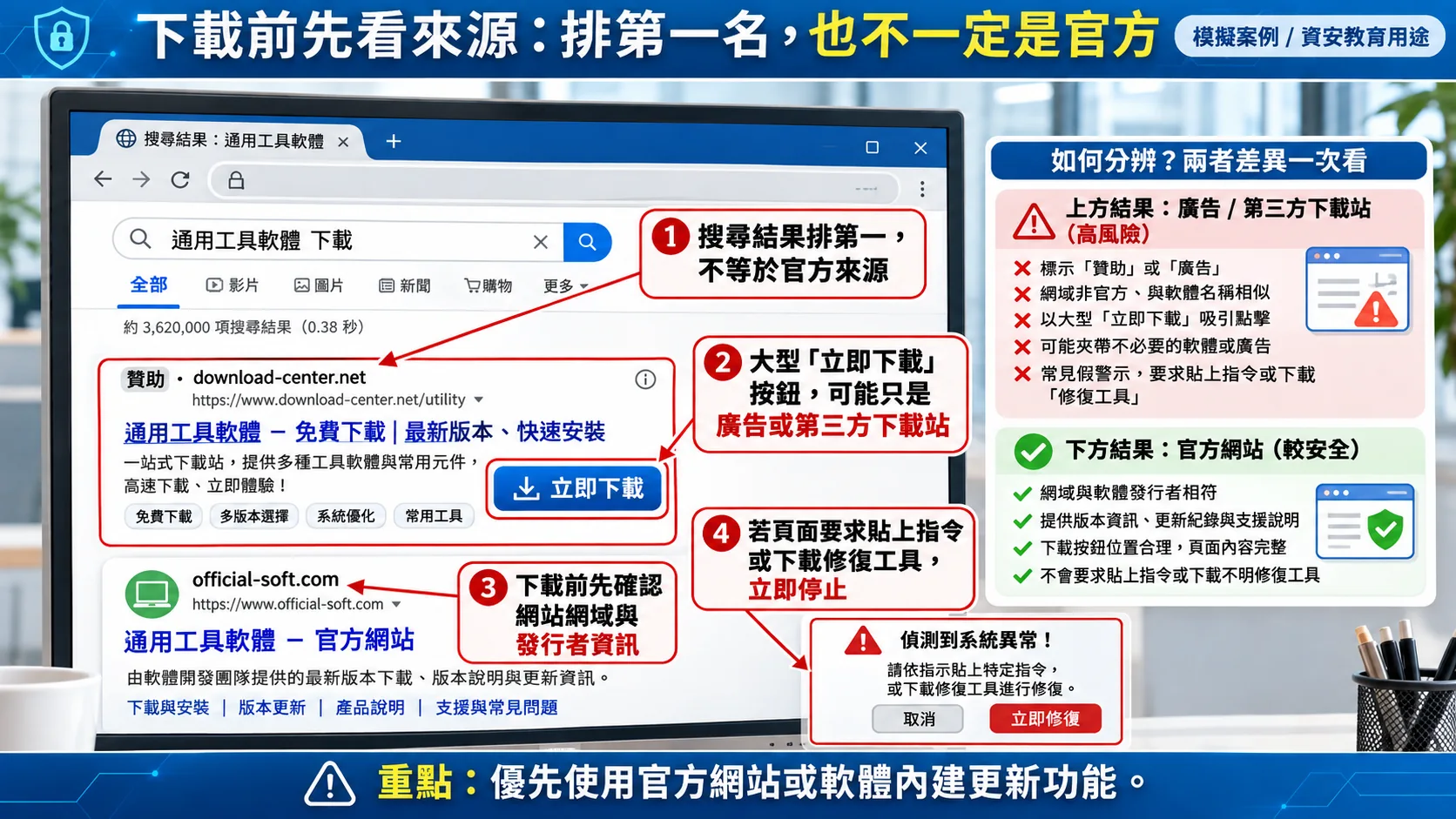 點選圖片查看大圖(另開分頁,可縮放)
若下載頁突然跳出「Windows 偵測到問題,請先執行指令或安裝修復工具」,應停止操作,改從已確認的原廠網站或軟體內建更新功能取得檔案。這類假修復流程的進一步辨識可參考ClickFix 假驗證誘導專篇。示意圖中的假網站名稱僅供辨識教學,不是任何實際下載推薦。
4. 破解軟體與序號產生器(Keygen)
破解軟體、序號產生器(Keygen)與來源不明的破解器,風險通常比正常官方下載高很多。
Microsoft 的惡意軟體感染指引特別提到,安全軟體曾在超過一半安裝 Keygen 的電腦上發現惡意軟體。這是風險關聯的觀察,不代表「每一個 Keygen 100% 都含惡意軟體」。
正確理解應該是:
- 這類工具常要求關閉防毒、加入排除或提高權限。
- 來源與完整性通常很難驗證。
- 攻擊者很容易把木馬或資訊竊取程式包進「破解工具」。
- 「目前掃不到」也不等於來源可信。
因此不要把「免費」、「免安裝」、「已破解」當成安全特徵。
5. 惡意廣告(Malvertising)
惡意廣告可能出現在搜尋結果、廣告聯播網或遭濫用的平台中。
它可能把使用者導向:
- 假軟體下載站。
- 假更新頁。
- 假防毒/修復頁。
- 仿冒登入頁。
- ClickFix 假驗證誘導類型的頁面。
重點不是「看到廣告就會中毒」,而是廣告可能成為把使用者帶到惡意流程的入口。
TWCERT/CC 2026 的 ClickFix 警示也提到,惡意廣告、釣魚郵件、偽造驗證頁與遭入侵網站都可能用來接觸使用者。
6. 正常網站也可能遭入侵
不是只有「看起來很可疑」的網站才可能帶來風險。
Microsoft 說明,正常網站如果遭入侵,可能被植入惡意內容或利用瀏覽器/外掛漏洞。這也是為什麼:
- 瀏覽器要保持更新。
- 不用的擴充功能應移除。
- 老舊、停止支援的軟體不應一直留著。
- 即使網站品牌看起來正常,也不能無條件相信突然出現的下載或修復提示。
這不代表「只要進某個網站就一定會中毒」。是否實際感染仍取決於網站內容、使用者操作、瀏覽器與系統漏洞、防護狀態等條件。
水坑式攻擊:正常網站遭入侵,也可能載入惡意程式碼
水坑式攻擊(Watering Hole Attack)可能利用遭入侵的合法網站,載入惡意 JavaScript(網頁指令碼),再針對特定裝置尚未修補的瀏覽器或作業系統漏洞嘗試攻擊。這和 Windows 是否安裝 Java 執行環境(Java Runtime Environment,JRE)是不同問題。Sekoia 2026 年的 Poisoned Source 研究針對特定未修補的 iOS、Android 裝置,不能推論所有 Windows 電腦都受影響。詳見Facebook、Instagram 帳號安全與手機水坑式攻擊案例。
7. 假更新/假修復提示
常見話術包括:
- 「瀏覽器版本過舊,立即更新。」
- 「你的電腦有問題,下載修復工具。」
- 「驗證失敗,請執行這段指令。」
- 「缺少某個元件,請安裝才能繼續。」
- 「安全檢查需要你開啟 PowerShell。」
一般網頁不需要透過陌生指令來「修好 Windows」。
其中一種近年很常見的社交工程是 ClickFix 假驗證誘導:利用假 CAPTCHA(人機驗證)、假錯誤或假修復流程,誘導使用者自己複製貼上並執行命令。這個手法請直接看ClickFix 假驗證誘導是什麼?;本篇不重複展開操作鏈。
8. 軟體漏洞
有些感染不需要使用者主動下載一個看起來明顯可疑的檔案。
如果作業系統、瀏覽器、外掛或應用程式存在已知漏洞,而且尚未更新,惡意網站或攻擊內容可能嘗試利用漏洞取得執行機會。
日常降低風險的重點是:
- Windows 與瀏覽器保持支援版本並更新。
- 應用程式定期更新。
- 移除已停止使用或停止維護的軟體。
- 不要為了相容性長期關閉安全防護。
- 公司環境應依 IT 管理政策修補,而不是個人隨意停更。
Java、JavaScript 與瀏覽網頁中毒風險:常見問題 FAQ
Java、JRE 與 JavaScript 是同一個東西嗎?
不是。Java 是一種程式語言;Java 執行環境(JRE)讓相應的 Java 應用程式運作,例如部分企業 ERP 或舊式業務系統。JavaScript 是另一種程式語言,常用來讓網頁有互動功能。一般 Google Chrome、Microsoft Edge 已能執行網頁 JavaScript,不需要另外安裝 JRE。
安裝 Java 8,使用 Chrome 或 Edge 上網就比較容易中毒嗎?
不能這樣判斷。現代 Chrome 與 Edge 的一般瀏覽模式不使用舊式 Java 小程式(Java Applet)外掛;Oracle 從 Java 11 起也移除了原有的瀏覽器 Java 外掛部署技術。但 Java 程式本身仍可能有漏洞,過期的 Java 8、來源不明的 Java 程式,以及特殊舊系統仍需注意。企業若使用 Edge 的 Internet Explorer 模式(IE Mode)執行 Java/ActiveX 舊功能,應由資訊人員另外評估,不能把它當成一般瀏覽模式。
ERP、報稅或公司程式一定要 Java 8,該直接刪除或升級嗎?
先不要。請先確認程式廠商要求的 Java 版本、是否內附自己的執行環境,以及能否取得仍有安全修補的相容版本。Java 8 的不同更新版本、供應商與授權條件不完全相同;「Java 8 仍有支援」不代表電腦上任何舊版 Java 8 都已安全更新。直接移除或跨大版本升級,也可能讓 ERP 或報稅程式無法開啟。
Windows 使用者如何檢查目前的 Java?
- 開啟 Windows 設定 → 應用程式 → 已安裝的應用程式,搜尋 Java,記下顯示的名稱與版本;部分舊版也可從控制台的「程式和功能」查看。
- 如果有 Java 控制面板,可開啟 Java → 一般 → 關於確認版本。也能以 Windows 命令提示字元(CMD)執行
cmd /c "java -version"。 - 注意:上述指令只會顯示命令列目前找到的 Java,不代表列出電腦內所有版本;企業程式也可能自帶獨立的 Java 執行環境。
- 在 Chrome、Edge 各自的「說明/關於」頁面確認瀏覽器已更新,並透過 Windows Update 更新系統。Java 更新則先依使用中的 ERP/軟體廠商相容性公告處理。
- 若使用 Java 8 的舊式瀏覽器外掛、但確認業務系統不需要 Java Applet,可由 Java 控制面板「安全性」評估取消「啟用瀏覽器中的 Java 內容」;公司電腦先洽資訊人員,別自行更動必要的相容設定。
只瀏覽了可疑網站,沒有下載檔案,需要立刻重灌 Windows 嗎?
通常不必直接重灌。先關閉可疑頁面,檢查是否曾下載或執行檔案、允許通知、安裝擴充功能,或輸入帳號資料;更新瀏覽器和 Windows,留意安全性警報及帳號異常。若已執行可疑程式或出現異常,應停止在該電腦登入重要帳號,必要時隔離網路並從可信任裝置處理帳號,再依電腦中毒後的安全處理步驟進一步檢測。沒下載檔案不等於漏洞攻擊絕不可能發生,仍應依實際暴露與異常情況判斷。
9. 惡意軟體進來之後,還可能再下載其他威脅
第一個進入系統的程式不一定就是最後的惡意酬載。
Microsoft 也提醒,有些惡意軟體會再下載其他威脅。實務上可能出現「第一階段只是載入器(Loader)/下載器(Downloader),後面才是資訊竊取程式、遠端存取工具或其他惡意程式」的情況。
例如資訊竊取型惡意軟體(Infostealer)可能是後續惡意酬載,目標是瀏覽器密碼、Cookie、權杖(Token)或其他敏感資料。相關風險請看資訊竊取型惡意軟體(Infostealer)是什麼?。
10. 如何降低日常感染風險
| 風險來源 | 比較安全的做法 | 不要只靠什麼判斷 |
|---|---|---|
| 電子郵件(Email)/附件 | 未預期附件不要直接開;重要通知自行進官方網站確認 | 寄件人顯示名稱看起來正常 |
| 軟體下載 | 優先原廠/官方管道;確認發行者與安裝內容 | 搜尋結果排第一或有廣告標示 |
| 破解/Keygen | 避免使用來源不明破解器與序號產生器 | 「很多人用」或暫時掃不到 |
| 網站/廣告 | 瀏覽器保持更新;對假更新、假驗證保持警覺 | 網站有 HTTPS 就一定安全 |
| 系統漏洞 | 維持 Windows、瀏覽器與軟體更新 | 只裝防毒就不用更新 |
另外,不要因為某個程式「很煩」就自動把它叫做病毒。廣告軟體(Adware)、瀏覽器劫持(Browser Hijacker)與潛在不需要的應用程式(Potentially Unwanted Application,PUA)還有更細的分類,可看瀏覽器一直跳廣告、首頁被改怎麼辦?。
11. 什麼情況應轉其他專篇?
- 已經出現電腦異常,但不知道是不是中毒:看電腦中毒有哪些症狀?。
- 已高度懷疑感染,要開始隔離、掃描與處理帳號:看電腦中毒怎麼辦?。
- 擔心帳號、Cookie、工作階段或權杖被偷:看資訊竊取型惡意軟體(Infostealer)是什麼?。
- 網頁要求 Win + R、PowerShell 或 Windows Terminal 貼上內容:看ClickFix 假驗證誘導是什麼?。
- 已進入勒索軟體、RDP/VPN/RMM 或企業入侵情境:看勒索軟體常見入侵途徑。
- 想看實際被誘導下載假更新、執行命令的相鄰案例:可參考CaptiveCrunch 公共 Wi-Fi 憑證竊取案例。
參考來源
- How malware can infect your PCMicrosoft Support,查核日期:2026年10月3日
- ACR Stealer: Two observed intrusion chains amid increased threat activityMicrosoft Security Blog,查核日期:2026年10月3日
- 駭客結合惡意廣告與 AI 平台發動 ClickFix 攻擊TWCERT/CC,查核日期:2026年10月3日
- JavaScript - MDN Web DocsMDN / Mozilla,查核日期:2026年11月10日
- NPAPI deprecation: Developer guideChromium,查核日期:2026年11月10日
- Removed Tools and Components: JDK 11 Deployment StackOracle,查核日期:2026年11月10日
- What is Internet Explorer mode?Microsoft Learn,查核日期:2026年11月10日
- Oracle Java SE Support RoadmapOracle,查核日期:2026年11月10日
- 如何在 Windows 或 Mac 中尋找 Java 版本Oracle Java,查核日期:2026年11月10日
- 如何在 Web 瀏覽器中停用 Java?Oracle Java,查核日期:2026年11月10日
- Poisoned Source: APT29 watering holes target mobile devices with n-day exploitsSekoia,查核日期:2026年11月10日