電腦中毒有哪些症狀?變慢、跳廣告、瀏覽器被改與帳號異常怎麼判斷
電腦突然變慢、跳廣告、瀏覽器首頁被改、資源異常或帳號出現陌生活動,不一定都代表中毒。從 Browser、System、Account 與 CPU/Disk 跡象判斷風險,並區分一般 Windows、硬體或軟體問題。
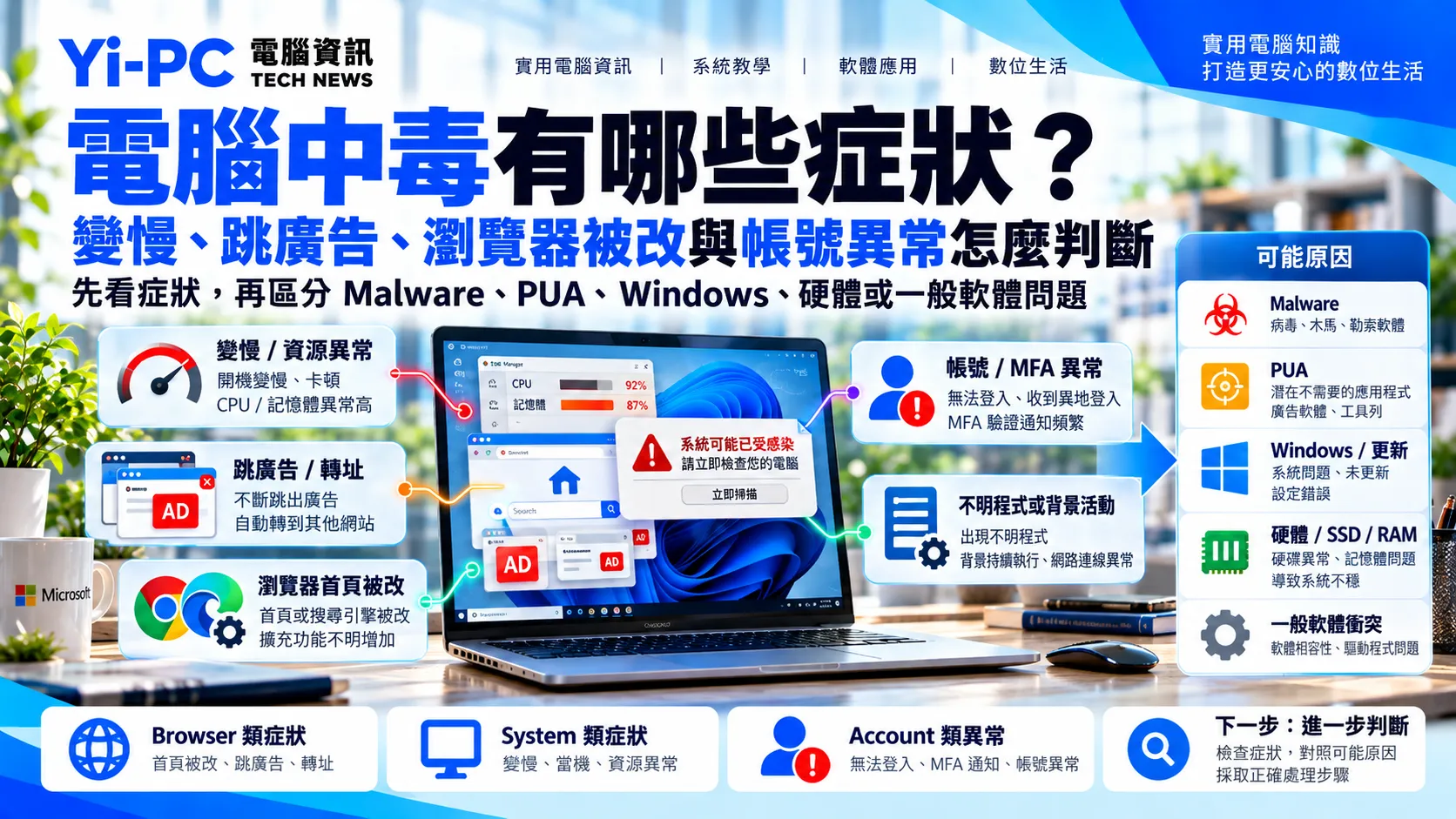
電腦變慢、跳廣告或瀏覽器首頁被改,可能和惡意軟體(Malware)有關,但這些現象本身不是確診。
Microsoft 的惡意軟體移除指引特別提醒:異常變慢、當機、系統工具打不開、瀏覽器首頁被改或持續出現彈出式視窗(Pop-up),都可能是感染跡象;但相同問題也可能只是硬體、Windows 或一般軟體故障。
所以判斷「是不是中毒」,要看多個跡象是否一起出現、是否突然發生,以及有沒有安全性或帳號異常證據。
瀏覽器(Browser)類症狀:跳廣告、被轉址、首頁或搜尋引擎被改
瀏覽器是一般使用者最容易察覺異常的地方。
比較值得注意的情況包括:
- 沒有主動安裝,卻突然多出陌生擴充功能。
- 首頁或預設搜尋引擎被改,改回去後又再次被改。
- 正常網站被導向陌生廣告頁、假更新頁或下載頁。
- 沒有開啟特定網站,仍持續出現非預期彈出式視窗。
- 瀏覽器啟動時自動開啟陌生頁面。
這些現象可能來自惡意軟體,也可能是廣告軟體(Adware)、瀏覽器修改程式(Browser Modifier)或潛在不需要的應用程式(Potentially Unwanted Application,PUA)。
只看到一個廣告,不代表中毒;但設定被反覆改寫、出現不明擴充功能或轉址行為,就值得提高警覺。
系統(System)類症狀:突然變慢、當機或安全工具無法使用
Microsoft 列出的感染跡象包括:
- 電腦異常變慢。
- 經常當機或停止回應。
- 防毒掃描器無法啟動。
- 工作管理員(Task Manager)等系統工具無法開啟。
- Windows Update 或其他安全性網站無法正常存取。
關鍵字是異常、突然、無法解釋。
如果電腦已經用了多年、C 槽快滿、RAM 不足、SSD/HDD 有問題或散熱不良,本來就可能變慢。這些效能問題的主要判斷方式仍請看為什麼電腦使用越來越慢?CPU、RAM、磁碟、溫度與背景程式檢查。
CPU、RAM、磁碟(Disk)很高就是中毒嗎?
不是。
工作管理員看到 CPU、RAM 或 Disk 使用率很高,只代表當下有程式或系統活動正在使用資源。
可能原因包括:
- Windows Update。
- 防毒掃描。
- OneDrive 或其他雲端同步。
- 瀏覽器大量分頁。
- 遊戲更新。
- 備份程式。
- 驅動或軟體故障。
- SSD/HDD 效能或健康問題。
- 惡意軟體或 PUA。
因此應該看的是:
- 哪個處理程序(Process)長時間佔用資源。
- 它是不是你認得、合理安裝的程式。
- 關閉正常工作後,異常是否仍持續。
- 是否同時出現其他安全性症狀。
不要看到 Disk 100% 就直接判定「中毒」。
帳號(Account)類症狀:電腦看起來正常,也可能要處理
如果惡意軟體的目標是偷帳密,電腦本身不一定會出現很明顯的破壞。
帳號方面可以注意:
- 收到不是自己操作的登入通知。
- 出現不明的多重要素驗證(Multi-Factor Authentication,MFA)要求。
- 密碼或安全性資訊被更改。
- 電子郵件(Email)出現自己沒有設定的轉寄或自動回覆。
- 帳號寄出自己沒有發送的訊息。
- 雲端或社群帳號出現陌生登入工作階段(Session)。
這些不一定能證明「這台電腦有惡意軟體」,但代表帳號安全事件本身已經需要處理。
如果同時又出現不明下載、可疑程式、瀏覽器異常或 Microsoft Defender 偵測紀錄,風險就更高。
哪些狀況其實可能只是 Windows、硬體或一般軟體問題?
| 症狀 | 可能與惡意軟體有關 | 也常見於其他問題 |
|---|---|---|
| 電腦變慢 | 惡意程式持續占用資源 | RAM 不足、C 槽過滿、背景程式、散熱或儲存裝置 |
| 磁碟長時間很高 | 惡意程式讀寫或掃描檔案 | Windows Update、同步、備份、SSD/HDD 異常 |
| 瀏覽器跳廣告 | 廣告軟體、瀏覽器修改程式、PUA | 網站本身廣告或瀏覽器通知權限 |
| 首頁被改 | 惡意軟體或 PUA 修改設定 | 使用者安裝軟體時同意變更設定 |
| 程式當機 | 惡意軟體干擾或破壞 | 驅動、軟體錯誤(Bug)、RAM/SSD 問題 |
| 帳號異常 | 資訊竊取型惡意軟體(Infostealer)、網路釣魚(Phishing)或工作階段竊取 | 密碼重複使用、第三方服務外洩或其他裝置遭入侵 |
哪些組合會讓感染可能性明顯提高?
比起單一症狀,更值得警覺的是「多個異常同時出現」。
例如:
- 突然多出陌生程式,同時瀏覽器開始轉址。
- Windows 安全性(Windows Security)顯示已偵測到威脅,同時系統工具被停用。
- 不明處理程序長時間連網,同時帳號出現陌生登入。
- 剛執行可疑下載檔,幾分鐘後開始跳廣告或防毒警告。
- 防毒被關閉,同時有不明程式反覆自動啟動。
這時就不適合只做一般「電腦加速」,應該進入安全性處理流程。
什麼情況應該停止繼續操作?
如果只是「電腦比以前慢」,可以先做一般效能檢查。
但如果出現以下情況,建議先停止登入重要帳號、停止安裝不明清理工具,並準備進入處理流程:
- Windows Security 已明確偵測威脅。
- 可疑程式反覆出現或刪掉又回來。
- 安全性工具被停用或無法開啟。
- 帳號出現未授權登入或異常 MFA。
- 不明程式仍持續大量連網或占用資源。
- 重要檔案開始出現不明修改。
如果已經出現大量檔案被加密、異常副檔名或勒索信,不要繼續一般中毒排查,直接改看勒索軟體中毒第一時間怎麼辦。
其他疑似感染情況,下一步請看電腦中毒怎麼辦?隔離、掃毒、移除惡意軟體與保護帳號的處理順序。
如果你只是想先理解「惡意軟體、病毒、木馬到底差在哪」,可回到惡意軟體 Malware 是什麼?常見類型與 PUA 差異。
電腦變慢就一定是中毒嗎?
不是。
變慢是惡意軟體可能造成的症狀之一,但 RAM、SSD/HDD、Windows Update、散熱與背景程式都可能有一樣的體感。
Windows Security 沒有跳警告,就代表一定沒問題嗎?
不能這樣推論。
沒有任何防毒或保護技術可以保證辨識所有新威脅。若多個高風險症狀同時出現,仍應檢查 Windows Security 狀態並執行適當掃描。
電腦突然變慢、瀏覽器被改、跳廣告或帳號有陌生活動,但還不確定是硬體、Windows、PUA 還是惡意軟體?Yi-PC 可先協助區分效能問題與安全性事件,再決定是否需要掃描、備份、重灌或進一步檢測。參考來源
- Microsoft resources and guidance for removal of malware and virusesMicrosoft Support,查核日期:2026年10月3日
- Stay protected with the Windows Security appMicrosoft Support,查核日期:2026年10月3日
- How to recover a hacked or compromised Microsoft accountMicrosoft Support,查核日期:2026年10月3日