Office 顯示未授權產品怎麼辦?啟用失敗、Microsoft 帳號與重複安裝排查
Word/Excel 顯示未授權產品時,先查正確 Microsoft 帳號、Microsoft 365 訂閱與重複安裝,再依 Get Help、日期時間、更新、連線與 Office 修復逐步排查。
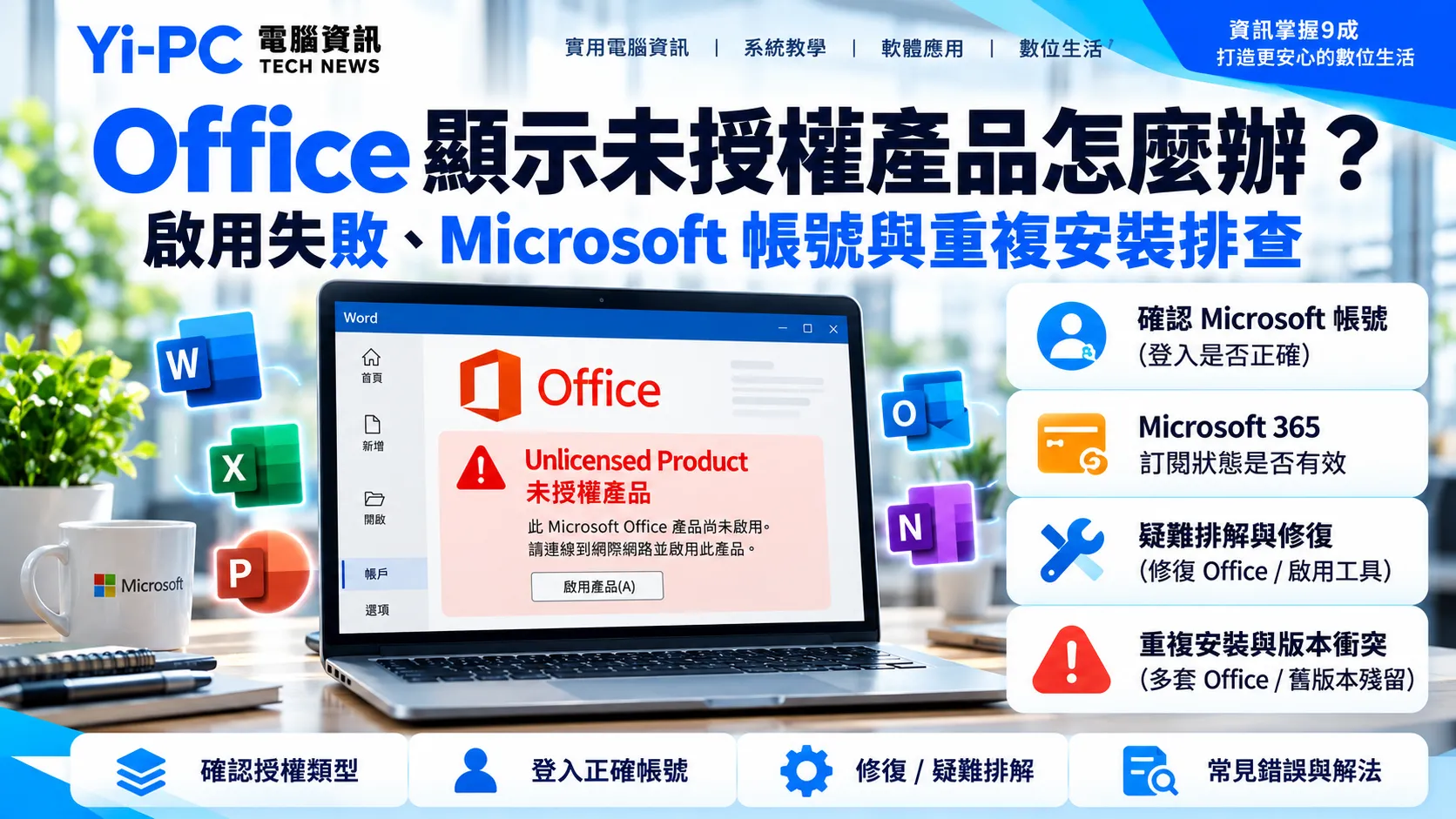
Word 或 Excel 突然顯示 未授權產品(Unlicensed Product),不一定代表你的合法授權被 Microsoft「收回」。啟用失敗可能來自登入錯帳號、Microsoft 365 訂閱狀態、多套 Office 同時安裝、日期時間錯誤、連線問題,或特定版本/更新的已知問題。
最重要的是先把「我擁有哪一種 Office」和「目前 Office 用哪個帳號啟用」分清楚,再照順序排查。
「未授權產品」代表什麼?
當 Office 無法確認目前安裝具有有效授權時,Word、Excel、PowerPoint 等應用程式可能顯示「Unlicensed Product」或啟用錯誤,部分功能也可能受限。
先確認你使用的是:
- Microsoft 365 訂閱版。
- Office 2024 一次性購買版。
- Office 2021 一次性購買版。
- Office 2019/2016。
- 公司或學校的大量授權/工作帳號。
不同產品的授權來源不同,但 Microsoft 現行的通用排查順序,核心都是先確認正確帳號,再排除重複安裝與訂閱/啟用問題。
建議排查順序
| 順序 | 要檢查什麼 | 判斷重點 |
|---|---|---|
| 1 | Microsoft 帳號 | 是不是當初購買、兌換或由組織指派 Office 的正確帳號 |
| 2 | Microsoft 365 訂閱 | 訂閱是否仍有效、是否登入正確方案帳號 |
| 3 | 重複 Office 安裝 | 同一台電腦是否殘留多套 Office 或不同版本 |
| 4 | Office 2024/2021 授權 | 授權是否已正確關聯,換機/硬體變更是否需要重新啟用 |
| 5 | 日期、時間與時區 | Windows 時間錯誤可能干擾啟用驗證 |
| 6 | 啟用疑難排解 | 依 Microsoft Get Help/Activation Troubleshooter 的結果處理 |
| 7 | Office 更新與網路 | 確認更新、Firewall、Antivirus、Proxy 等沒有阻擋啟用 |
| 8 | Office 修復 | 前面都正常但應用程式仍異常時再做 Repair |
| 9 | 重新安裝 | 只在前面檢查後仍無法修復時才考慮 |
1. 第一順位:登入的是不是正確 Microsoft 帳號
同一個人可能同時有:
- 個人 Microsoft 帳號。
- 公司或學校工作帳號。
- 舊的 Hotmail/Outlook 帳號。
- 家人購買 Microsoft 365 Family 後分享給你的帳號。
請開啟 Word 或 Excel,查看「檔案 → 帳戶」目前登入的是誰,再到 Microsoft 帳號的「服務與訂閱」確認該帳號是否真的擁有這套 Office 或有效的 Microsoft 365 權利。
「Windows 登入的是這個帳號」不等於「Office 授權一定在這個帳號」。
如果你剛換電腦,可同時參考:換新電腦 Office 怎麼移轉?Microsoft 365、Office 2024/2021 授權與舊機處理。
2. Microsoft 365:確認訂閱仍有效
如果使用 Microsoft 365,請確認:
- 訂閱沒有到期。
- 付款/續約狀態正常。
- 目前登入的是被授權的帳號。
- 如果是 Family 分享方案,分享權限仍存在。
- 公司/學校帳號仍有被管理員指派 Office 授權。
如果訂閱已失效,重新安裝 Office 本身不會讓訂閱重新有效。
3. 檢查是不是裝了兩套或更多 Office
Microsoft 官方把「確認多套 Office」列在標準啟用排查前段。
常見狀況包括:
- 新電腦原本有試用版,又另外裝了正式版。
- Office 2021 還沒移除,又安裝 Microsoft 365。
- 32 位元/64 位元或不同年代版本曾反覆安裝。
- 舊版殘留元件讓啟用程式判斷混亂。
到 Windows「已安裝的應用程式」查看 Office/Microsoft 365 相關項目。不要看到兩個 Microsoft 元件就隨便全刪;先確認完整產品名稱,再判斷是否真的是重複的 Office 套件。
4. Office 2024/2021:確認授權關聯與換機情境
一次性購買的 Office 2024/2021,不是 Microsoft 365 訂閱。
如果是:
- 剛重灌 Windows。
- 剛換整台電腦。
- 剛更換主機板。
- 以前已在另一台電腦啟用。
就要確認是否符合該授權的重新安裝/移轉條款,以及目前登入的 Microsoft 帳號是否就是當初購買或兌換的帳號。
不要因為手邊還有一組產品金鑰,就一直重複輸入。很多 Retail 授權兌換後,後續安裝會以 Microsoft 帳號中的授權權利為主。
5. Windows 日期、時間與時區要正確
Microsoft 也把日期、時間與時區列入 Office 啟用排查項目。
請確認 Windows 的:
- 日期正確。
- 時間正確。
- 時區正確。
- 自動同步時間可以正常運作。
如果電腦每次關機後時間都大幅跑掉,除了啟用問題,也要另外檢查主機板 RTC/CMOS 電池或系統時間服務。
6. 使用 Microsoft 啟用疑難排解工具
Microsoft 現行支援會透過 取得協助(Get Help)提供 Microsoft 365 啟用疑難排解工具。
適合用在:
- 帳號與訂閱看起來都正常。
- Office 仍顯示未授權。
- 錯誤訊息沒有明確指出是哪個授權問題。
執行後請保留工具回傳的錯誤碼或建議,不要只記「修復失敗」。
7. 更新 Office,並檢查網路阻擋
若帳號與授權正確,接著確認:
- Office 已更新到目前支援版本。
- 網路能正常連到 Microsoft 服務。
- 防火牆(Firewall)沒有把 Office/啟用流量全面封鎖。
- 防毒軟體(Antivirus)沒有誤攔。
- 公司 Proxy/VPN 沒有造成驗證異常。
一般家用電腦不需要為了啟用 Office 就把 Windows 防火牆整個關掉。若需要測試,應做最小範圍、可回復的排查。
8. 再做 Office 修復(Repair)
如果授權、帳號與網路都正常,但 Office 本身持續異常,可以使用 Windows 內建的應用程式修復流程。
Microsoft 對 Click-to-Run Office 提供:
- 快速修復(Quick Repair):速度較快,先處理常見安裝問題。
- 線上修復(Online Repair):較完整,通常需要網路,耗時也比較久。
修復前先儲存工作並關閉 Office 應用程式。
9. 什麼時候才考慮重新安裝?
建議在前面幾項都確認後,才做解除安裝/重新安裝。
因為如果根本原因是:
- 登入錯帳號。
- 訂閱失效。
- 授權不符合移轉條件。
- 公司授權沒有被指派。
重裝再多次也不會真正解決。
什麼時候要查「特定已知問題」?
如果是 Office 2016/2019,而且問題剛好發生在特定更新之後,就要把「一般啟用問題」和「已知更新事件」分開。
例如 Microsoft 曾暫停 KB5002907,因部分 Office 2016/2019 裝置在更新後出現授權失效等問題。這屬於特定事件,可看:Office 2016/2019 突然授權失效?Microsoft 已暫停 KB5002907 更新。
不要因為現在看到 Unlicensed Product,就直接認定一定是 KB5002907;版本、更新時間與症狀都要對得上。
這些事情不要做
- 不要第一時間買新的產品金鑰。
- 不要使用 KMS 破解、來路不明的啟用程式或腳本。
- 不要把合法授權失效直接解讀成「Microsoft 把你的授權收回」。
- 不要為了啟用就關閉所有防毒與防火牆。
- 不要在不知道用途時大量刪除 Office/Microsoft 相關登錄檔。
- 不要在公司電腦上繞過組織的授權或管理政策。
什麼情況應該停止自行排查?
如果已經確認:
- 帳號與購買紀錄正確。
- 訂閱有效或一次性授權權利明確。
- 沒有重複 Office。
- Get Help/官方啟用流程仍無法完成。
- 出現「啟用次數上限」或授權類型無法辨識。
請保留錯誤畫面、Office 完整版本、Windows 版本與 Microsoft 帳號中的授權證據,再聯絡 Microsoft Support 或原購買通路。
如果還沒決定新電腦要用買斷版或訂閱版,可看:Office 2024 與 Microsoft 365 價格調整整理:買斷版、個人家用版與商用訂閱怎麼選。
Office 明明是合法購買卻顯示「未授權產品」?提供 Office 完整版本、Word/Excel「帳戶」畫面、錯誤訊息與近期是否換機/重灌,Yi-PC 可協助依正確順序排除帳號、訂閱、重複安裝與啟用問題。參考來源
- Unlicensed Product and activation errors in OfficeMicrosoft Support,查核日期:2026年10月2日
- Repair an Office applicationMicrosoft Support,查核日期:2026年10月2日