OneNote 換新電腦怎麼搬?OneDrive 同步、本機筆記本與備份復原完整指南
換機前先確認 OneNote 筆記本到底在個人 OneDrive、工作/學校 OneDrive、SharePoint 還是本機,再分別處理同步、備份、搬移與還原。
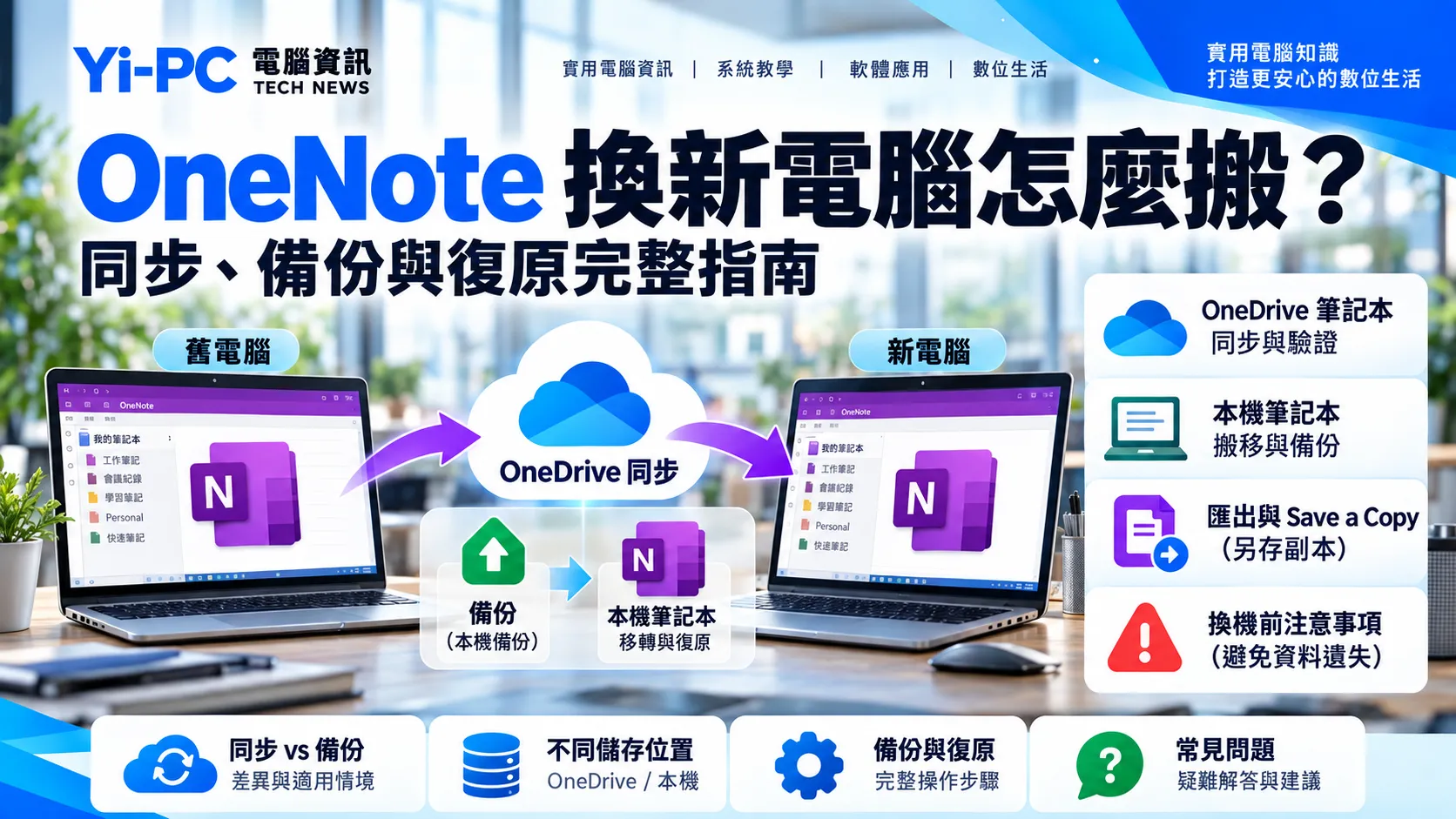
OneNote 換新電腦最怕的不是「程式沒裝好」,而是以為筆記已經在雲端,結果實際上只有舊電腦有完整資料。
所以第一步不是登出帳號、重裝 OneNote 或格式化舊機,而是先確認每一本筆記本真正存在哪裡、目前用哪個帳號開啟,以及同步狀態是否完整。
換機前先把筆記本分成 5 種情況
| 筆記本位置 | 換機主要方式 | 特別注意 |
|---|---|---|
| 個人 OneDrive | 舊機先確認同步完成,新機登入同一個 Microsoft 帳號後重新開啟筆記本 | OneNote 網頁版完整筆記本匯出目前只支援個人 OneDrive |
| OneDrive(工作或學校) | 確認工作/學校帳號、權限與同步,新機用同一組織帳號開啟 | 不要把個人 OneDrive 的匯出流程直接套過來 |
| SharePoint | 確認網站/文件庫權限與同步,新機從原 SharePoint/OneNote 入口開啟 | 搬移或跨位置要保留權限與分享關係 |
| 本機筆記本(Local notebook) | 先用 OneNote 正式搬移方式移到 OneDrive,並另外建立備份 | 不要把本機 notebook 資料夾直接拖進 OneDrive 同步資料夾 |
| 不知道存在哪裡 | 先查帳號、筆記本資訊、OneDrive/SharePoint 與同步狀態 | 位置沒確認前不要登出、刪除或格式化舊機 |
第一步:確認目前登入的是哪個 Microsoft 帳號
OneNote 可以同時登入多個帳號,常見包括:
- 個人 Microsoft 帳號。
- 公司或學校帳號。
- 客戶/合作單位分享的 SharePoint 或 OneDrive for Business 資源。
換機前,先記錄目前 OneNote 裡每一本重要筆記本是用哪個帳號開啟。
如果你有「Personal」、「公司名稱」、「學校名稱」等不同筆記本,更要逐一本確認,不要只看右上角目前顯示的一個帳號就推論全部資料都屬於它。
OneDrive 筆記本:先確認同步,再去新機登入
如果筆記本已經真正存放在 OneDrive,標準換機方式通常不是「複製 OneNote 資料夾」,而是確認雲端資料完整後,在新機登入同一帳號重新開啟。
Windows 桌面版 OneNote 可從「檔案 → 資訊 → 檢視同步狀態(View Sync Status)」查看同步情況,並執行 全部同步(Sync All)或 立即同步(Sync Now)。
建議流程:
- 舊機保持連網。
- 逐本確認沒有同步錯誤。
- 手動執行同步。
- 抽查最近新增、修改過的重要頁面。
- 新電腦安裝目前支援的 OneNote。
- 登入同一個 Microsoft 帳號或工作/學校帳號。
- 開啟原筆記本。
- 對照舊機與新機的章節、頁面與最新內容。
- 確認數天/數週內重要筆記都一致後,才考慮處理舊機。
看到筆記本名稱出現在新機,不等於所有內容都已驗證完成。
同步(Sync)不等於備份(Backup)
這兩個概念要分開:
- 同步(Sync):讓同一份雲端筆記在多個裝置保持一致。
- 備份(Backup):另外保留可供還原的副本,避免原資料被誤刪、損毀或同步錯誤時無法回復。
同步很方便,但若你在一台裝置把內容刪掉,這個變更也可能同步到其他裝置。因此重要筆記仍值得建立獨立備份。
Microsoft 目前的 OneNote 資料保護文件顯示,Windows 桌面版 OneNote 支援自動與手動備份。
Windows 桌面版 OneNote:先建立一份可獨立還原的備份
對重要資料,換機前建議另外做一次手動備份。
Windows 桌面版可在「檔案 → 選項 → 儲存與備份(Save & Backup)」查看備份設定。
備份位置不要只放在同一顆舊電腦硬碟。如果目的是防止舊硬碟故障,可把備份放到:
- 外接硬碟。
- USB 儲存裝置。
- NAS 或其他受控網路位置。
- 另一個你能確認完整性的備份位置。
這份備份和 OneDrive 同步是兩層不同保護。
本機筆記本:不要直接拖進 OneDrive 資料夾
Microsoft 明確提醒:OneNote 筆記本有自己的同步機制。把既有本機筆記本資料夾直接用 Windows 檔案總管(File Explorer)拖到 OneDrive 同步資料夾,不是正式支援的搬移方式。
這種做法看起來像「已經在 OneDrive」,但 OneNote 可能仍把它視為本機筆記本,甚至造成同步錯誤。
目前 Microsoft 對 OneNote for Microsoft 365 的正式方式是:
- 在 OneNote 開啟要搬的本機筆記本。
- 使用「檔案 → 儲存一份副本(Save a Copy)」。
- 選擇 OneDrive 位置。
- 儲存後確認新位置的筆記本可以正常同步。
OneNote 2016/2021/2024 的介面可能使用「檔案 → 共用(Share)」再選 OneDrive。請以目前安裝版本實際顯示的選項為準。
完成後仍要在新機開啟雲端筆記本並逐項比對,不能只看「搬移完成」訊息。
從備份還原(Restore)怎麼做?
如果已經有 Windows 桌面版 OneNote 的備份,可以從:
「檔案 → 資訊 → 開啟備份(Open Backups)」
開啟備份中的章節。
Microsoft 的還原流程會先把備份章節開在「開啟的章節」區域;確認內容後,再使用「移動或複製(Move or Copy)」功能,把章節或頁面以「複製(Copy)」方式放回目前使用中的筆記本。
OneNote 網頁版匯出目前有一個重要限制
Microsoft 目前的官方文件明確說明:
- OneNote 網頁版的整本筆記本匯出,只支援儲存在個人 OneDrive 的筆記本。
- 儲存在 OneDrive(工作或學校)或 SharePoint 的筆記本,不能直接套用這個網頁匯出功能。
- Microsoft 目前也標示原本的筆記本 匯入(Import)功能已棄用(deprecated)。
所以不要看到舊教學寫「先 Export、再 Import」就直接照做。現在換機的主要安全路徑應依筆記本實際位置,使用同步、OneNote 內建搬移、Move or Copy,以及備份/還原等現行支援方式。
工作/學校 OneDrive 與 SharePoint,不要當成個人 OneDrive
工作/學校筆記本還有一層「組織權限」。
例如:
- 離職/畢業後帳號可能失效。
- SharePoint 網站權限可能由管理員控制。
- 筆記本可能是別人分享給你,而不是你擁有。
- 公司政策可能限制下載、匯出或跨帳號搬移。
如果工作/學校帳號即將停用,不要拖到最後一天才處理。先確認哪些內容允許依組織政策移轉,必要時請管理員協助。
要把筆記本搬到另一個帳號,怎麼做比較安全?
如果要從一個帳號移到另一個帳號,不要直接搬底層資料夾。
比較安全的 OneNote 做法是:
- 在目標帳號/位置建立一個新的筆記本。
- 同時保持來源與目標筆記本可用。
- 用 OneNote 的「移動或複製(Move or Copy)」把章節或頁面搬到新筆記本。
- 手動同步來源與目標。
- 在目標帳號重新開啟並逐章節核對。
- 如果是共用筆記本,重新確認分享對象與權限。
Microsoft 對「搬移共用筆記本」的現行指引同樣是先在新的 OneDrive/SharePoint 位置建立新筆記本,再把舊內容移到新本,完成同步與使用者確認後才考慮刪除舊本。
為什麼 OneNote 不能當成普通資料夾搬?
OneNote 的雲端筆記本不是一般 Word/Excel 檔案集合。
OneDrive 官方限制文件指出,OneNote notebook 使用自己的同步機制;如果是 OneDrive 或 SharePoint 上的筆記本,OneDrive 同步資料夾內甚至可能只看到一個用來開啟筆記本的 .url 連結,而不是你想像中的完整 notebook 檔案樹。
因此:
- 不要用 File Explorer 剪下/貼上來「搬雲端 OneNote」。
- 不要把 .url 當作完整備份。
- 不要在 OneDrive 同步資料夾裡任意改 notebook 底層結構。
- 需要搬移時,優先使用 OneNote 內建功能。
新電腦驗證 Checklist
在舊機還保留的情況下,逐項確認:
- 新機 OneNote 登入的帳號正確。
- 每一本重要 notebook 都能開啟。
- 章節數量與名稱一致。
- 抽查最近新增/修改頁面。
- 搜尋一兩個舊關鍵字,確認歷史內容存在。
- 內嵌圖片、附件、列印輸出或手寫內容可正常看到。
- 沒有同步錯誤。
- 工作/學校或 SharePoint 筆記本權限正常。
- 重要筆記另有獨立備份。
- 新機使用一段時間後仍能正常同步。
任何一項不確定,就先不要清舊機。
舊電腦什麼時候才可以安全移除或格式化?
至少要同時滿足:
- 所有重要筆記本的儲存位置已確認。
- 新機可以開啟所有重要筆記本。
- 新舊內容交叉確認一致。
- 同步沒有錯誤。
- 本機筆記本已正式搬移或完成可驗證備份。
- 工作/學校/SharePoint 權限已確認。
- 重要資料有第二份可還原的備份。
如果這次換機還要一起處理 Office 授權,可先看:換新電腦 Office 怎麼移轉?Microsoft 365、Office 2024/2021 授權與舊機處理。
如果整台電腦準備重灌或交給別人,也請先完成:Windows 11 重灌/升級前要確認什麼?資料、授權、BitLocker 與驅動一次整理。
OneNote 舊電腦有很多筆記、但不確定是在 OneDrive、公司 SharePoint 還是本機?先不要登出或格式化舊機。保留舊電腦並提供 OneNote 帳號、筆記本清單與同步狀態畫面,Yi-PC 可協助先判斷資料位置再規劃安全搬移。參考來源
- Export OneNote notebooksMicrosoft Support,查核日期:2026年10月2日
- Move a OneNote notebook to OneDriveMicrosoft Support,查核日期:2026年10月2日
- OneNote Platform Data Protection & RecoveryMicrosoft Support,查核日期:2026年10月2日
- Restore notes from a backupMicrosoft Support,查核日期:2026年10月2日
- Restrictions and limitations in OneDrive and SharePointMicrosoft Support,查核日期:2026年10月2日
- Move a shared OneNote for Windows notebookMicrosoft Support,查核日期:2026年10月2日