Word 舊文件 12 月可能跑版?微軟將調整部分相容性設定,重要文件先備份
微軟預告 2026 年 12 月起逐步淘汰 Word 部分舊版版面相容性設定。說明哪些舊文件可能跑版、如何檢查相容模式,以及為何要同時保留原始檔與 PDF。
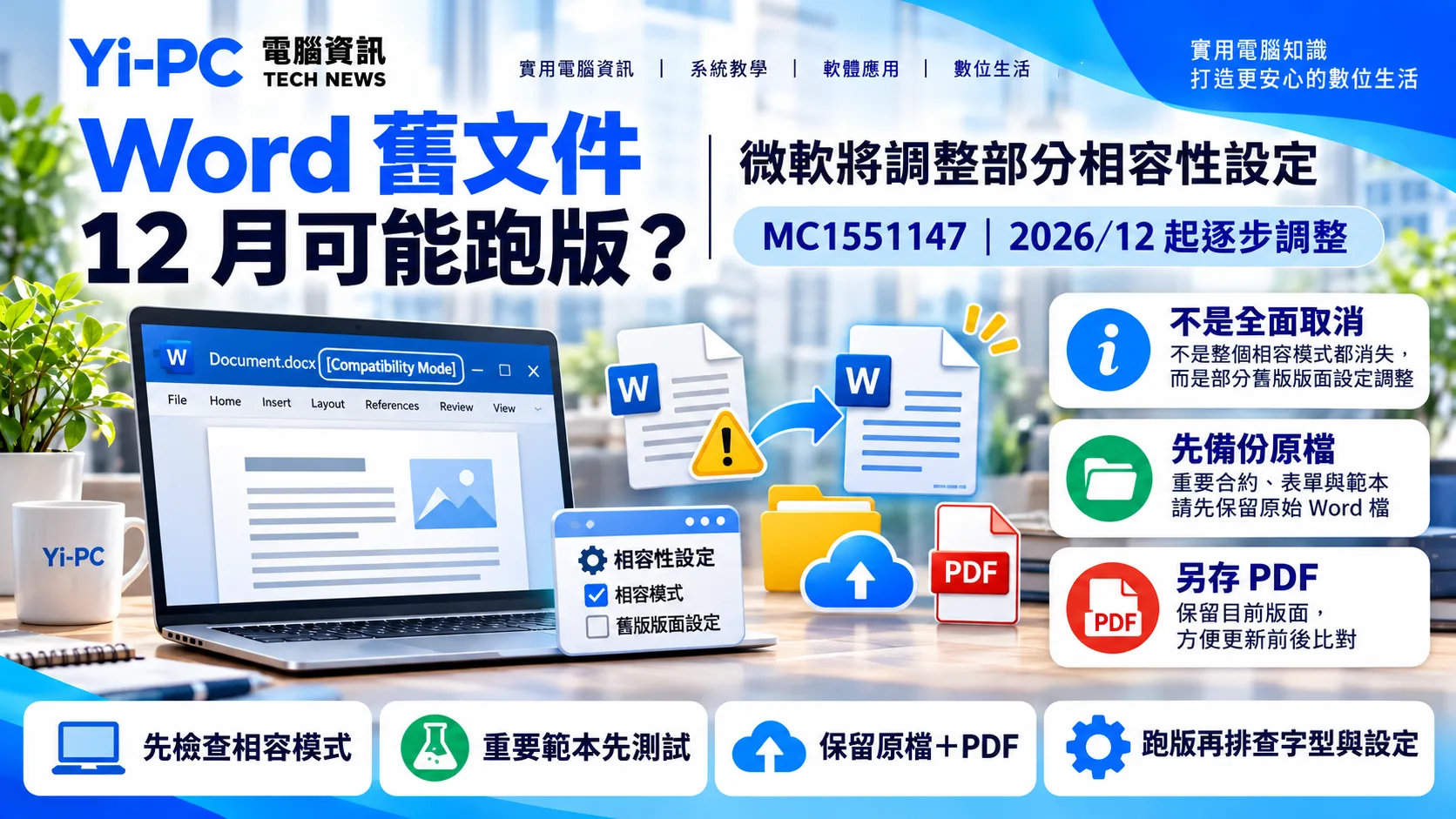
2026 年 11 月,Microsoft(微軟)在 Microsoft 365 訊息中心公告:Word 桌面版將從 2026 年 12 月起,逐步淘汰部分舊版文件的相容性設定。如果公司仍使用多年前製作的合約、表單或文件範本,之後在新版 Word 開啟時,部分文件可能出現文字換行、段落間距、頁數或圖片位置變化。
這不代表 Word 將全面取消「相容模式(Compatibility Mode)」,也不代表所有舊文件都不能開啟。目前公告的範圍是部分舊版版面相容性選項,而且微軟尚未公布受影響設定的完整清單。
這次 Word 到底改了什麼?
Word 為了讓舊版文件在新版程式裡盡量維持原始版面,提供部分「相容模式(Compatibility Mode)」設定。舊文件在相容模式開啟時,某些新功能也可能暫時停用。
微軟這次要淘汰其中一部分與舊版排版有關的相容性選項,目的是讓不同平台的文件版面處理更一致。這不是正式宣布淘汰整個相容模式,也不是宣布停止支援 DOC 或 DOCX 文件格式。
如果舊文件正好使用到本次被淘汰的設定,更新後可能發生:
- 原本同一行的文字換行,整篇文件重新分頁。
- 行距、段落間距或總頁數改變。
- 插入的圖片、圖形或文字方塊移動到其他位置。
- 原本設計好用來列印的表單、合約或公司文件範本需要重新確認版面。
但文件有沒有相容模式,不等於一定會跑版。也不能看到文件版面改變,就直接認定是這次更新造成。
哪些使用者應該先檢查?
微軟指出,較需要注意的是使用 Word 2010 或更早版本建立、或最後儲存,並且使用到受影響舊版相容性設定的文件。
尤其建議優先檢查:
- 公司多年沿用的報價單、請款單、合約及制式表格。
- 對頁數、行距或簽名欄位置有要求的文件。
- 需要定期列印、套印或交付主管機關的舊範本。
- 由老電腦、舊版 Office 或外部廠商多年傳承的文件。
| 文件情況 | 建議處理 |
|---|---|
| 新版本 Word 建立、版面正常的一般文件 | 正常使用即可,不必因這則公告全面轉檔 |
| Word 2010 或更早版本建立的舊文件 | 先確認是否使用相容模式,並備份重要範本 |
| 公司合約、套印表單、固定頁數文件 | 先另存原始副本與 PDF,再人工核對頁數和排版 |
| 更新後發現舊檔案跑版 | 保留原檔,先比對舊版 PDF、字型與相容性設定,不要直接覆蓋 |
情境教學:公司沿用十多年的 Word 合約突然跑版
實際情境(模擬,不是真實故障通報): 公司一直沿用一份舊合約範本,Word 標題列出現「相容模式(Compatibility Mode)」。承辦人發現原本放在最後一頁的簽名欄移到了下一頁,列印後和公司留存的舊版 PDF 不一致。
辨識重點:先找對照證據,不是看到相容模式就判定故障
| 畫面或檔案上看到的線索 | 這代表什麼 | 注意事項 |
|---|---|---|
| ① Word 標題列出現「相容模式」 | 文件可能沿用舊版功能與排版行為 | 不等於一定受本次 MC1551147 影響 |
| ② 同份合約的頁數、段落或簽名欄與舊版 PDF 不同 | 目前版面與已留存的版本有差異 | 應比對字型、頁面設定與實際 Word 版本,不可直接歸咎於更新 |
| ③ 舊合約需要固定位置套印或簽核 | 即使只有一行位移也可能影響實際工作 | 先停止以異常版面覆蓋或列印正式文件 |
| ④ 只有一份文件異常,其他文件正常 | 可能是特定範本、字型或內容問題 | 無須先假設全部 Office 安裝損壞 |
正確操作:先保留版本,再逐項比較
- 對重要舊檔先建立獨立副本,不要直接在唯一原件上進行文件轉換或儲存測試。
- 若更新前的排版仍正常,先從 Word 匯出 PDF 並實際開啟,確認頁數、表格、文字和簽名位置。既有舊版 PDF 也請保留。
- 在 Word 使用「檔案 → 資訊 → 檢查問題 → 檢查相容性」,記錄文件顯示的相容模式與目前安裝版本;檢查器不能單獨確認這次變更是否適用。
- 使用副本比較更新前後的頁面設定、字型、段落與圖文位置,再決定需不需要重新排版;涉及合約或套印的文件應經使用單位核對後才正式使用。
已經發生時怎麼補救?
- 只是版面跑掉、原檔仍在: 暫停交付異常版本,保留原檔與更新前 PDF;用副本逐頁對照字型、版面及其他 Word 設定,必要時請熟悉範本的人協助調整。
- 已經把跑版文件存回原檔: 先檢查是否有獨立備份、OneDrive/SharePoint 版本歷程記錄或組織的備份系統。請先複製目前檔案,再評估版本還原,避免直接覆蓋最後可用版本;沒有備份時不保證能還原。
- 不是跑版,而是 Word 開啟就閃退或無法使用: 另依 Office 程式、增益集或特定文件問題排查,不能直接視為 MC1551147 的已知故障。
如何確認 Word 文件是不是相容模式?
在 Windows 桌面版 Word 開啟文件後,先看視窗上方檔案名稱附近,是否出現「相容模式(Compatibility Mode)」。
依 Microsoft 的說明,部分版本還能從以下位置查看所使用的相容性版本:
- 開啟需要確認的 Word 文件。
- 選擇「檔案 → 資訊」。
- 找到「檢查問題 → 檢查相容性(Check Compatibility)」。
- 在相容性檢查視窗中檢視顯示的 Word 版本資訊。
不同 Word 版本或介面語言的選項名稱可能略有不同。即使顯示相容模式,也無法僅憑這個標示確定文件會受 MC1551147 影響,因為微軟尚未公開個別移除項目的完整清單。
重要文件現在怎麼備份,才能保留目前排版?
建議同時保留可編輯的原始 Word 文件與固定版面的 PDF 副本。PDF 的用途是留下更新前的版面參考,不能取代需要日後修改的原始文件。
- 保留原檔。 將重要 DOC/DOCX 檔案複製到另一個資料夾或可靠的備份位置,不要直接在唯一原件上操作。
- 先確認版面。 開啟文件,檢查總頁數、表格欄位、簽名處、圖片及列印預覽。
- 另外儲存 PDF。 在 Word 使用「檔案 → 另存新檔/儲存複本」,於檔案類型選擇 PDF;也可依版本使用「匯出」功能。
- 實際開啟 PDF 核對。 比對頁數、圖片、換行和文字是否清楚,避免以為按下儲存就一定正確。
- 保留兩種格式。 原始 Word 檔供修改,PDF 供版面比對。機密合約與公司資料請存放於公司允許的安全位置。
12 月更新後真的跑版,該如何排查?
先分辨是只有一份舊文件異常,還是所有文件都異常:
- 只有一份或少數舊文件跑版: 對照更新前 PDF,確認是否為相容模式文件、字型是否相同、範本是否嵌入特殊字型,以及開啟的 Word 版本。
- 不同電腦開啟的排版不同: 比較兩台電腦的 Word 版本、字型、印表機與頁面設定,不能只認定是 MC1551147。
- 整個 Word 無法正常開啟或不斷閃退: 這與「版面相容性設定淘汰」不是同一種故障,應另行排查 Office 安裝、增益集、特定文件損毀或系統問題。
- 原檔重要且已經異常: 先保留目前檔案、備份與錯誤畫面,不要反覆轉換、儲存或重灌,尤其不要覆蓋唯一可用的舊版本。
這次公告沒有提供通用的還原開關或保證恢復舊排版的方法。因此更新前保留可編輯原檔與 PDF,比出問題後才開始重做文件安全。
Office 2016、2019、2021 也一定會受影響嗎?
不能這樣推論。MC1551147 列在 Microsoft 365 Apps 相關訊息中,主要說明 Word 桌面版這次逐步推出的變更,並沒有清楚列出每一款永久授權版 Office 的適用範圍。
另外,軟體結束支援與這次相容性設定調整是兩件不同的事。若使用 Office 2016/2019/2021,請先確認產品版本及支援狀態,不要把所有排版問題都算成這次公告的影響。
可延伸閱讀:Office 2019、2021、2024 與 Microsoft 365 有何不同?。
Yi-PC 的建議
這次對一般使用者並非需要立即停用 Word 的安全事件,而是重要舊文件應提前留存版面的相容性提醒。
如果平常使用的是近期建立的文件,不必恐慌,也不需要為了這則新聞立刻重灌、停用更新或更換 Office。若公司仍仰賴十多年前建立的合約與套印表單,建議先挑出最重要的幾份,用現有 Word 開啟、核對內容,並保留原檔與 PDF。
官方來源與查核
有多年沿用的 Word 合約、公司表單或文件範本,擔心更新後跑版?Yi-PC 可協助確認 Office 版本、比對原始文件與 PDF,以及釐清是相容性、字型還是軟體故障問題。參考來源
- Microsoft 365 Message Center MC1551147 — Microsoft Word: Retirement of legacy compatibility settingsMicrosoft 365 Message Center,查核日期:2026年11月16日
- Converting documents to a newer formatMicrosoft Support,查核日期:2026年11月16日
- 在 Office 傳統型應用程式中儲存或轉換為 PDFMicrosoft Support,查核日期:2026年11月16日