換新電腦 Office 怎麼移轉?Microsoft 365、Office 2024/2021 授權與舊機處理
先確認 Office 授權型態,再處理新機安裝與舊機移除。整理 Microsoft 365、Office 2024/2021、Microsoft 帳號、產品金鑰與 Retail/預載授權差異。
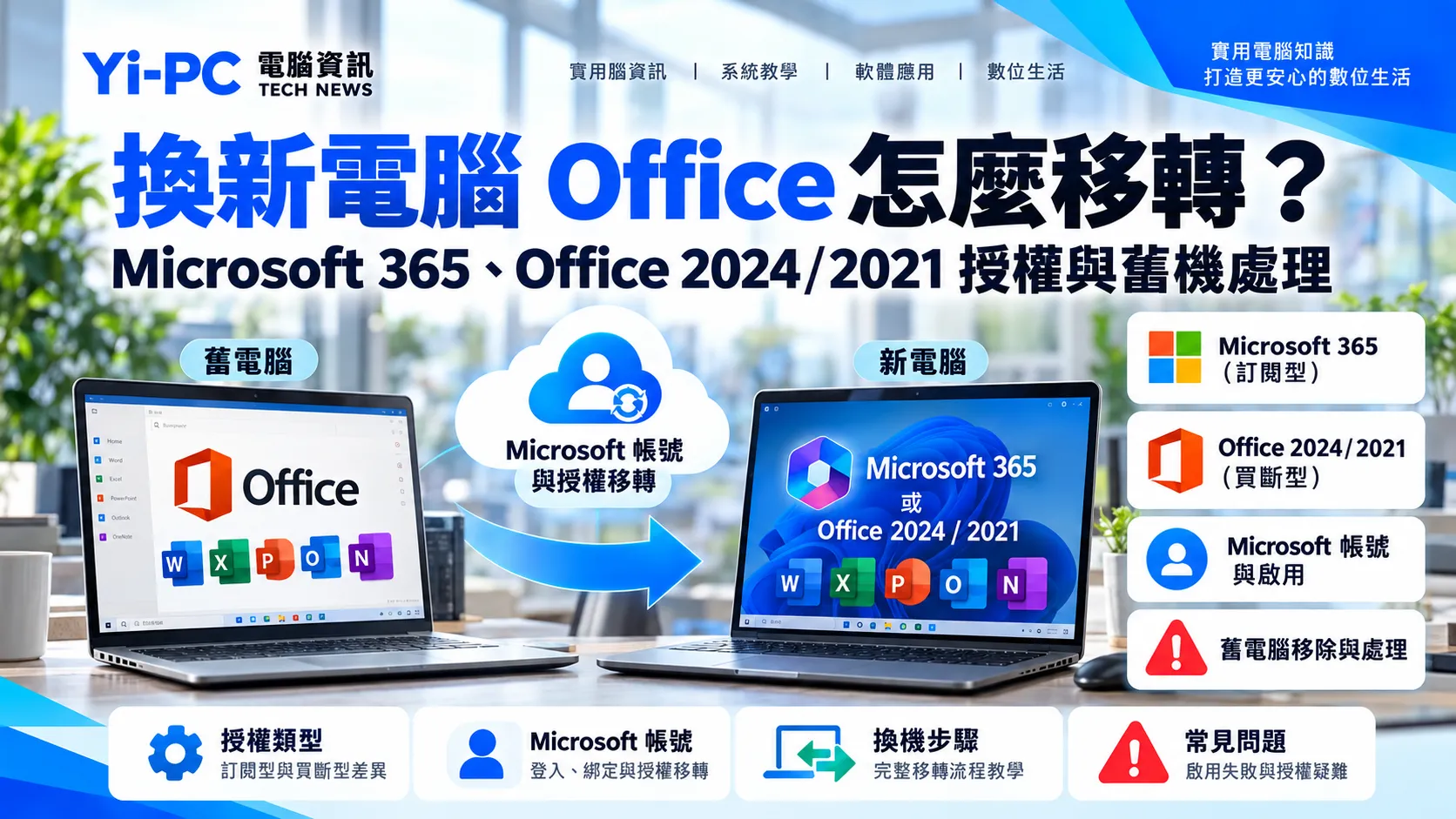
換新電腦時,舊電腦上的 Office 不一定要重買;真正要先確認的是:你現在使用的是 Microsoft 365 訂閱(Subscription)、Office 2024/2021 的一次性買斷授權,還是隨電腦附帶的預載/OEM 或公司大量授權。
這幾種授權的移轉規則不同。不要先把舊電腦的 Office 移除,也不要先格式化舊機,先把授權型態與 Microsoft 帳號確認清楚,再處理新機安裝。
第一步:先確認 Office 是哪一版、哪一種授權
先在舊電腦開啟 Word 或 Excel,查看「檔案 → 帳戶」附近顯示的產品名稱;同時確認當初是用哪個 Microsoft 帳號(Microsoft account)購買或兌換。
常見情況可先分成:
| 授權類型 | 換新電腦時的核心概念 | 舊機處理重點 |
|---|---|---|
| Microsoft 365 訂閱 | 授權跟帳號與有效訂閱有關,不是把一組產品金鑰從舊機搬到新機 | 新機用正確帳號安裝;確認完成後再視裝置使用狀況登出舊機 |
| Office 2024/2021 一次性購買(符合可移轉條款的 Retail 類) | 可依 Microsoft 現行移轉條款移到自己另一部電腦 | 移轉完成後必須從原電腦移除,不得保留副本 |
| 預載/OEM | 通常要依該授權條款判斷是否綁定原裝置 | 不能直接套用 Retail 的 90 天移轉規則 |
| 大量授權(Volume Licensing) | 由公司、學校或組織的授權合約與管理方式決定 | 交由資訊人員或授權管理者確認,不要自行當成個人 Retail 處理 |
如果只是準備買新的 Office,而不是搬移既有合法授權,可先看:Office 2024 與 Microsoft 365 價格調整整理:買斷版、個人家用版與商用訂閱怎麼選。
Microsoft 365:重點是「正確帳號與有效訂閱」
Microsoft 365 是訂閱型產品。換新電腦時,通常是:
- 在新電腦前往 Microsoft 官方安裝入口。
- 登入原本擁有 Microsoft 365 授權的 Microsoft 帳號。
- 下載並安裝 Office。
- 開啟 Word/Excel,確認顯示正確帳號與已啟用狀態。
- 確認工作檔案、Outlook、OneDrive 或其他資料都處理完成後,再決定是否從舊機登出或移除 Office。
Microsoft 365 的裝置使用權依方案而異;個人訂閱目前可安裝在多部裝置,但同時登入使用有裝置數限制。因此重點不是「先把舊機刪掉才能裝新機」,而是確認訂閱有效、登入的是正確帳號,以及實際同時使用裝置數符合方案。
從裝置登出 Office 不等於解除安裝,也不會自動刪除你電腦裡的 Word/Excel 文件。但如果舊機還有 OneDrive、Outlook 或 OneNote 資料,仍應分別確認同步與備份。
Office 2024/2021 買斷版:先確認是不是可移轉的一次性購買授權
Microsoft 目前官方說明:符合移轉條款的 Office 2024 或 Office 2021 一次性購買授權,可以轉移到你自己的另一部電腦,但一般不得超過每 90 天一次;若是硬體故障則可提早移轉。
同一份官方說明也要求:一旦移轉到新電腦,必須從原電腦移除 Office,而且不能保留原軟體副本。
因此比較安全的實務做法是:
- 先確認這套 Office 的確屬於可移轉授權。
- 保留舊機,先在新機完成安裝與啟用流程。
- 如果啟用要求依 Microsoft 指示進行電話啟用或其他驗證,就照官方流程完成。
- 新機確認可用後,立即依授權要求從舊機移除 Office。
這裡的「先保留舊機」是為了避免還沒完成移轉就先把資料與線索刪掉,不是允許同一份一次性授權長期同時留在兩台電腦使用。
Microsoft 帳號和產品金鑰,不是同一件事
產品金鑰(Product Key)通常是首次兌換或特定授權流程的一部分;但很多零售版 Office 在完成兌換後,授權會與 Microsoft 帳號建立關聯。
因此換機或重灌時,常見流程不是反覆輸入同一組 25 碼金鑰,而是用當初購買/兌換時的正確 Microsoft 帳號登入,從「服務與訂閱」取得安裝權利。
如果你手上只有產品金鑰、卻不知道當初綁到哪個帳號,先不要另外買一組新金鑰。先找購買紀錄、Microsoft 帳號中的服務與訂閱,以及原電腦 Word/Excel 的「帳戶」資訊。
舊電腦要先登出、先移除,還是先保留?
對一般換機來說,建議先保留,直到新機完成驗證。
原因很實際:
- 舊機仍能協助確認 Office 完整產品名稱。
- 可以核對登入的 Microsoft 帳號。
- 可以確認重要文件、Outlook、OneDrive、OneNote 是否還有未搬資料。
- 新機若啟用失敗,還能回頭比對原本環境。
新電腦確認無誤後,再依授權型態處理:
- Microsoft 365:依實際裝置與訂閱需求登出舊機,必要時再解除安裝。
- 可移轉的 Office 2024/2021 一次性授權:完成移轉後,依 Microsoft 條款把原電腦上的軟體移除。
- 預載/OEM:先看該授權條款,不要自行假設可以跟著帳號搬走。
- 大量授權:依公司/學校授權管理規則。
新電腦安裝與啟用,建議照這個順序
- 先把 Windows、日期時間與網路確認正常。
- 到 Microsoft 官方網站,用原授權對應的帳號登入。
- 從該帳號可用的 Office 安裝入口下載,不要從不明第三方網站抓安裝包。
- 安裝完成後開啟 Word 或 Excel。
- 到「檔案 → 帳戶」確認產品名稱、登入帳號與啟用狀態。
- 新建一個空白文件測試輸入、儲存、關閉與重新開啟。
- 再確認 Outlook、OneDrive、OneNote 等有資料的應用程式。
- 全部確認後,才開始處理舊機。
如果新機出現「未授權產品(Unlicensed Product)」或啟用失敗,請改用:Office 顯示未授權產品怎麼辦?啟用失敗、Microsoft 帳號與重複安裝排查,不要直接把失敗解讀成授權被取消。
換主機板和換整台電腦,有什麼差別?
Office 的啟用系統可能把重大硬體變更視為不同裝置。Microsoft 也明確提到:同一台電腦在硬體變更後重新啟用,有時會出現已達啟用次數上限的訊息。
但「硬體變更」不代表所有授權都自動取得相同移轉權:
- 可移轉的零售授權,依該版本的移轉條款處理。
- 預載/OEM 授權可能與原裝置的授權權利有更強的綁定。
- 公司大量授權依組織合約與管理工具處理。
因此遇到換主機板後啟用失敗,不要只用「我還是同一顆 SSD」或「Microsoft 帳號一樣」來推論授權一定可以移轉。
什麼情況要停止自己處理?
遇到下面任一情況,先不要一直重裝或買新授權:
- 不確定是 Microsoft 365、Office 2024、Office 2021 還是更舊版本。
- 不知道當初是哪個 Microsoft 帳號購買/兌換。
- Office 是品牌機附贈、公司大量授權、學校帳號或特殊方案。
- 新機顯示啟用次數上限,且自助流程沒有提供可完成的選項。
- 授權條款顯示的權利與你手上的產品來源對不起來。
- 換機同時還有 OneNote、Outlook 或 OneDrive 資料尚未確認。
此時應保留購買證明、產品名稱、原機帳戶畫面與錯誤訊息,透過 Microsoft Support 釐清授權權利與啟用方式。
如果這次換機也涉及 Windows 重灌,可搭配:Windows 11 重灌/升級前要確認什麼?資料、授權、BitLocker 與驅動一次整理。
若 OneNote 有大量筆記,不要因為 Office 已能啟用就直接格式化舊機,先依:OneNote 換新電腦怎麼搬?OneDrive 同步、本機筆記本與備份復原完整指南確認筆記真正存放位置與新機資料完整性。
換新電腦前不確定 Office 是 Microsoft 365、Office 2024/2021 Retail、預載版還是公司授權?保留舊機並提供 Word/Excel「帳戶」畫面、購買來源與新機啟用訊息,Yi-PC 可協助先判斷授權型態與安全換機順序。參考來源
- Transfer your Office license to another device or another personMicrosoft Support,查核日期:2026年10月2日
- Activate Office after reinstalling or installing on a different deviceMicrosoft Support,查核日期:2026年10月2日
- Microsoft Software License TermsMicrosoft,查核日期:2026年10月2日