Windows 更新後 USB 耳機、音效卡沒聲音?Code 10 原因與安全排查教學
USB 耳機、外接音效卡、DAC 無聲或 Code 10?從 Windows 音效輸出、USB Hub、供電、驅動與更新記錄逐步排查,辨認官方 USB Audio Class 已知問題。
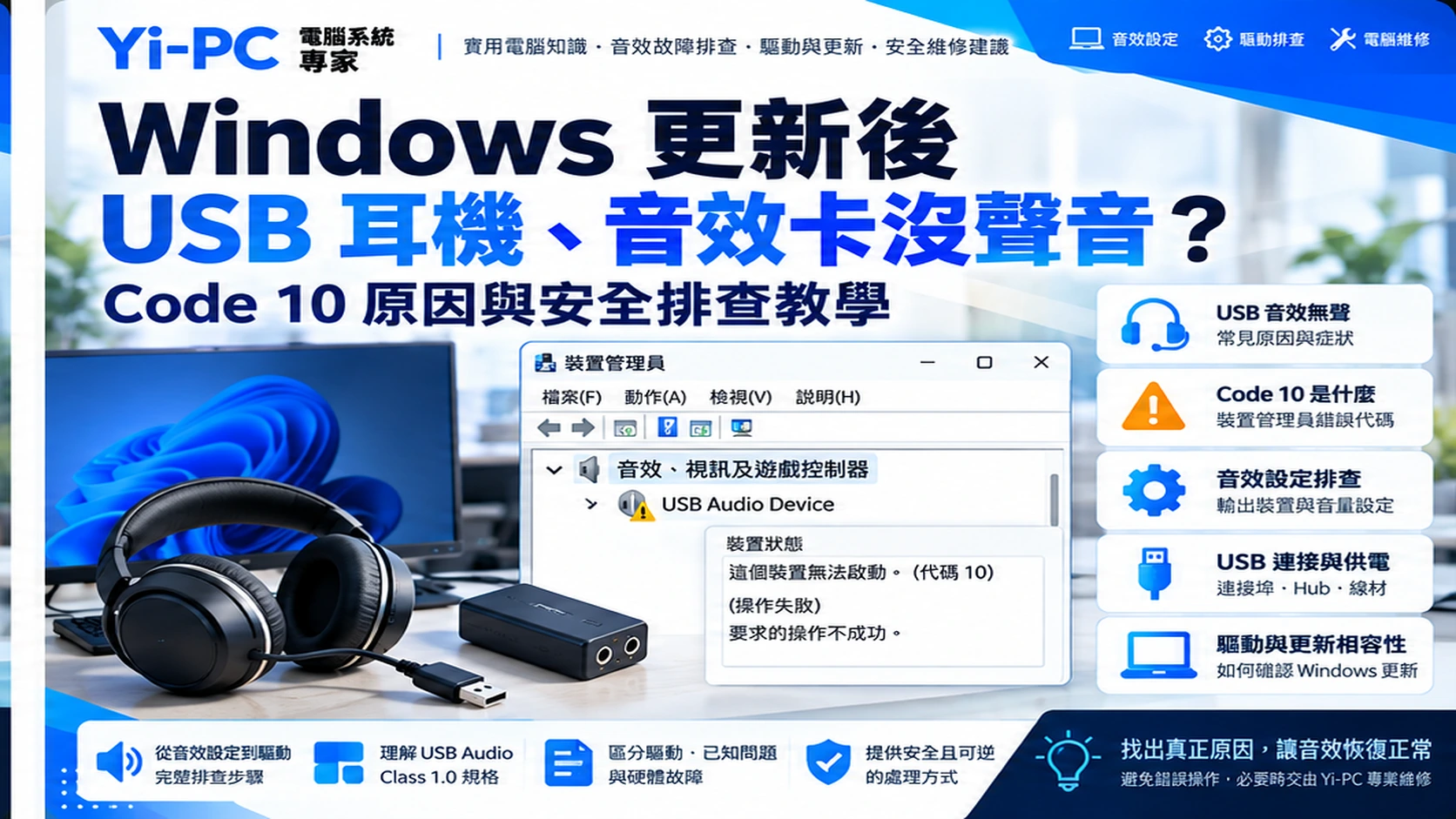
USB 耳機插上去沒有聲音、USB 音效卡突然失效、外接 DAC(數位類比轉換器)在更新 Windows 後無法使用,並不一定代表設備已經壞掉。可能只是選錯音效輸出、程式遭到靜音、USB 連接異常,也可能涉及裝置驅動與 Windows 更新相容性。
如果「裝置管理員」出現 Code 10(裝置無法啟動),尤其要先記下正確錯誤訊息,再一步一步排除。本文提供一般使用者可自行執行、優先安全且可逆的檢查方式;不把所有 USB 音效問題都歸咎於同一個 Windows KB。
先辨認你的「沒聲音」是哪一種?
- 症狀 A: USB 裝置插上去毫無反應,Windows 音效清單找不到設備。
- 症狀 B: Windows 有顯示 USB 耳機/DAC,但聲音從螢幕或主機板喇叭播放。
- 症狀 C: 輸出裝置選對了,系統有聲但 Zoom、遊戲或某一個程式沒有聲音。
- 症狀 D: 裝置管理員有黃色驚嘆號,內容顯示「這個裝置無法啟動(Code 10)」。
- 症狀 E: 能播放一般立體聲,卻在 8 聲道、環繞或 3D 音效模式失敗。
- 症狀 F: 音量一直卡在 0,或「設定 → 系統 → 音效」無法操作。
這些症狀背後原因可能不同,不宜一發生就重灌 Windows、刪除驅動或換整套電腦。
第一步:確認正確的音效輸出裝置
- 先播放一段自己熟悉的音樂或 Windows 測試音效,確認不是原始影音沒有聲音。
- 點工作列右下方的喇叭圖示,按音量旁的輸出裝置選擇按鈕。
- 選取實際使用的 USB 耳機、USB Audio Device、音效卡或 DAC;不要誤選沒有喇叭的 HDMI/DisplayPort 螢幕。
- 開啟「設定 → 系統 → 音效(Sound)」,在「輸出」選取該設備,確定音量不為 0、未靜音。
- 開啟「音量混音程式(Volume mixer)」,確認出問題的應用程式沒有被個別靜音,且它使用正確的輸出裝置。
- 部分耳機/DAC 本身有實體音量旋鈕、靜音鍵、輸出模式或耳機/喇叭切換,記得一起檢查。
如果只有特定程式沒有聲音,優先檢查應用程式自己的「喇叭/輸出裝置」設定;例如會議軟體可能另外指定一支耳機,與 Windows 系統預設裝置不同。
第二步:檢查 USB 埠、Hub、線材及供電
- 儲存正在編輯的工作,關閉播放程式後,安全地拔除 USB 音效裝置。
- 優先直接接到電腦本體 USB 埠,暫時移除轉接頭、延長線和 USB 集線器(Hub)作交叉測試。
- 桌機可先測主機板後方不同 USB 埠;筆電可測另一個實體埠。不要對連接器用力硬插。
- 如果 DAC 使用可拆卸 USB 線,換一條已知具備資料傳輸能力、規格適用的線材;有些 USB-C 線只能充電或品質不穩。
- 若音效設備需要額外供電、專用變壓器或高耗電 USB 連線,依原廠手冊核對電源;不要自行使用不符合規格的電源供應器。
- 重新插入後等待 Windows 偵測,再用同一段測試音確認是否恢復。
如果「直接接主機板就正常、接 Hub 才異常」,應優先懷疑 Hub、供電、連接線或相容性,不需要立刻判斷 Windows 驅動損壞。若同一埠上的其他 USB 設備也常斷線,則可能需要檢查主機板 USB 控制器、前置接線或硬體。
第三步:用裝置管理員確認 Windows 是否真的辨識成功
- 右鍵點選「開始」,選「裝置管理員(Device Manager)」。
- 展開「音效、視訊及遊戲控制器」,查看 USB 音效設備名稱;也可查看「音訊輸入及輸出」及「通用序列匯流排控制器」。
- 如果看到黃色驚嘆號,雙擊對應裝置,進入「一般」頁籤閱讀「裝置狀態」的完整文字。
- 記下裝置名稱、Code 10 或其他錯誤代碼;「詳細資料 → 硬體識別碼(Hardware Ids)」可協助技術人員辨識實際設備型號。
- 不確定哪一個裝置才是耳機時,可以觀察插入/拔除前後清單的變化,不要任意停用其他已正常運作的硬體。
Code 10 的意思是「Windows 無法正常啟動這個裝置」,屬於裝置啟動錯誤,不是某個 USB 音效卡專用的故障代碼。它可能與驅動、韌體、供電、裝置描述資訊、Windows 相容性或硬體本身有關。光看 Code 10,不能直接斷言主機板壞掉或 Windows 更新一定有問題。
USB Audio Class 1.0 不是 USB 1.0 連接埠
USB Audio Class(USB 音訊裝置類別,簡稱 UAC)描述 USB 音效裝置如何向電腦表示自己、交換音訊控制與資料;USB 2.0/3.x 則主要是 USB 連接介面與傳輸規格。兩者不是同一種版本編號。
例子: USB Audio Class 1.0(UAC1):某些 USB 耳機、音效卡、麥克風或 DAC 使用的音效裝置類別。 USB Audio Class 2.0(UAC2):另一代音訊裝置類別規格,不等於它一定接 USB 2.0 接孔。 USB 2.0/USB 3.x:主機 USB 連接與傳輸規格,不能單靠接孔顏色或線材判定 DAC 使用 UAC1 還是 UAC2。
因此,耳機插在藍色 USB 3.x 埠,不代表裝置就是「USB Audio Class 3.0」。若要辨認實際 UAC 版本,優先查製造商規格、產品手冊或由維修人員核對 USB 裝置描述資訊;一般 Windows 音效設定通常不會直接列出 UAC 類別版本。
驅動程式與 Windows Update:先核對再處理
USB 音效裝置可能使用 Windows 內建的音訊類別驅動(Class Driver),也可能需要製造商提供的專用驅動或控制程式。兩者不能一概視為相同。當裝置更新後失效時:
- 按 Windows 鍵+R,輸入 winver,記下 Windows 11 24H2/25H2/26H2 等版本及 OS Build。
若不確定 KB 與 OS Build 的差異,可先依 Windows 11 版本、KB 與支援期限查詢教學 正確辨識版本,避免拿其他 Windows 版本的組建號碼誤判故障。 2. 開啟「設定 → Windows Update → 更新記錄」,記下最近安裝的累積更新 KB、日期和狀態。 3. 回到裝置管理員檢查設備的「驅動程式」頁籤,記下驅動供應商、版本與日期;必要時提供硬體識別碼。 4. 到耳機、DAC、外接音效卡、電腦品牌或主機板的官方支援網站,核對該型號和 Windows 版本是否有相容性公告或正式驅動。 5. 可在有網路、官方來源可信且工作資料已備份時,使用 Windows Update 正式提供的適用驅動/更新;必要時由技術人員評估原廠驅動更新。
不要使用來路不明的「萬用驅動程式包」、任意清理驅動倉庫、關閉 Windows 安全防護,也不要把「解除安裝裝置」當成每一台電腦的第一步。若是專業錄音、直播設備,還需注意 ASIO(音訊串流輸入輸出)驅動及原廠管理工具,避免修好一般播放卻影響工作軟體。
Microsoft 已確認的 USB Audio Class 1.0 已知問題(最後查核:2026/10/14)
Microsoft 公告指出,在安裝特定 2026 年 9 月 Windows 安全更新後,部分 USB Audio Class 1.0 裝置可能出現 Code 10、無聲、音量卡在 0 或音效設定失去回應;另有一些裝置可使用一般 2 聲道立體聲,但 8 聲道或 3D 音效模式無法正常運作。
Microsoft 於 2026/09/14 發布的頻外更新(Out-of-band Update, OOB)KB5129195,已修正部分 8 聲道/3D 多聲道症狀。然而 2026/10/13 的 KB5127648 官方頁面仍標示其他症狀尚未全面解決,包含 Code 10、完全無聲及音量控制異常。
重要:這是「符合特定 Windows 更新時間、設備類別和症狀」才需要查核的官方已知問題,不表示所有 Windows 11 USB 耳機、所有 USB DAC 或任何 Code 10 都由同一個 KB 造成。也不建議一般使用者因擔心此問題就停止正常安全更新。公司與受影響的關鍵設備應依 Microsoft 最新官方公告及廠商支援管道評估處置;Microsoft 指示需要立即緩解而尚未納入 OOB 修正範圍的企業 IT 管理員可聯繫 Microsoft 商務支援。
官方公告:https://support.microsoft.com/en-us/servicing/os/windows-11/2026/10/kb5127648-windows-11-24h2-25h2-26h2-security-update 本網站事件時間線:九月 KB5124008 更新問題歷程 本網站十月更新新聞:KB5127648 十月更新整理
2 聲道、多聲道、8 聲道與 3D 音效怎麼分?
2 聲道(Stereo,立體聲):左、右兩路,常見於音樂、一般耳機與日常影片。 多聲道(Multichannel):超過兩個獨立輸出聲道,例如 5.1、7.1 或 8 聲道設定,需要輸出設備、驅動與播放內容共同支援。 8 聲道:通常指 7.1 等八個分離的音訊輸出聲道,不等於每支耳機真的有八個實體喇叭。 3D/空間音效(Spatial Audio):利用軟硬體處理讓聆聽者感受到方向和空間,不等於實際輸出一定有八個獨立喇叭。
如果是「標準立體聲正常,多聲道模式無聲」,可以先把播放模式暫時切回 2 聲道進行對照測試;這是確認故障範圍的方法,不代表已修好全部功能,也不能保證每支設備都能切換。
依序執行的安全排查流程
第一階段:基本設定
- 確認音量、靜音、系統輸出裝置、程式個別輸出與耳機本體旋鈕;必要時關閉音效增強功能(Audio enhancements)後再測試,記住原設定可還原。 第二階段:連接與電源
- 關閉播放程式、改用主機 USB 埠、換可傳資料的線、檢查原廠供電、避免故障 Hub;每改一項就測一次。 第三階段:Windows 診斷
- 開啟「取得協助(Get Help)」並搜尋音效疑難排解,或按官方「音效疑難排解員」流程;記下診斷結果,不隨意套用不明自動修復。 第四階段:驅動與更新證據
- 查裝置管理員錯誤、winver、KB 更新記錄及官方製造商相容性說明。重要工作電腦先建立可靠檔案備份、記錄現況;如需修改驅動或執行系統復原,由熟悉該設備的人員評估是否先建立還原點及可回復方案。 第五階段:交叉測試
- 能安全移動的 USB 音效設備,在另一台已知正常的電腦測試;或用一支已知正常的耳機/音效設備測原電腦。先確認另一台電腦有相容的接孔、驅動與供電條件,否則交叉測試結論會失真。
排查期間切勿格式化、清除系統資料、關閉安全更新或修改不理解的登錄機碼/群組原則;若實際需要驅動回復或解除安裝更新,也必須先評估安全風險與復原方式,不是本文的預設步驟。
怎樣判斷是驅動、已知 Windows 問題,還是硬體壞了?
| 判斷線索 | 較可能方向 | 下一步 |
|---|---|---|
| 只有某個程式無聲、系統音效正常 | 程式輸出/音量設定 | 查 App 的音訊設定與 Windows 音量混音程式 |
| USB Hub 有問題,直插主機正常 | Hub、供電、線材或相容性 | 更換已知正常的連接路徑 |
| 更新前正常,更新後多台同型設備同症狀,符合官方範圍 | 驅動/更新相容性或 Microsoft 已知問題 | 比對版本、KB、UAC 類別與 Release Health |
| 同一裝置在兩台可相容電腦都無法辨識 | 裝置、線材、供電故障機率上升 | 換線、供電/原廠檢測 |
| 只有這台電腦多個 USB 埠反覆斷線 | USB 控制器、系統或主機板硬體 | 使用已知正常 USB 裝置交叉測試 |
| Code 10 + 黃驚嘆號 | 裝置啟動失敗,原因尚未確定 | 保留錯誤全文、驅動/硬體 ID 進一步診斷 |
單一線索都不能百分之百確定原因;排查目標是減少不必要重灌、更換硬體或取消安全更新。
什麼情況建議交給 Yi-PC?
- 裝置管理員持續顯示 Code 10,換 USB 埠/線材仍無改善。
- USB DAC/擷取或錄音介面連動 OBS、Zoom、會議或錄音工作,無法承受隨意更換驅動。
- 更新後音效失效,但還不確定真正安裝了哪個 KB、裝置使用 UAC1 還是廠商驅動。
- 多個 USB 周邊同時斷線、設備過熱、有焦味、供電異常或電腦不穩定。
- 企業環境涉及使用者權限、集中管理、驅動部署或官方暫時緩解方案。
常見問題 FAQ
USB 耳機插到 USB 3.0 接孔,會變成 USB Audio Class 3.0 嗎?
不會。USB 埠的傳輸規格和 USB 音效類別版本是兩回事。
裝置管理員 Code 10 就是耳機壞掉嗎?
不是。這代表裝置無法啟動;軟體、驅動、連線與硬體都有可能,要交叉確認。
沒有聲音,是否應該先移除最近的 Windows 安全更新?
不建議。先確認輸出設定、連接、驅動、裝置類別與 Microsoft 已知問題,再評估可逆處理。移除安全更新有資安風險,且未必能修正問題。
安裝 KB5129195 後,Code 10 一定會好嗎?
不一定。Microsoft 確認的是部分 8 聲道/3D 多聲道問題獲修正,其他 USB Audio Class 1.0 症狀截至 2026/10/14 尚未全面解決。
USB DAC 一定需要上網下載驅動嗎?
不一定。部分裝置使用 Windows 內建類別驅動;專業 DAC 或音效介面也可能需要製造商驅動和控制程式。請按確切型號查官方資訊。
改成 2 聲道能解決 USB 無聲嗎?
只可能對「立體聲正常、多聲道模式異常」這一類狀況提供臨時使用或對照測試。若裝置根本無法啟動或任何模式都沒聲音,切換聲道通常不能根治。
同一支 USB 耳機在另一台電腦可以用,是 Windows 故障嗎?
代表耳機本體完全損壞的可能性下降,但仍需比較兩台電腦 USB 供電、驅動、系統版本、線材和設定,不能直接指定單一原因。
官方來源
參考來源
- Windows 11 KB5127648 USB audio known issueMicrosoft Support,查核日期:2026年10月14日
- Error codes in Device Manager, including Code 10Microsoft Support,查核日期:2026年10月14日
- Fix audio issues when speakers or headphones play no soundMicrosoft Support,查核日期:2026年10月14日
- USB Audio Class System Driver (Usbaudio.sys)Microsoft Learn,查核日期:2026年10月14日