Windows 11 24H2 已結束支援|哪些電腦要升級?如何確認版本與備份?
Windows 11 24H2 Home/Pro 已於 2026 年 10 月 13 日停止常規更新支援;說明 Enterprise/Education 差異、winver 查詢方式、升級資格與資料備份。
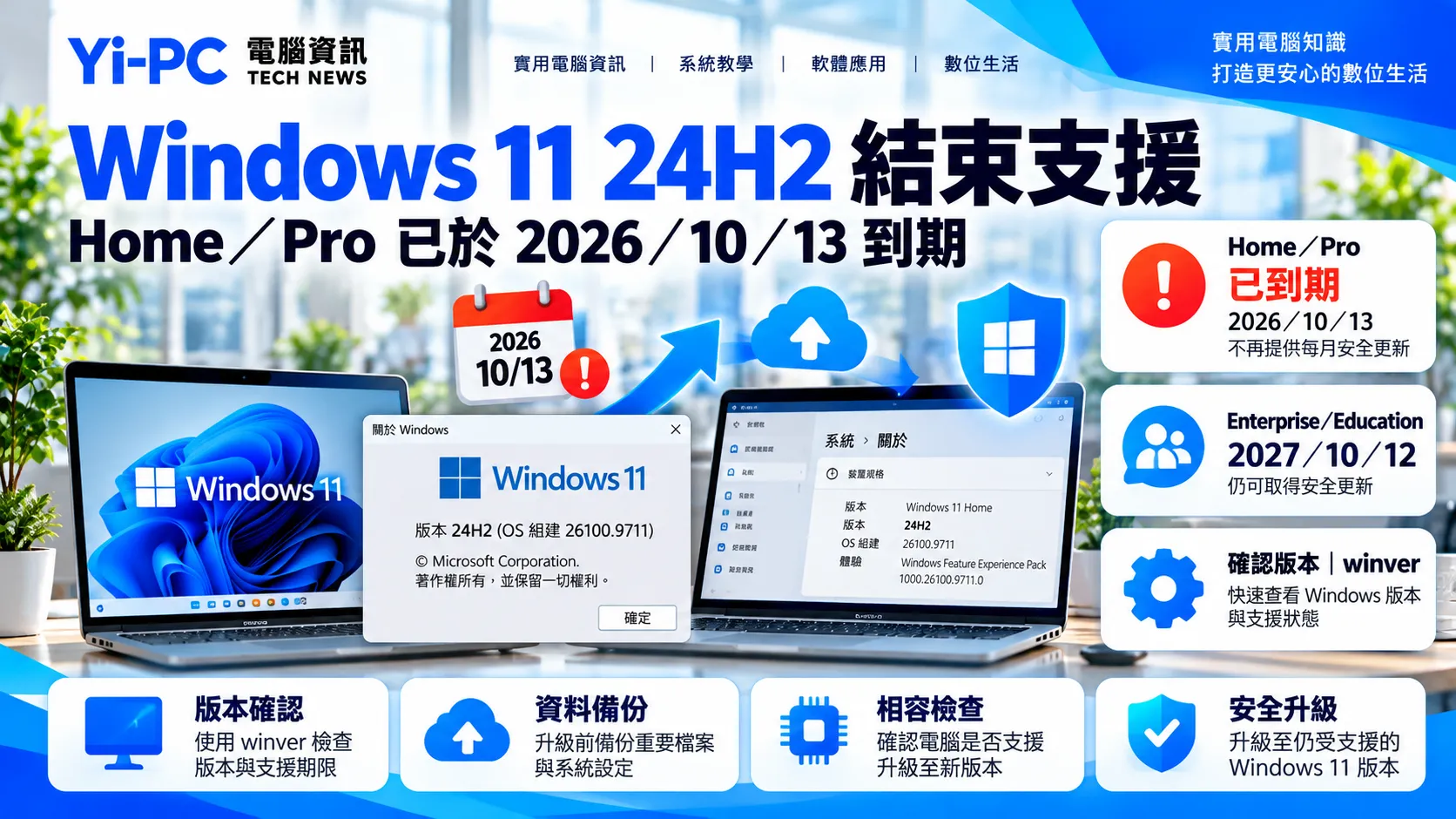
Microsoft 已確認,Windows 11 24H2 家用版(Home)與專業版(Pro)在 2026 年 10 月 13 日結束每月更新支援。這一天提供的十月安全更新是這些版本的最後一次常規月度安全更新。電腦不會因此在 10 月 14 日突然無法開機,原本的檔案及應用程式也不會自動消失;但後續沒有持續的安全修補,長期使用風險會升高。
哪些 Windows 11 版本已到期?
| 版本與版本類型 | Microsoft 結束更新日期 | 現在該注意什麼 |
|---|---|---|
| Windows 11 24H2 Home/Pro | 2026/10/13 | 應規劃升級至仍受支援的版本 |
| Windows 11 24H2 Enterprise/Education | 2027/10/12 | 目前尚在支援內;由企業 IT 管理 |
| Windows 11 25H2 Home/Pro | 2027/10/12 | 目前仍受支援 |
| Windows 11 26H2 Home/Pro | 2028/10/10 | 新版本仍受支援;是否可升級依裝置資格 |
| Windows 11 23H2 Enterprise/Education | 2026/11/10 | 企業環境須及早安排升級 |
| Windows 11 Enterprise LTSC 2024 | 2029/10/09 | 專屬長期服務通道,與一般 24H2 不同 |
| Windows 11 IoT Enterprise LTSC 2024 | 2034/10/10 | 專用裝置長期服務版本,不等於一般 Home/Pro |
上表依 Microsoft Windows 11 Release Information;日期是 Microsoft 公布的版本服務終止日,不等於授權到期或電腦硬體失效。
第一步:用 winver 查目前 Windows 版本
- 在鍵盤按下 Windows 鍵+R。
- 輸入
winver並按 Enter。 - 查看視窗中的 Windows 11 版本,例如 24H2、25H2 或 26H2,以及 OS Build(作業系統組建)。
- 再進入 「設定 → 系統 → 系統資訊」,查看 Windows 規格中的「版本類型」(例如 Home、Pro、Enterprise 或 Education)。
winver 的版本號碼和 OS Build 是不同資訊;而 24H2 版本號碼本身無法替你判斷是 Home 還是 Enterprise。只看到「24H2」就宣稱所有裝置已停止支援是不正確的。完整操作與 Home/Pro、KB、OS Build 對照請參考 Windows 11 版本與支援期限查詢教學。
第二步:檢查十月安全更新是否已安裝
2026 年 10 月正式安全更新中,24H2 的 KB5127648 對應 OS Build 26100.9711。請前往「設定 → Windows Update → 更新記錄」確認已安裝更新,再比對 winver 顯示的組建。
即使已安裝最後一次 KB,也不代表支援期限會延長。 KB5127648 是 24H2 Home/Pro 的最後一次常規月度安全更新,之後仍需要評估功能版本升級。這次 KB 的其他修正與已知問題可見:Windows 11 KB5127648 十月安全更新重點。
第三步:先備份,再確認能否升級
建議依序檢查:
- 重要檔案: 桌面、文件、圖片、下載、客戶資料、會計/工作資料是否有另一份可讀取備份。
- Outlook 與 OneNote: 確認郵件與筆記實際保存在 Exchange、OneDrive 或本機,而不是看到登入帳號就以為全部已同步。
- BitLocker(磁碟加密): 先確認復原金鑰能取得,尤其是公司電腦。
- 儲存空間及硬體健康: SSD 空間不足、磁碟異常、記憶體故障應先處理。
- 驅動及周邊: 檢查印表機、掃描器、網卡、擷取卡、讀卡機與特殊設備的原廠支援。
- 工作軟體與授權: Office、會計系統、特殊商用軟體、VPN/憑證及公司管理政策都需確認。
不論採就地升級或重灌,任何涉及系統磁碟與資料的操作都不應在未確認備份前開始。詳見 Windows 11 重灌與升級前檢查清單。
第四步:透過 Windows Update 升級仍受支援的版本
對符合資格的裝置,優先從「設定 → Windows Update」檢查可取得的功能更新,確認 Microsoft 是否提供適用於該裝置的受支援版本。若公司使用 Intune、群組原則或其他集中管理方式,應由 IT 管理員安排。
不要假設每台電腦都能直接升級到 26H2,也不要把 26H1 當成 24H2 的通用升級目標。 Microsoft 特別說明,26H1 主要面向特定新裝置,並未作為既有 24H2/25H2 裝置的就地更新提供。若 Windows Update 暫時沒有提供新版本,先確認硬體資格、Safeguard hold(保護性暫緩)與原廠相容性,而不是立刻使用繞過限制的方法強制安裝。
常見問題
停止支援後,電腦會不會突然不能用?
不會因為日期到期就自動鎖住或清空資料。已安裝的應用程式通常仍可開啟,問題在於後續缺少持續的安全修補及產品支援,未來軟體或驅動相容性也可能受影響。
已經有 Windows 11 正版授權,需要重新買一次嗎?
不因 Windows 11 24H2 結束支援就必須再買一套 Windows 授權。 先確認既有授權狀態、裝置是否符合功能更新條件,以及升級路徑是否適用。若涉及更換硬體、不同版本類型或特殊企業授權,再另外評估。
不想升級,可以只繼續裝 24H2 的修補程式嗎?
Home/Pro 在 2026 年 10 月的最後一次月度更新後,不能把一般 Windows Update 當成仍會持續提供該版本常規安全修補。若企業有特殊管理或更新服務安排,須依 Microsoft 的正式支援政策個別確認,不能把 Enterprise 或 LTSC 期限套用到 Home/Pro。
升級時一定要重灌、資料一定會刪除嗎?
不一定。符合條件的功能更新可能提供保留應用程式與檔案的就地升級方式,但 保留選項不等於免備份承諾;若裝置有故障、空間不足、加密或特殊工作軟體,風險需先評估。沒有備份不要冒然格式化或執行清除型安裝。
Yi-PC 建議
家用與個人工作電腦:先確認是否為 24H2 Home/Pro、備份重要資料,再檢查 Windows Update 是否提供受支援版本。
公司與企業電腦:先清查 Windows 版本、授權類型及設備用途,針對 VPN、印表機、網域、遠端桌面與重要程式分批升級驗證;不要只因「24H2」三個字就全面要求同一天更換所有設備。
官方來源
不確定電腦能不能安全升級 Windows 11,或擔心重要資料與工作軟體受到影響?Yi-PC 可協助檢查版本、硬體與備份,再評估適合的升級方案。參考來源
- Windows 11 version release information and servicing datesMicrosoft Learn,查核日期:2026年10月14日
- 2026 end of servicing: Windows 11 24H2 Home and ProMicrosoft Learn,查核日期:2026年10月14日
- Windows 11 24H2 Home and Pro final security update KB5127648Microsoft Support,查核日期:2026年10月14日