雙重驗證(2FA)、多重要素驗證(MFA)與通行金鑰(Passkey)差在哪?帳號保護完整教學
比較簡訊、驗證器、通行金鑰與 FIDO2 安全金鑰,教你設定 Google、Microsoft 驗證及換機備援。
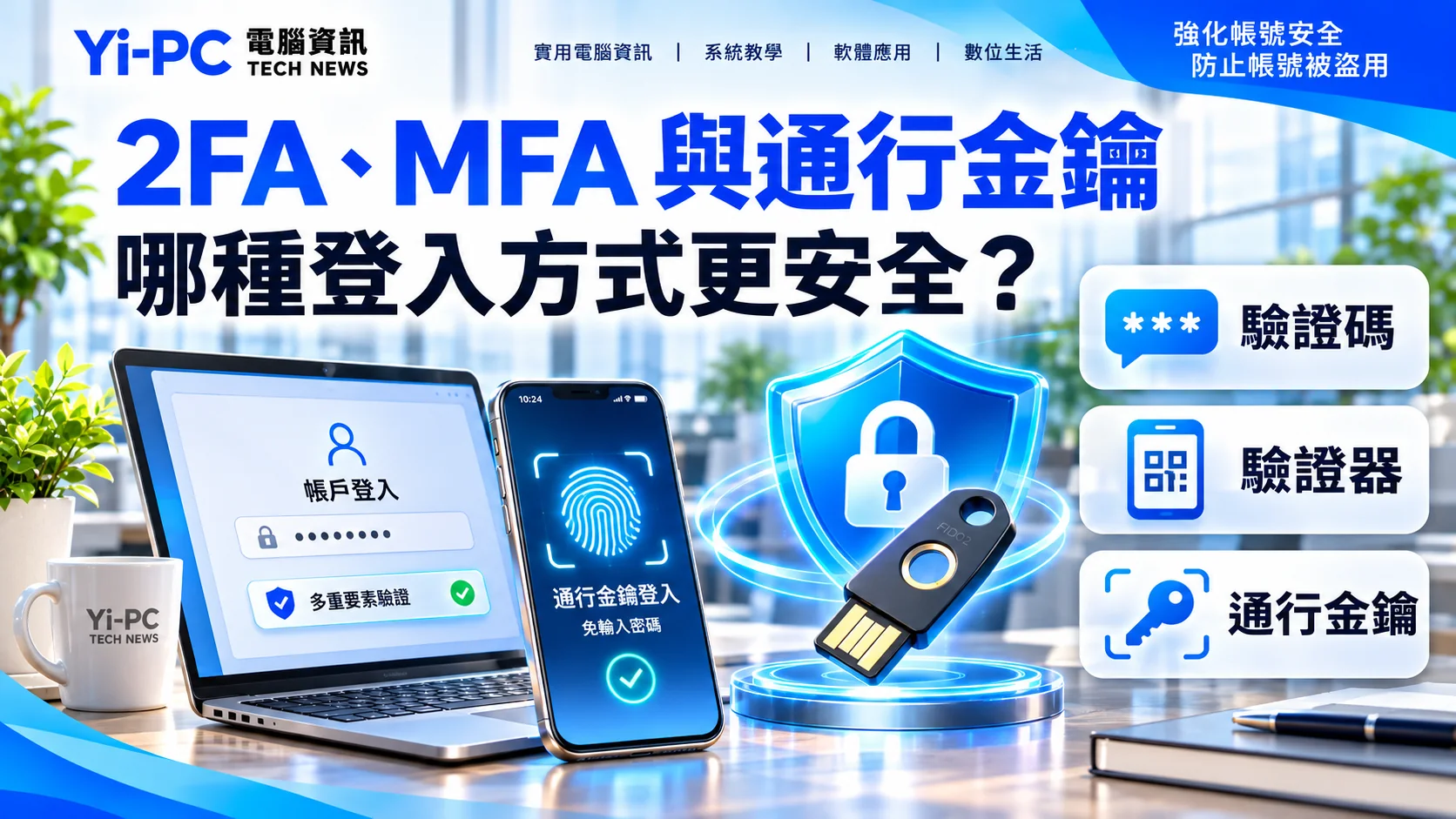
現在許多網站登入時,除了密碼還要求手機驗證碼、驗證器 App,或使用指紋與臉部辨識。這些方式常被統稱為「雙重驗證」,但實際安全性並不完全相同。
先說結論:重要帳號應啟用適合的多重要素驗證,支援通行金鑰(Passkey)時可優先評估使用。 不過,安全性高不代表不需要備援。手機遺失、換機或裝置損壞前,必須先規劃其他合法登入方式。
一、2FA、MFA、Passkey 是同一個東西嗎?
不是。
雙重要素驗證(Two-Factor Authentication,2FA) 指使用兩種不同類型的驗證因素確認身分。
多重要素驗證(Multi-Factor Authentication,MFA) 是較廣泛的概念,使用至少兩種不同因素驗證身分。2FA 可以視為 MFA 的一種。
常見驗證因素有三種:知識因素(密碼或 PIN 碼)、持有因素(手機或實體安全金鑰)和生物辨識因素(指紋或臉部辨識)。
連續輸入「密碼與另一組密碼」不一定構成真正的 2FA,因為兩者可能都屬於知識因素。
通行金鑰(Passkey)是一種基於公開金鑰密碼學的登入憑證。 使用者通常透過手機或電腦的指紋、臉部辨識或裝置 PIN 解鎖使用,無須向網站提供傳統密碼。Passkey 不是簡訊驗證碼的另一種名稱,也不代表每次都會另外要求輸入密碼。
二、常見登入驗證方式比較
| 驗證方式 | 使用方式 | 主要優點 | 應注意的風險 |
|---|---|---|---|
| 簡訊驗證碼(SMS OTP) | 手機接收一次性代碼 | 普及、容易理解 | 可能遭釣魚、門號移轉攻擊或簡訊攔截 |
| 電子郵件驗證碼 | 從信箱收取代碼 | 不需額外硬體 | 信箱遭盜用時保護可能失效 |
| 驗證器 App(TOTP) | App 產生限時驗證碼 | 不依賴簡訊接收 | 仍可能被假網站即時騙取 |
| 推播核准(Push) | 在手機上確認登入 | 方便,不需手動輸入代碼 | 可能遭重複推播騷擾或誤核准 |
| 通行金鑰(Passkey) | 透過裝置解鎖完成驗證 | 對一般網域仿冒釣魚具有較強抵抗力 | 遺失裝置、共用裝置與備援方式必須管理 |
| FIDO2 實體安全金鑰 | 插入或感應安全金鑰 | 可提供強化的抗釣魚驗證 | 需妥善保管並準備備用登入方式 |
不應只看「是否有兩步驟」就認為所有方式都同樣安全。重要帳號可優先考慮支援 FIDO2/WebAuthn 的通行金鑰或實體安全金鑰。
模擬情境:我沒有登入,Microsoft Authenticator 卻突然要求核准
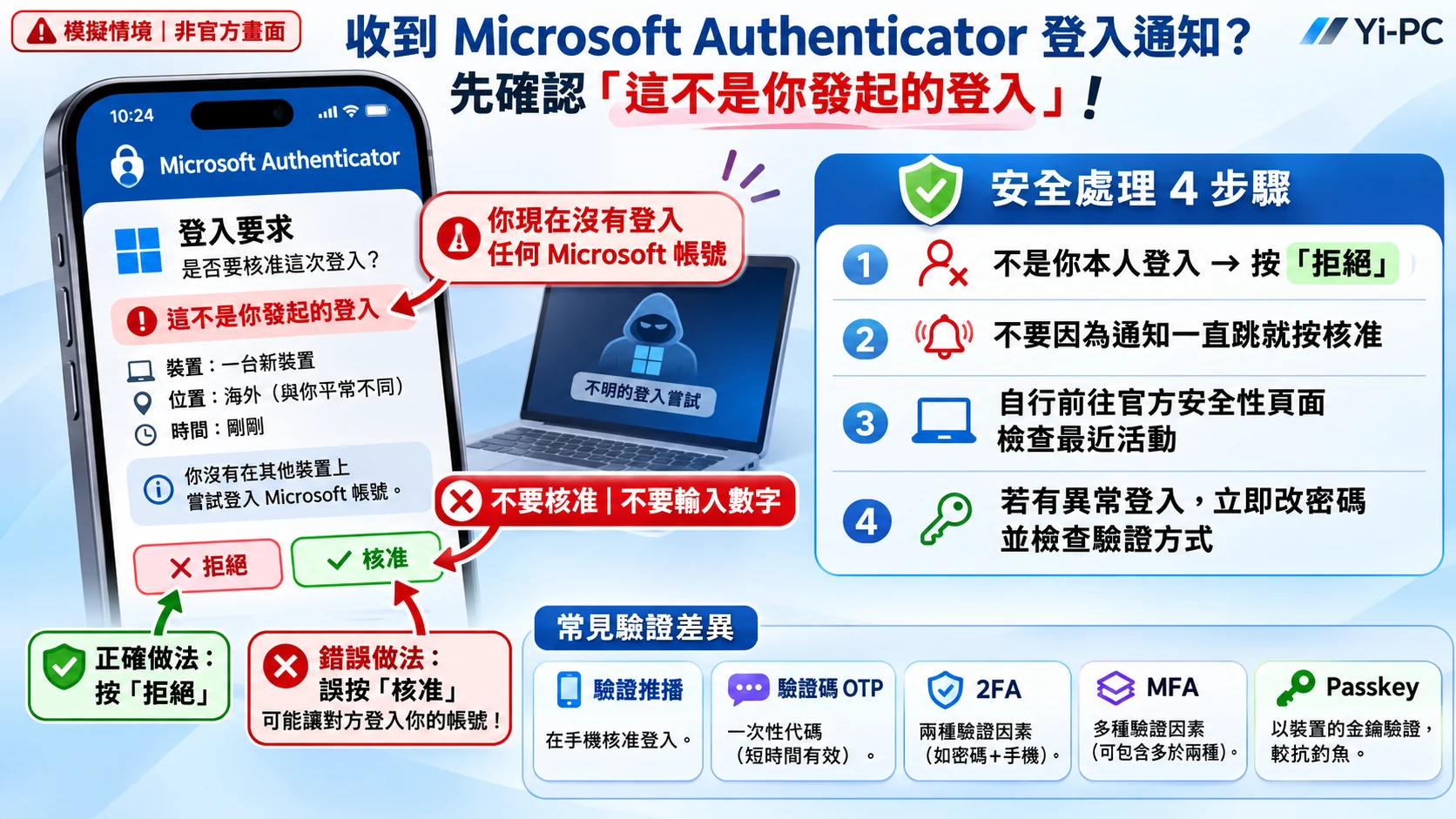
晚上看手機時,Microsoft Authenticator 突然跳出登入確認。你當下沒有在任何電腦或網站登入 Microsoft 帳號,通知卻要求你開啟 App、輸入數字或核准登入。 這不代表帳號一定已經被盜,但也不應把它當作正常提醒。可能是其他人嘗試登入、有人誤輸入帳號,或較早的登入通知延遲到達。真正應確認的是:你本人是否剛剛發起這次登入?
手機閱讀:在圖片上左右滑動查看細節。
開啟原尺寸圖片(另開分頁,可縮放)- 如果不是你本人發起,選擇「拒絕(Deny)」;沒有可用拒絕選項時,不要核准、不要輸入手機要求的配對數字。
- 不要因為通知一直跳出而按核准,只為了讓它消失。
- 自己開啟 Microsoft 官方帳號安全性頁面(account.microsoft.com/security),檢查最近活動及安全資訊。工作或學校帳號則通知資訊管理員;如果組織已提供「回報可疑活動」選項,可依組織指示回報。
- 若看到不是你本人完成的登入、密碼或復原資料遭修改,立即依本文下方的帳號安全應變步驟處理。 注意: 有些 Microsoft Authenticator 驗證會要求「數字比對(Number Matching)」。即使有人告訴你應填哪組數字,也不能證明是你本人發起的登入;沒有操作登入,就不要核准。
三、為什麼通行金鑰比較不容易被釣魚網站騙走?
傳統密碼可能被使用者輸入到假網站。簡訊或驗證器 App 產生的一次性驗證碼,也可能被攻擊者即時誘騙取得。
通行金鑰通常透過裝置保存私密金鑰,並以網站的正確網域進行驗證。正常設計下,假網站無法使用真網站對應的通行金鑰完成驗證。
但這不等於啟用 Passkey 後所有詐騙都會消失。 攻擊者仍可能利用假客服、惡意程式、帳號復原漏洞、共用裝置或使用者主動授權等方式攻擊。
模擬情境:自稱「客服」要求你讀出一次性驗證碼
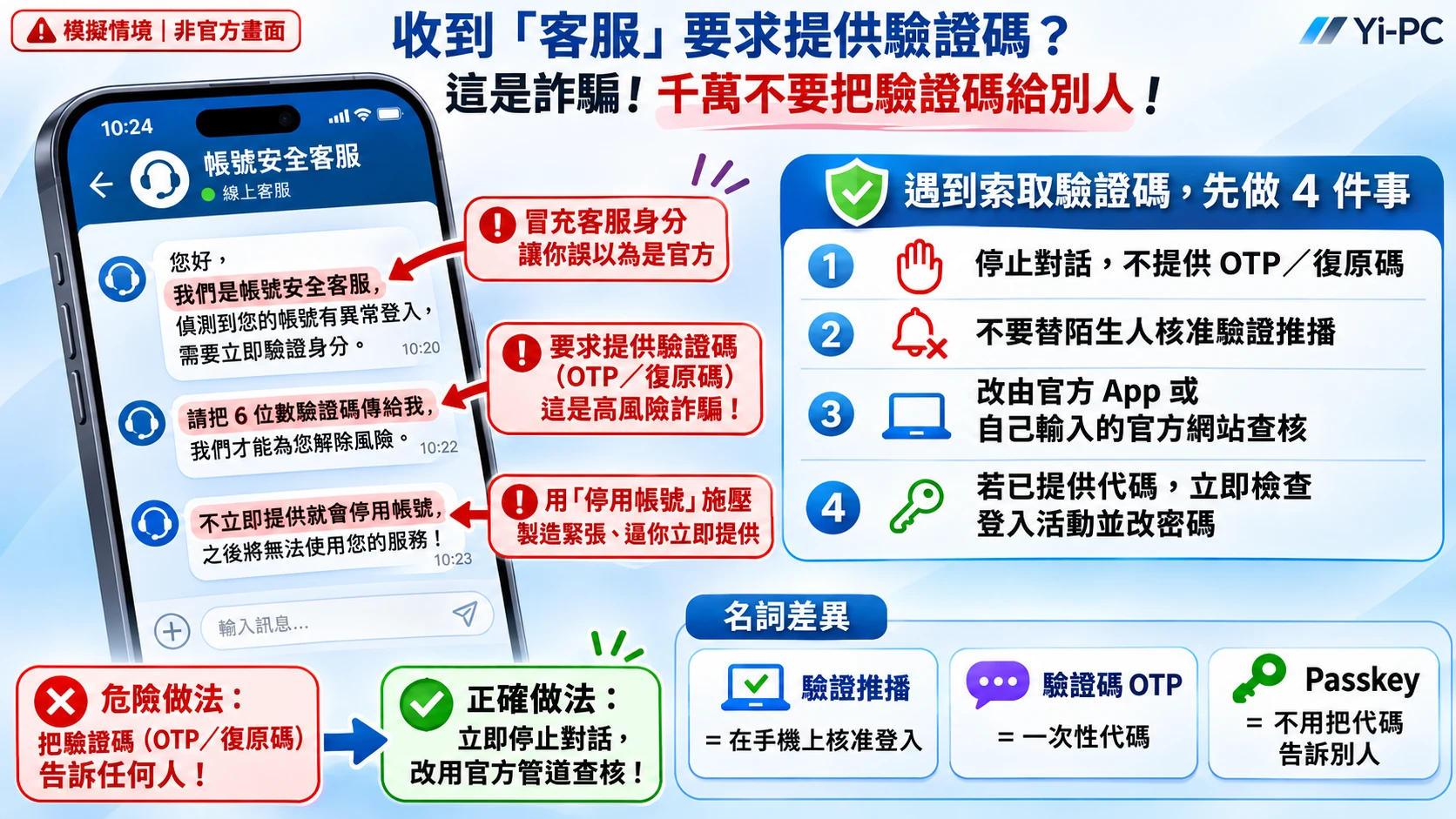
你接到一則陌生訊息:「我們是帳號安全客服,偵測到異常登入,請把手機收到的 6 位數驗證碼傳給我,才能協助取消。」對方還強調「不立刻提供就會停用帳號」。
手機閱讀:在圖片上左右滑動查看細節。
開啟原尺寸圖片(另開分頁,可縮放)這是高風險訊號。一次性驗證碼(One-Time Password,OTP)可能用來完成登入、驗證身分或帳號移轉。即使對方知道你的姓名、電話或電子郵件,也不代表他是官方客服。 正確做法是停止對話,不提供簡訊驗證碼、驗證器 App 的限時代碼、復原碼,也不替陌生人核准驗證推播。改由自己安裝的官方 App 或親自輸入的官方網站查核;不要使用對方提供的客服電話或登入連結。 如果只是收到代碼,未告知任何人、未輸入陌生頁面、未核准請求,先檢查是否有異常登入,避免直接認定已被盜。若已提供代碼或按了核准,則應視為可能已發生未授權存取,立即檢查登入活動、變更密碼、撤銷可疑工作階段並檢查復原資訊。
收到不明驗證要求:照這個順序判斷
手機閱讀:在圖片上左右滑動查看細節。
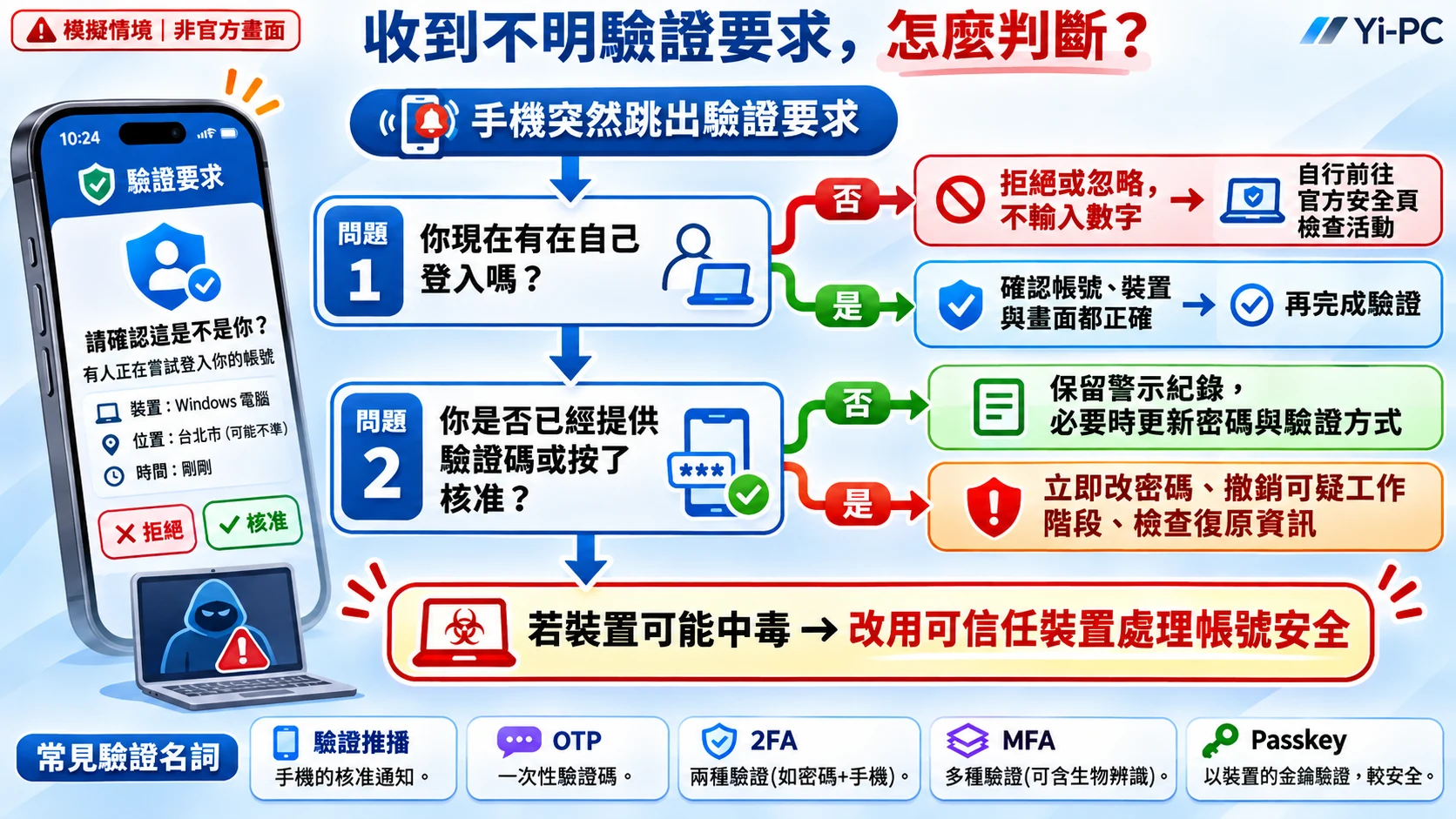
開啟原尺寸圖片(另開分頁,可縮放)第一問:我現在是否正在自己開啟的真正網站或 App 登入? 不是 → 拒絕或忽略請求,不輸入數字、不分享代碼 → 從官方入口查看安全性活動。 是 → 確認發起登入的帳號、裝置與畫面提示相符 → 才依自己發起的流程完成驗證;看不懂或與預期不符就停止。 第二問:我是否已經把驗證碼告訴別人,或核准了不認識的登入? 沒有 → 確認安全活動、保留警示紀錄,必要時更新密碼及驗證方式。 有 → 改從可信任裝置進入官方安全頁,優先檢查異常登入、變更密碼、撤銷可疑工作階段、移除不明驗證方式與第三方授權;無法登入則走官方復原流程。 第三問:裝置本身是否也可能中毒? 如果曾安裝不明程式、執行陌生指令或有資訊竊取風險,請先停止用可疑裝置登入重要帳號,改用可信任裝置處理,並進一步做安全檢測。 延伸閱讀:帳號被盜怎麼辦?Google、Microsoft、LINE 官方復原流程。釣魚網址與假登入網站的辨識,請閱讀既有 釣魚網站安全教學,本文不重複完整網址教學。
四、Google 帳戶如何啟用兩步驟驗證?
- 自行進入 Google 帳戶安全性設定。
- 找到「登入 Google 的方式」。
- 選擇「兩步驟驗證」並依畫面進行。
- 設定適合自己的驗證方式。
- 檢查備援電話、救援資訊及可用的備用驗證方法。
- 完成後確認能正常登入,不要立即移除原有可用方式。
Google 支援多種驗證方式,但選項可能依帳號種類、裝置與安全設定不同。公司或學校 Google Workspace 帳戶可能由管理員限制。
五、Google 如何設定通行金鑰?
官方設定入口:Google 通行金鑰。
- 在自己管理的手機或電腦開啟上述網址。
- 登入正確的 Google 帳戶。
- 選擇建立通行金鑰。
- 按照系統提示,以指紋、臉部辨識或裝置 PIN 完成設定。
- 確認新增的金鑰列於帳戶登入選項。
- 檢查原本的備援及帳號救援方法是否仍可用。
只在本人管理、具備螢幕鎖定保護的裝置上建立通行金鑰。建立通行金鑰不代表密碼或所有救援方式會自動刪除。
六、Microsoft 帳戶如何使用通行金鑰?
- 開啟 Microsoft 帳戶進階安全選項。
- 確認正在操作正確的 Microsoft 個人帳戶。
- 尋找「新增登入方式或驗證」。
- 選擇指紋、臉部、PIN 或安全金鑰等適用選項。
- 依提示選擇儲存通行金鑰的位置,例如 Windows Hello、手機、密碼管理工具或相容安全金鑰。
- 完成後測試登入並確認備援方式。
Windows Hello 的 PIN 不等於把 PIN 傳送給 Microsoft 網站當密碼。 在通行金鑰流程中,PIN 或生物辨識通常是用來解鎖裝置內受保護的憑證。
如果使用公司 Microsoft 365/Microsoft Entra 帳戶,哪些方式可註冊仍由組織政策決定。
七、換手機或手機遺失怎麼辦?
換機前先完成:
- 確認備援電子郵件與電話號碼仍可用。
- 確認是否有備用安全金鑰、備用驗證裝置或官方備用碼。
- 若使用驗證器 App,查明是否支援安全移轉或備份,以及移轉後是否需重新綁定服務。
- 若使用同步型通行金鑰,確認憑證管理工具及其帳號可在新裝置安全存取。
- 新手機驗證成功後,再考慮移除舊裝置。
若手機已遺失,應從另一部可信任裝置登入帳戶,移除失竊裝置、通行金鑰或可疑工作階段。
不要在唯一驗證方式還沒完成移轉時,就先清空舊手機。
八、哪些帳號最值得優先保護?
- 主要電子郵件信箱:往往能重設其他網站密碼。
- 銀行、支付與金融相關帳號。
- Google、Microsoft、Apple 等主要平台帳戶。
- LINE、社群與常用通訊帳號。
- 公司管理者帳號、雲端服務與網域管理帳號。
- 購物及儲存重要個資的網站。
公司網站、雲端資料或客服系統的管理帳號,應採用比一般網站更嚴格的安全設定。
九、常見問題 FAQ
FAQ 1:2FA 和 MFA 哪個比較安全?
名稱本身不能決定安全性。真正關鍵是驗證因素、是否具抗釣魚能力,以及備援與帳號復原設計。
FAQ 2:有通行金鑰,就不需要密碼了嗎?
部分服務可直接使用通行金鑰登入,但原密碼及其他驗證方式是否保留,取決於服務與帳號設定。
FAQ 3:驗證器 App 一定比簡訊安全嗎?
驗證器可避免部分簡訊風險,但一次性驗證碼仍可能被假網站即時騙取,不能視為等同通行金鑰。
FAQ 4:通行金鑰一定要指紋或臉部辨識嗎?
不一定,符合條件的裝置可能透過 PIN 等裝置解鎖方式使用通行金鑰。
FAQ 5:換手機後,原本的通行金鑰會不見嗎?
取決於同步型憑證管理工具、裝置本機通行金鑰或實體安全金鑰,以及同步與移轉條件。
FAQ 6:公司員工可以自己設定 Microsoft 365 通行金鑰嗎?
不一定。工作或學校帳號可能受組織管理員驗證政策限制。
延伸閱讀
官方參考資料
- Google|開啟兩步驟驗證
- Google|以密碼金鑰登入
- Microsoft|建立並儲存通行金鑰
- Microsoft|使用 Microsoft Authenticator 登入
- Microsoft Learn|驗證數字比對(Number Matching)
- 帳號遭盜時的 Google、Microsoft、LINE 官方處理方式
內容查核:2026/11/03。實際設定畫面會因帳號類型、裝置與版本而不同。
參考來源
- 開啟兩步驟驗證Google,查核日期:2026年11月3日
- 以密碼金鑰登入,不必再用密碼Google,查核日期:2026年11月3日
- Create and save a passkeyMicrosoft,查核日期:2026年11月3日
- Sign in using Microsoft AuthenticatorMicrosoft,查核日期:2026年11月3日
- Number matching in Microsoft AuthenticatorMicrosoft Learn,查核日期:2026年11月3日