畫面卡住怎麼辦?教你分辨軟體當掉、Windows 當機與硬體故障
程式顯示沒有回應,還是整台電腦都卡住?依滑鼠、鍵盤、工作管理員與系統症狀分流,先保護未儲存資料,再判斷是否重新啟動或送修。
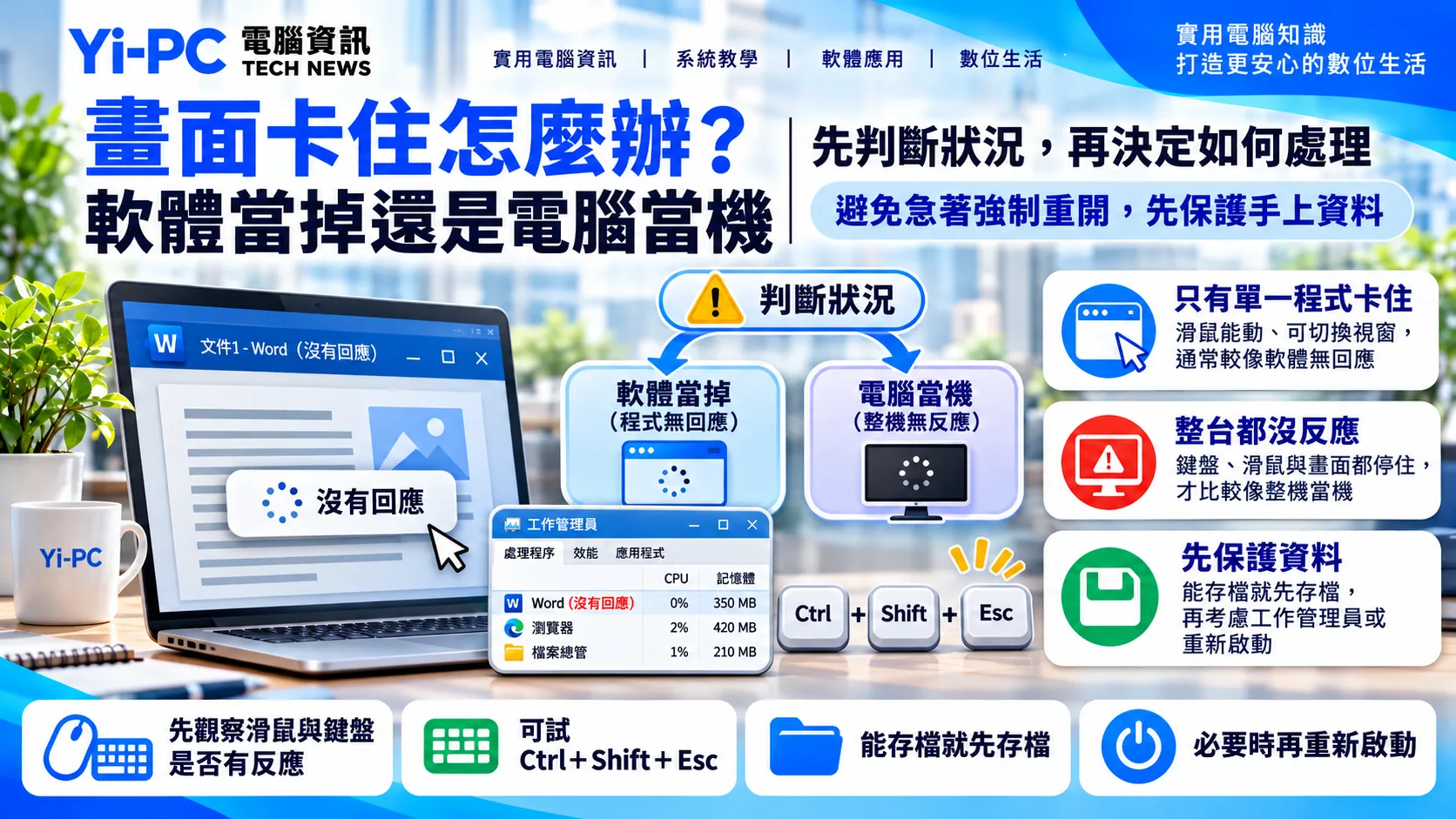
使用 Word、瀏覽器、遊戲或其他軟體時,畫面突然不動,可能是某個程式暫時沒有回應,也可能是整個 Windows 系統卡住。兩者處理方式不同;如果資料還沒有存檔,直接長按電源鍵通常不是第一個應該做的動作。
最實用的判斷方式是先觀察:滑鼠游標能不能動?可以切換其他視窗嗎?工作管理員能不能開?還有沒有聲音或鍵盤燈號變化?單一徵兆只能提供方向,不能保證找出故障零件。
情境教學:Word 顯示「沒有回應」,是否要強制重開機?
實際情境(模擬): 客戶正在修改一份尚未完全存檔的 Word 文件,視窗標題出現「沒有回應」,但滑鼠仍能移動,瀏覽器可以正常切換;另一種情況則是整台電腦的畫面、滑鼠、鍵盤都不動。
辨識重點:觀察「只有一個程式」還是「整台無回應」
| 你看到的畫面/操作結果 | 比較可能的狀況 | 風險提醒 |
|---|---|---|
| ① Word 顯示「沒有回應」,瀏覽器可正常切換 | 只有 Word 正在等待或異常 | 先不要結束工作,可能有尚未存檔內容 |
| ② Alt + Tab 能切換,Ctrl + Shift + Esc 能開啟工作管理員 | Windows 還有部分回應 | 可先儲存其他程式資料再排查 |
| ③ 滑鼠能動,但多個程式都非常慢 | 可能是 CPU、RAM、磁碟或背景工作擁塞 | 不要把整體延遲直接判定為主機板損壞 |
| ④ 畫面、滑鼠、鍵盤都停止,快捷鍵也無法操作 | 可能發生整機凍結,也可能是驅動或輸入裝置問題 | 強制關機是最後手段,未存檔資料可能遺失 |
正確操作:依可操作程度分流
- 若只有 Word 沒有回應,先稍候,避免連續重複按鍵;其他程式仍能使用時,先儲存其他未完成工作。
- 按 Alt + Tab 測試切換,再按 Ctrl + Shift + Esc 查看工作管理員。如果工作管理員可開啟,留意 Word 是否顯示「沒有回應」,以及 CPU、記憶體、磁碟活動。
- 如果 Word 長時間無法恢復,而且已確認沒有安全可行的其他方式,才評估對該應用程式使用「結束工作」。結束前必須知道:該程式尚未儲存的內容可能消失。
- 若連 Windows 安全畫面或快捷鍵都無法操作,先確認不是外接鍵盤、滑鼠、螢幕等設備的單一問題;其他安全方法都不可行時,才依電腦的正常支援方式重新啟動。
已經發生時怎麼補救?
- 已結束 Word,或電腦已意外重開: 重新開啟 Word,若出現「文件復原(Document Recovery)」窗格,先比對可用版本與時間,將需要保留的內容另存成新檔,不要急著移除復原檔;此功能不保證每次都有完整內容。
- 沒有出現復原窗格: 依目前 Word 版本檢查「檔案 → 資訊 → 管理文件」內是否有「復原未儲存的文件」;若文件存放 OneDrive/SharePoint,也可在有權限的情況下檢查版本歷程記錄。實際可恢復範圍取決於自動復原、儲存與同步狀態。
- 已強制重開但又反覆整台當機: 記下發生時間、錯誤碼、溫度或最近更新,不要一直重複強制斷電;若伴隨磁碟讀寫錯誤,先停止不必要的檢測並保護資料。
- 只是暫時沒有回應,後來已自行恢復: 先正常存檔,再記下當下的檔案大小、外掛與背景負載,避免把一次偶發等待當成必須重灌的故障。
一張表先判斷:軟體沒有回應,還是電腦整台當機?
| 看到的情況 | 比較可能的方向 | 建議先試 |
|---|---|---|
| 只有 Word、瀏覽器等單一視窗顯示沒有回應,其他程式正常 | 該程式、文件或增益集問題 | 先稍候,能存檔先存檔,再查看工作管理員 |
| 滑鼠可動,Alt + Tab 也能切換其他程式 | 系統仍有部分回應,不一定整台當機 | 觀察是否單一程式忙碌,避免立即強制重開 |
| 滑鼠能動但所有程式都很慢 | 系統高負載、磁碟或背景工作也可能造成 | 使用工作管理員查看 CPU、RAM、磁碟 |
| 鍵盤滑鼠及畫面都無反應,快捷鍵也無效果 | 可能是整機凍結、驅動或硬體問題 | 記錄情境及時間,必要時才考慮安全重啟 |
| 螢幕黑掉但主機似乎仍在運作 | 顯示器、影像驅動或輸出訊號異常也有可能 | 先檢查螢幕與訊號,勿直接認定整台當機 |
第一步:還能切換程式嗎?
先等待一小段時間,看看原本的程式是否正在處理大型檔案、儲存、更新或網路同步。這時候一直連按同一個按鈕,反而可能讓程式累積更多待處理動作。
接著可以測試:
- 滑鼠能否正常移動,其他視窗能否點選。
- 使用 Alt + Tab 嘗試切換其他已開啟的程式。
- 使用 Ctrl + Shift + Esc 嘗試叫出工作管理員(Task Manager)。
- 若看不到工作管理員,可嘗試 Ctrl + Alt + Delete,確認是否還能進入 Windows 安全選項畫面。
這些快捷鍵是否有回應,是協助縮小問題範圍的線索,不是測試 CPU、記憶體或主機板一定正常的方法。Microsoft 官方的 Windows 鍵盤快速鍵說明也列有上述組合。
第二步:工作管理員打得開,該看哪裡?
若工作管理員能正常開啟,先切換到「處理程序」與「效能」觀察:
- 特定程式顯示「沒有回應」: 可能是該程式正在等待、當掉,或卡在某份文件、網路或外掛。
- CPU 長時間很高: 找出是否有程式持續使用大量處理器資源。
- 記憶體長期接近滿載: 可能造成多個程式切換延遲、整體不順暢。
- 磁碟活動很高: 可能在等背景作業、讀寫或儲存裝置;不能單憑 100% 使用率斷定壞軌。
如果其他文件或程式還能正常使用,先將其他未儲存的內容存好,再決定是否結束卡住的應用程式。「結束工作」會強制關閉該程式,未儲存的修改可能遺失,不適合在仍可能恢復的長時間存檔作業中直接按下。
只有 Word 或 Excel 當掉時
可以先測試同一軟體能否開其他文件,或是否只有特定文件、增益集引起異常。Microsoft 也提供以安全模式(Safe Mode)排查 Office 增益集的正式步驟;不要直接刪除重要文件、重裝所有軟體或全面關閉防護。
第三步:工作管理員也叫不出來,是否就一定是硬體壞掉?
不一定。整個畫面卡住也可能是 Windows、驅動程式、系統資源、儲存裝置或硬體異常;單靠無反應症狀還不足以判斷 CPU、RAM 或主機板故障。
如果只是螢幕顯示異常,先確認螢幕電源和訊號線。Microsoft 的顯示問題排查也提到,在特定顯示驅動異常情境,可以嘗試 Windows 鍵 + Ctrl + Shift + B 重設圖形驅動程式;這不是用來修復所有系統當機的萬用指令。
若所有操作都失效,且已無其他安全方式關閉系統,才考慮依裝置支援方式重新啟動。長按電源屬最後手段,不應做成習慣,更不應因為急著恢復畫面就反覆切斷電源。
第四步:重新開機後,要記錄什麼才能找出原因?
同一個症狀如果常發生,最有價值的不是立刻重灌,而是保留線索:
- 什麼時間發生?當時是 Word、遊戲、影片、網頁還是單純待機?
- 僅一個程式停住,還是所有視窗、滑鼠及鍵盤都無反應?
- 是否剛安裝 Windows 更新、驅動、外掛或新硬體?
- 是否伴隨藍畫面、突然重開、異音、高溫或檔案讀寫錯誤?
- 同一份文件換另一台電腦會不會發生?其他文件正常嗎?
若發現電腦剛開機正常、使用一段時間後多個程式都變慢,可以延伸閱讀:電腦越用越慢怎麼辦?。若只是開啟文件時游標一直轉圈,請看:開檔案一直轉圈圈怎麼排查?。
什麼情況要優先送修或停止操作?
| 異常狀況 | 建議 |
|---|---|
| 偶爾只有某個軟體沒有回應 | 備份工作成果、檢查文件、外掛、更新與軟體錯誤 |
| 多個程式頻繁凍結但仍可操作 | 先記錄工作管理員數據、更新變更及發生時間 |
| 伴隨藍畫面、反覆重開或高溫保護關機 | 保留錯誤碼、避免持續高負載並安排檢測 |
| 伴隨 SSD/HDD 消失或資料讀寫失敗 | 停止反覆嘗試、勿重灌或跑長時間壓力測試,先保護資料 |
官方參考資料
電腦經常卡死、Word 無回應或突然黑畫面?Yi-PC 可依是否整機凍結、工作管理員數據、更新紀錄與硬體健康狀況協助判斷,不必還沒查清楚就先重灌或換零件。參考來源
- Windows 中的鍵盤快速鍵Microsoft Support,查核日期:2026年11月16日
- Windows 工作管理員使用說明Microsoft Support,查核日期:2026年11月16日
- 我在電腦上啟動 Office 應用程式時收到已停止運作錯誤Microsoft Support,查核日期:2026年11月16日
- 疑難排解 Windows 中的空白畫面Microsoft Support,查核日期:2026年11月16日
- 恢復您的 Word 檔案與文件Microsoft Support,查核日期:2026年11月16日
- 在 Microsoft Office 中儲存、備份及復原檔案Microsoft Support,查核日期:2026年11月16日