Windows 重灌自己來還是找維修店家?差別不只在安裝 Windows
Windows 重灌不只是把作業系統重新安裝。若電腦存在 SSD、記憶體或其他硬體問題,即使重灌完成,也可能再次出現原本的故障。
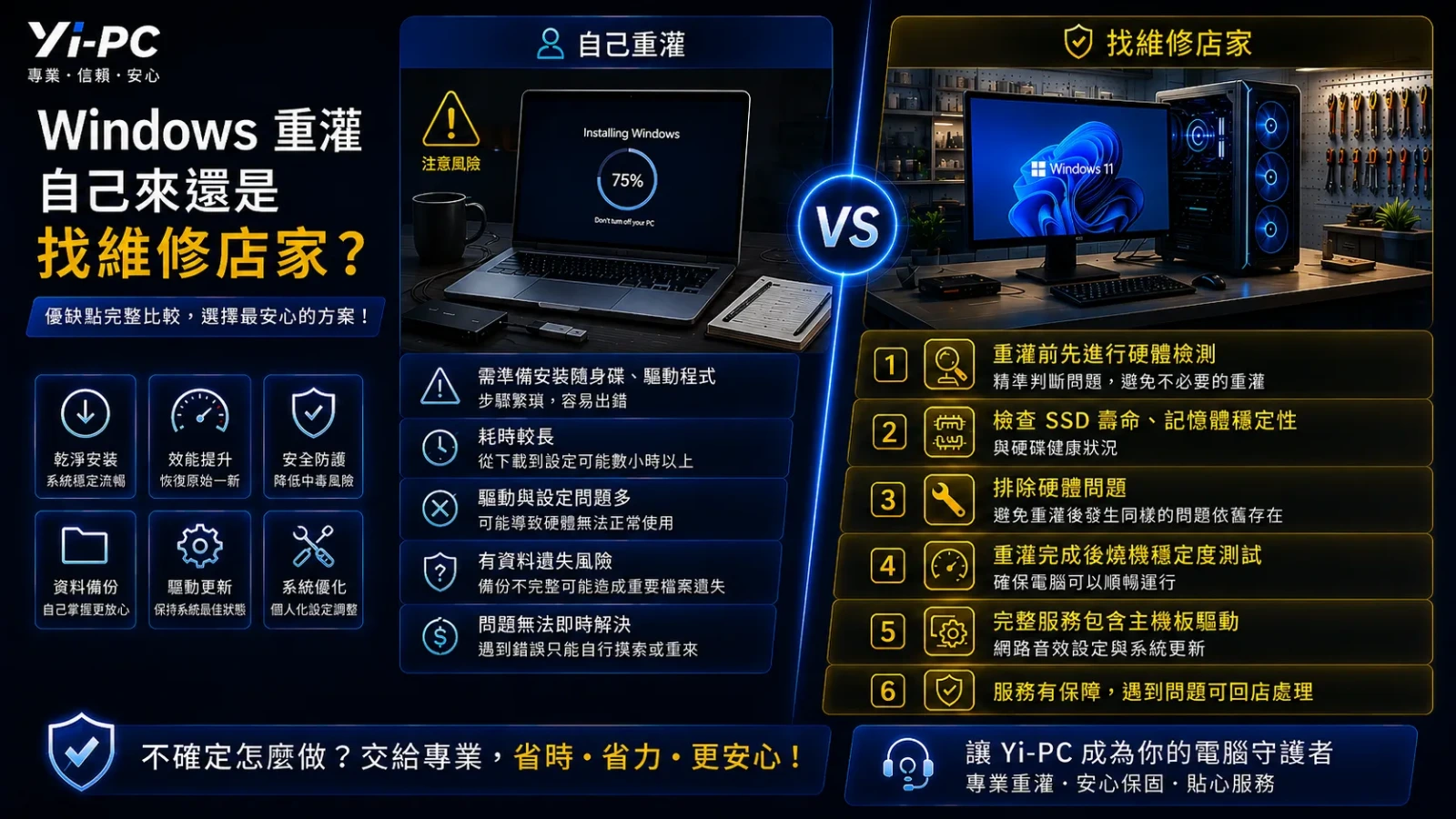
Windows 出現藍畫面、更新失敗、開機異常、系統變慢或程式頻繁錯誤時,很多人的第一個想法是:「重灌 Windows 應該就好了。」
現在 Windows 本身提供重設、系統還原、啟動修復、透過 Windows Update 重新安裝,以及使用安裝媒體完整重灌等多種方式,因此對熟悉電腦,而且資料與軟體環境都已經準備好的使用者來說,自己處理確實是可行的選擇。
自己重灌的優點是什麼?
最直接的優點就是:不需要支付技術服務費。
如果你符合以下條件,自己重灌完全是一個合理的選擇:
- 熟悉 Windows 安裝與設定流程。
- 重要資料已經完整備份。
- 知道 Microsoft 帳號與相關密碼。
- 已確認 BitLocker 復原金鑰。
- 知道電腦、主機板與主要硬體型號。
- 知道正確的驅動程式來源。
- Office、會計軟體或其他工作程式都有合法授權與安裝來源。
- 有能力處理安裝後可能出現的網路、音效、驅動或更新問題。
但真正需要先確認的是:
這台電腦目前的問題,真的只是 Windows 嗎?
為什麼維修店家的重灌服務不只是安裝 Windows?
1. 重灌前先進行硬體檢測
有些看起來像 Windows 的問題,其實可能來自:
- SSD。
- 記憶體。
- 電源供應器。
- 散熱。
- 主機板。
- 顯示卡。
- 其他硬體或周邊。
例如電腦一直藍畫面,不一定就是 Windows 損壞。如果真正原因是記憶體不穩定,即使把 Windows 重新安裝完成,之後還是可能再次藍畫面。
因此比較合理的流程是:
先精準判斷問題,再決定是否真的需要重灌。
2. 檢查 SSD 壽命、記憶體穩定性與硬碟健康狀況
重灌會對系統磁碟進行大量讀取與寫入。如果 SSD 已經出現健康警告、讀寫錯誤、異常掉碟或其他可靠度問題,直接重灌可能不是最適當的第一步。
同樣地,如果記憶體不穩定,也可能造成:
- Windows 安裝失敗。
- 藍畫面。
- 程式錯誤。
- 無預警重新啟動。
先確認儲存裝置與記憶體狀況,可以降低重灌完成後原本問題再次出現的機率。
3. 排除硬體問題
假設真正問題來自 SSD 故障,如果沒有先檢查,只重新安裝 Windows,可能出現以下情況:
- 安裝完成後暫時看起來正常。
- 過幾天再次卡住。
- 更新失敗。
- 最後又無法開機。
使用者很容易以為「Windows 又壞掉」,但真正問題其實從頭到尾都是 SSD。
所以 Yi-PC 在系統處理上的原則是:
先盡可能排除明顯硬體問題,再進行系統重灌。
4. 重灌完成後進行燒機與穩定度測試
看到 Windows 桌面不代表工作已經完成。重灌後還應確認:
- 開機與重新啟動是否正常。
- Windows Update 是否可以正常執行。
- 驅動程式是否穩定。
- SSD 是否持續正常運作。
- 記憶體是否出現異常。
- 處理器(CPU)與系統在負載下是否穩定。
- 是否還會出現原本的藍畫面或當機問題。
必要時進行適當的負載與穩定性測試,是為了確認電腦不只是「可以進 Windows」,而是可以順暢、穩定地使用。
5. 完整服務包含主機板驅動、網路音效設定與系統更新
Windows 安裝完成後,還需要依硬體狀況處理:
- 主機板晶片組驅動。
- 有線網路與 Wi-Fi。
- 音效。
- 顯示卡驅動。
- 儲存控制器與其他硬體驅動。
- Windows Update 與必要的系統更新。
所以「Windows 裝好了」和「電腦環境整理完成」其實是兩件不同的事情。
6. 服務有保障,遇到問題可回店處理
如果重灌後在正常使用中又出現與本次系統處理相關的問題,可以再回店確認。
這不代表任何未來發生的硬體故障都包含在重灌服務裡,而是如果與本次系統處理內容相關,可以回來進一步確認。這樣能把服務範圍說清楚,也避免把系統服務誤解成整台電腦所有問題的永久保證。
資料備份責任一定要先講清楚
進行重灌或系統重設前,請使用者自行確認重要資料已完成備份。
如果使用者:
- 無法自行備份。
- Windows 已無法進入。
- SSD 疑似故障。
- 資料只有唯一一份。
就不應該直接進入重灌,而應先告知 Yi-PC「有重要資料尚未備份」,再另外評估資料處理方式。
| 方式 | 優點 | 需要承擔的事項 |
|---|---|---|
| 自己重灌 | 不需要支付技術服務費,可自行安排時間 | 硬體判斷、資料備份、驅動、授權與除錯均需自行處理 |
| Windows 內建重設 | 操作相對簡單,部分選項可保留個人檔案 | 應用程式與設定仍可能被移除,也不一定能解決硬體問題 |
| 找維修店家處理 | 先做硬體檢測、系統安裝、驅動更新與穩定度測試 | 需要支付技術服務費,重要資料仍應由使用者事前確認備份 |
哪些情況比較適合先找維修店家?
如果出現以下情況,建議先檢查,再決定是否重灌:
- 系統頻繁藍畫面。
- 使用一段時間就當機。
- SSD 健康狀況不明。
- 懷疑記憶體不穩定。
- 已經重灌過但問題再次發生。
- 有特殊主機板或驅動需求。
- 公司電腦有特殊工作環境。
- 不確定 Windows 11 是否適合目前硬體。
- 完全不知道原本有哪些驅動程式。
專業重灌服務真正提供的價值,不應只是:
「單純重新安裝 Windows。」
而是:
先檢查電腦,再決定重灌;完成後確認硬體、驅動與系統可以穩定運作。
Windows 異常、藍畫面或準備重灌?Yi-PC 可先協助檢查硬體與系統狀況,再判斷是否需要重灌。進行系統處理前,請先確認重要資料已自行完成備份。參考來源
- Windows 中的復原選項Microsoft Support,查核日期:2026年8月13日
- 重設您的電腦Microsoft Support,查核日期:2026年8月13日