Windows 11 怎麼防勒索軟體?Microsoft Defender 與受控資料夾存取設定教學
Windows 11 怎麼設定勒索軟體防護?從 Windows Update、Microsoft Defender、受控資料夾存取 CFA、受保護資料夾、允許應用程式到 OneDrive 復原入口,一步一步完成基本檢查。
Windows 11 本身已經內建多項防護功能,但「有裝防毒軟體」不代表勒索軟體就一定進不來。
比較實際的做法,是把 Windows 更新(Windows Update)、Microsoft Defender 防毒軟體(Microsoft Defender Antivirus)、Windows 安全性(Windows Security)、帳號安全、受控資料夾存取(Controlled Folder Access, CFA)與獨立備份一起使用,形成多層防護。
其中 CFA 是 Windows 內建一項很值得認識的功能:它可以限制不受信任的應用程式修改受保護資料夾中的檔案。當可疑程式嘗試修改這些資料時,Windows 可以阻擋操作並留下相關紀錄。
第一步:先把 Windows 與安全性更新保持在最新狀態
先進入:
設定 → Windows Update
確認系統沒有長期累積尚未安裝的安全性更新。
Microsoft Defender 使用的安全性情報也會透過 Windows Update 自動更新,並可在 Windows 安全性的「病毒與威脅防護」中手動檢查。
如果電腦因為怕更新出問題,長期完全不安裝安全性更新,反而可能讓已知漏洞一直留在系統中。
實務上比較合理的做法不是「永遠不更新」,而是做好備份、注意已知災情,再維持合理的更新週期。
第二步:確認 Windows 安全性與 Microsoft Defender 正常
在 Windows 11 搜尋並開啟:
Windows 安全性(Windows Security)
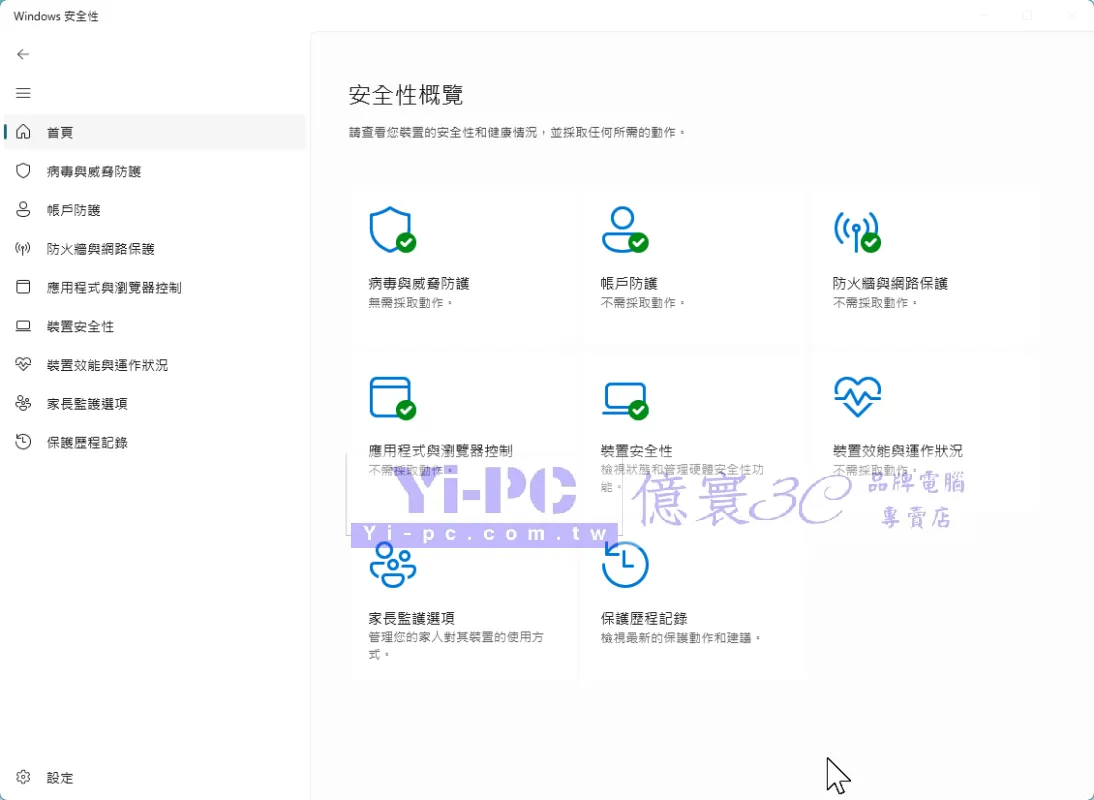
接著進入:
病毒與威脅防護(Virus & threat protection)
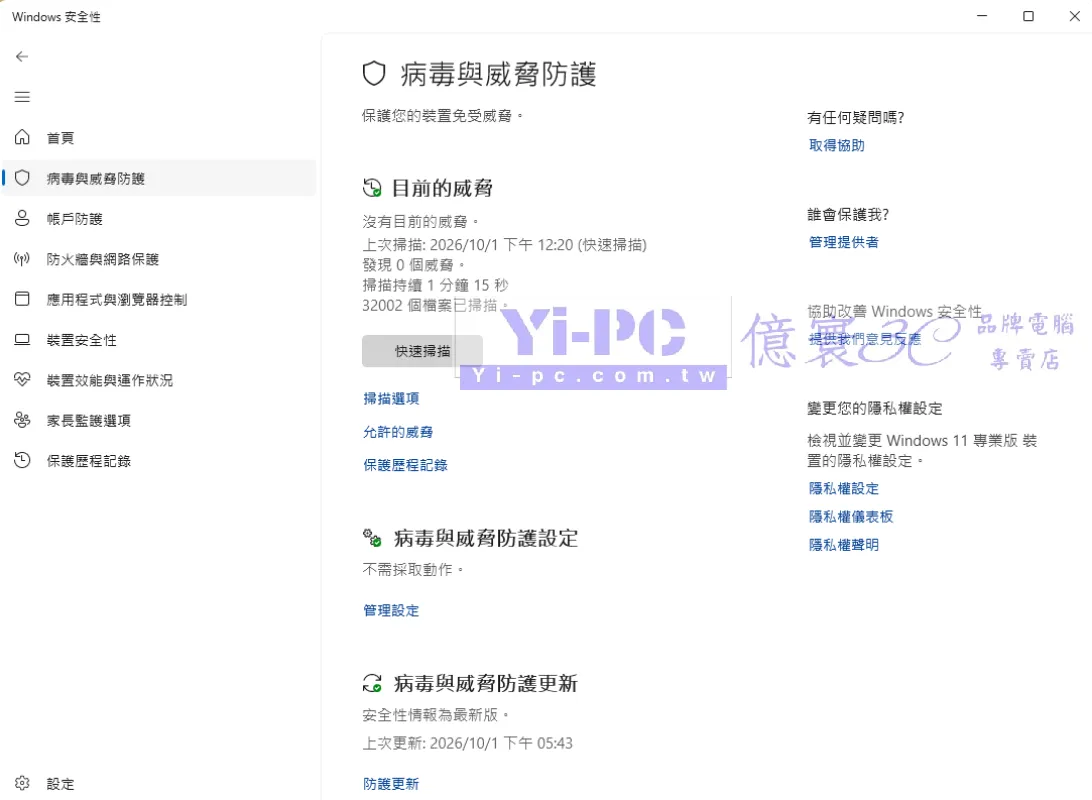
一般使用者至少應確認:
- 防毒保護目前有正常的安全性提供者。
- 安全性情報沒有長期停止更新。
- 即時保護等核心防護沒有在不明原因下被關閉。
- Windows 安全性沒有持續出現需要處理的紅色警告。
Windows 11 內建的 Microsoft Defender Antivirus 可以提供即時、行為、啟發式與雲端等多層偵測能力;但它仍應與系統修補、帳號安全與備份搭配,而不是單獨依靠防毒軟體。
第三步:找到 Windows 11 的勒索軟體防護設定
在 Windows 安全性中進入:
病毒與威脅防護 → 管理勒索軟體防護(Manage ransomware protection)
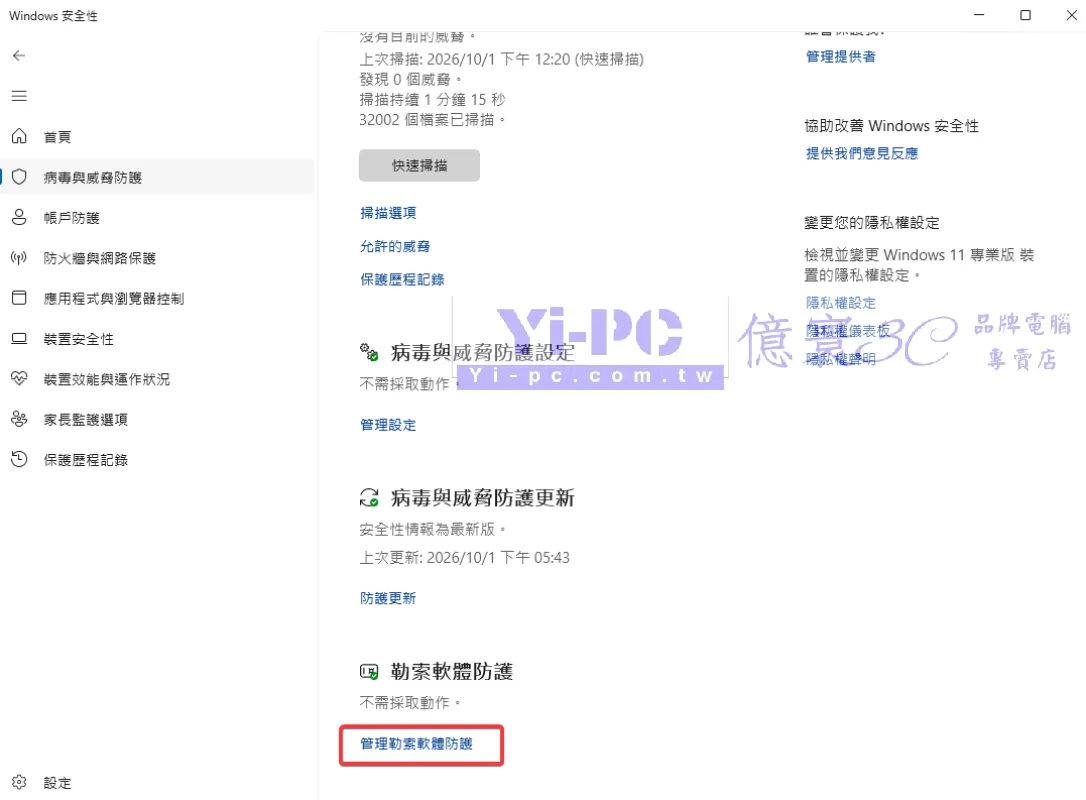
這裡可以看到勒索軟體防護(Ransomware protection)相關設定,其中最重要的一項就是:
受控資料夾存取(Controlled Folder Access, CFA)
Microsoft 的設計是:受保護資料夾中的檔案只允許可信任的應用程式正常修改;未被信任的程式嘗試變更檔案時,可以被阻擋。
Windows 版本、語言與後續介面更新可能讓按鈕名稱或位置略有不同,請以當下 Windows 安全性畫面為準。
第四步:受控資料夾存取 CFA 要不要開?
對一般使用者來說,有重要本機文件、照片、工作資料的電腦,可以考慮開啟 CFA。
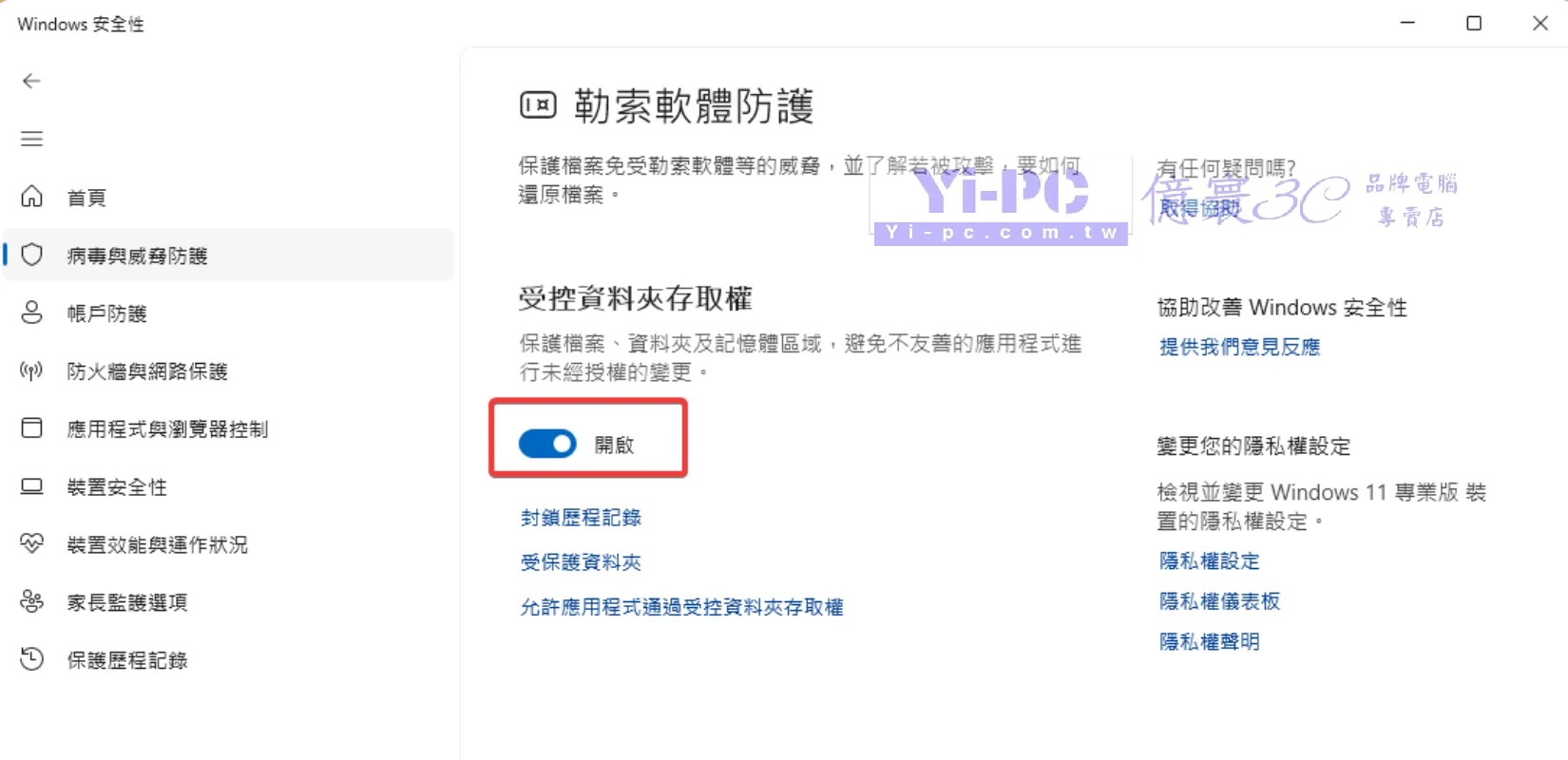
開啟後,Windows 會保護一組預設的重要使用者資料夾,也可以另外新增需要保護的位置。
不過 CFA 的防護方式本來就可能影響程式寫入檔案,因此開啟之後,要注意自己平常使用的軟體是否出現無法儲存、修改或輸出檔案的情況。
這不一定代表程式有病毒,也可能只是合法程式尚未被允許修改該資料夾。
因此,CFA 的正確使用方法不是:
「看到阻擋通知,就全部加入允許清單。」
而是先確認被阻擋的是什麼程式。
第五步:檢查哪些資料夾受到保護
進入 CFA 後,可以查看:
受保護的資料夾(Protected folders)
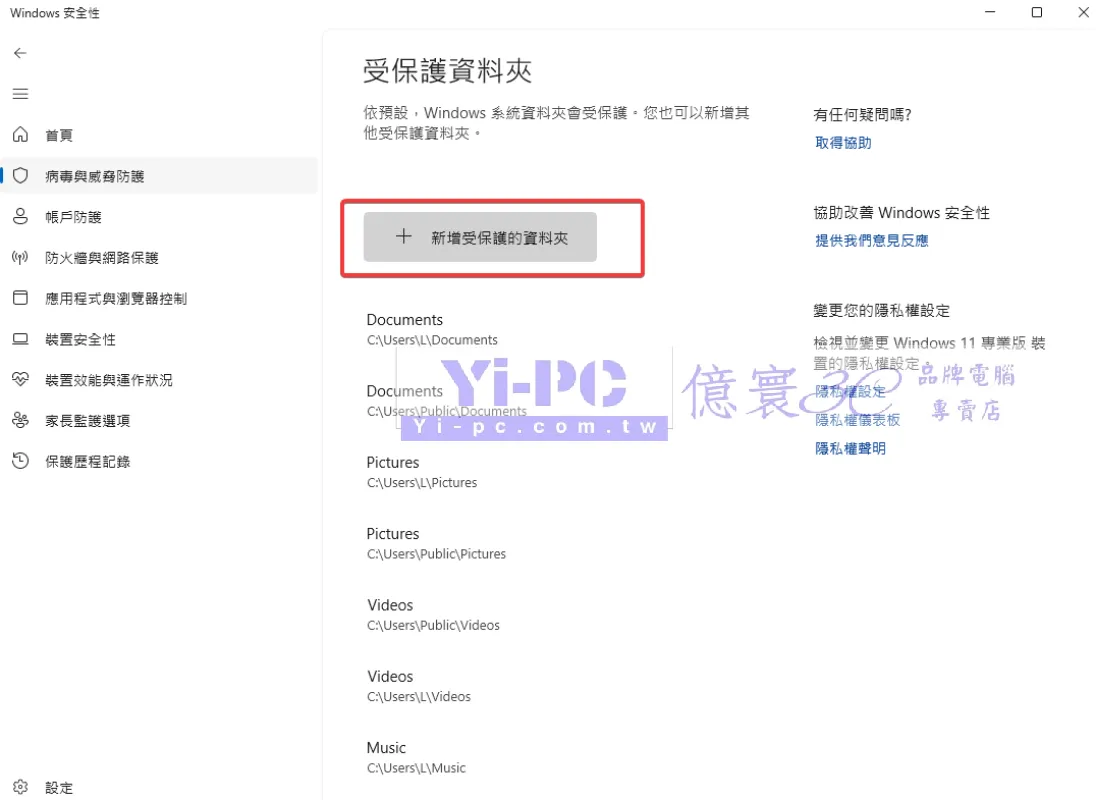
Windows 會自動保護一組常見的系統與使用者資料夾;實際清單可以直接在 Windows 安全性中查看。
如果你的重要資料放在其他位置,例如:
D:\工作資料D:\客戶文件E:\照片
也可以評估使用「新增受保護的資料夾(Add a protected folder)」將重要本機資料納入防護。
但要注意:
受保護資料夾不是備份。
如果硬碟故障、檔案被誤刪、系統損壞,或其他原因造成資料遺失,CFA 本身不會變出另一份檔案。完整的備份策略可參考:有備份為什麼還會被勒索?3-2-1、離線備份、版本化與不可變備份怎麼做。
第六步:合法程式被 CFA 擋住,要怎麼處理?
這是開啟 CFA 後最需要注意的地方。
假設某個你平常使用的合法程式突然無法:
- 儲存文件。
- 匯出照片。
- 修改資料庫。
- 寫入工作資料夾。
不要直接把 CFA 關掉,也不要因為畫面出現「被阻擋」就立刻允許程式。
先確認:
- 這個程式是不是你自己安裝並且知道來源的?
- 執行檔位置是否合理?
- 軟體名稱與實際安裝路徑是否一致?
- 是否剛好就是你執行儲存或輸出操作時被阻擋?
接著可以查看:
保護歷程記錄(Protection History)
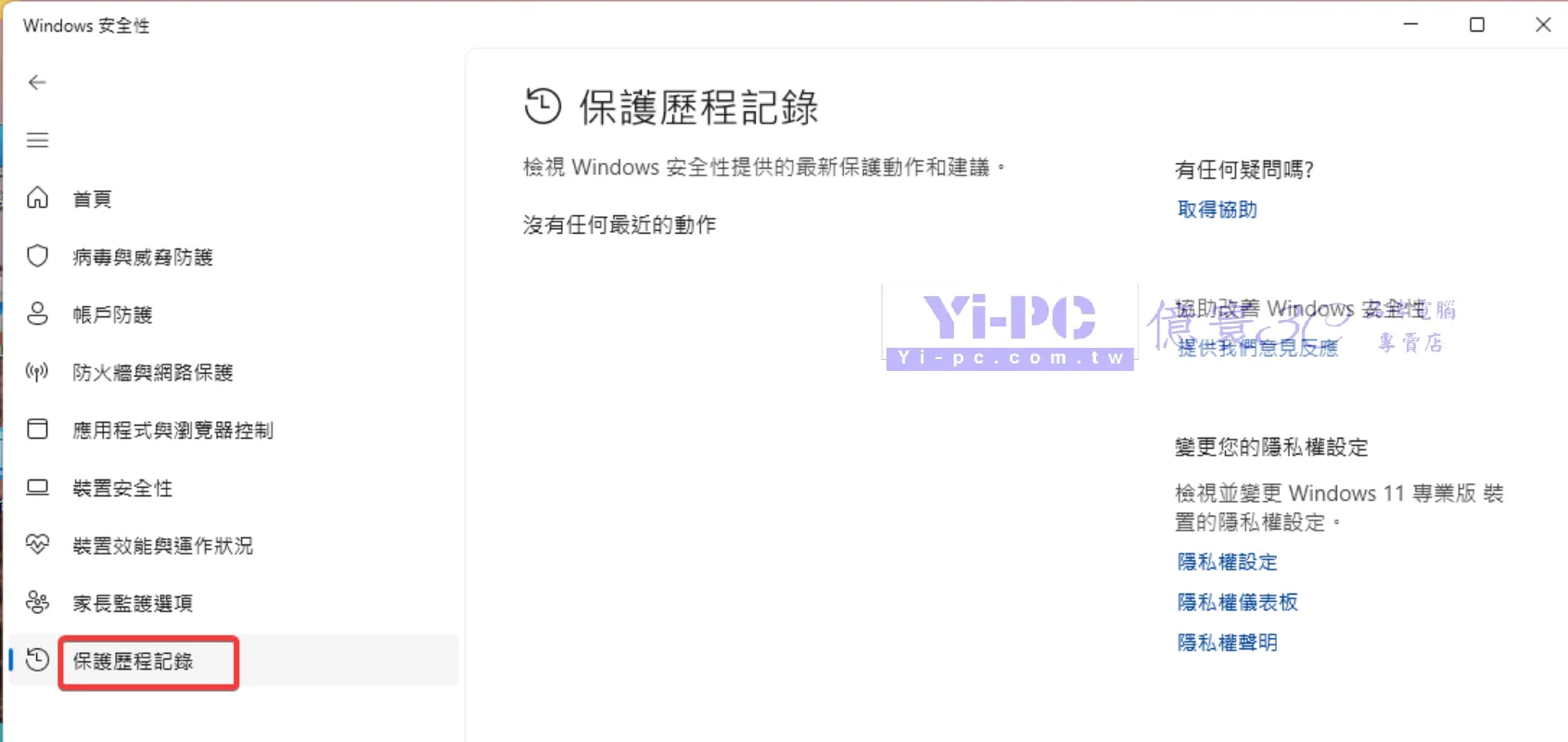
確認是哪一個程式觸發阻擋。
只應在程式遭 CFA 阻擋、而且你能確認它可信任時,才加入允許清單。加入允許時會以應用程式的實際位置為依據;名稱相同但位於不同路徑的執行檔,不應因此自動視為同一個可信程式。
第七步:允許可信任的程式通過 CFA
如果已經確認程式安全可信,可以進入:
允許應用程式通過受控資料夾存取(Allow an app through Controlled Folder Access)
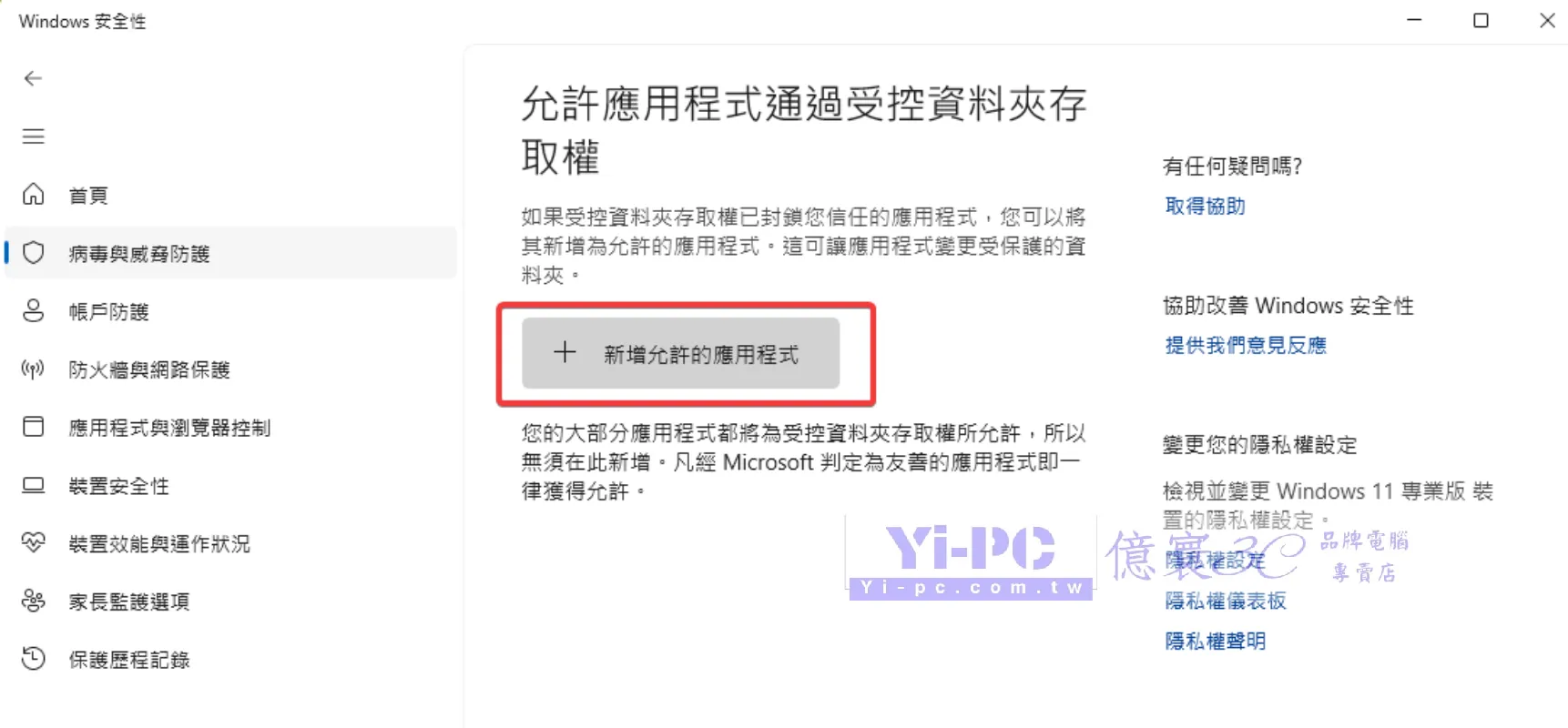
再選擇實際需要放行的應用程式。
原則很簡單:
只允許你能確認來源、用途與執行檔位置的程式。
不要為了解決一次阻擋,就把陌生執行檔加入允許的應用程式(Allowed apps)清單。
因為一旦程式被允許,它就能修改受保護資料夾中的檔案;如果該程式日後本身遭到入侵或被濫用,這項權限也可能成為風險。
第八步:Windows Security 裡的 OneDrive 勒索軟體復原是什麼?
Windows 安全性的勒索軟體防護頁面也整合了勒索軟體資料復原(Ransomware data recovery),並與 Microsoft OneDrive 搭配。
Microsoft 目前的設計可以在偵測到 OneDrive 檔案遭勒索軟體影響時提供通知與復原流程,利用 OneDrive 的版本與復原能力協助回到較早的資料狀態。
不過這裡要特別避免一個常見誤解:
OneDrive 同步(Sync)≠ 完整的獨立備份(Backup)策略。
而且部分勒索軟體偵測與復原功能會受到 Microsoft 365 訂閱與帳戶狀態影響。不要因為看到 Windows Security 裡有 OneDrive 復原選項,就認為所有本機資料都已經安全備份。
第九步:Microsoft 帳戶與 MFA 也不要忽略
CFA 保護的是檔案修改行為,帳號安全則是另一層防線。
如果使用 Microsoft 帳戶、電子郵件、雲端空間或其他重要服務,建議:
- 不要重複使用密碼。
- 啟用多重要素驗證(Multi-Factor Authentication, MFA)。
- 對不認識的登入通知與驗證要求保持警覷。
CFA 可以取代防毒或備份嗎?
不行。
比較正確的觀念是:
Windows 更新
+ Microsoft Defender 防毒軟體
+ 受控資料夾存取 CFA
+ 帳號安全
+ 最小權限(Least Privilege)
+ 獨立備份
各自處理不同的風險。
CFA 很有價值,但它只是多層防護中的其中一層。
它不能保證所有勒索軟體都被擋住,也不能取代 Windows 更新、帳號安全,更不能取代離線或其他可獨立復原的備份。
如果目前已經出現大量檔案被加密、勒索畫面或異常副檔名,請不要繼續調整安全性設定,改依:電腦中了勒索軟體怎麼辦?第一時間處理步驟與千萬不要做的事。
Yi-PC 建議:一般 Windows 11 使用者至少做到這幾件事
對一般家用與中小企業電腦,不需要把安全設定弄得非常複雜。
比較實際的基本線是:
Windows 持續更新、Defender 正常、重要資料評估啟用 CFA、允許清單保持精簡、重要帳號啟用 MFA,再保留至少一份不會長時間直接暴露給日常電腦的獨立備份。
如果 CFA 開啟後造成某個工作軟體無法正常存檔,應先找出實際被阻擋的執行檔與原因,再決定是否放行,而不是直接把整個防護功能關閉。
想先建立整體防護觀念,可回到:勒索病毒攻擊怎麼防?Windows 防護、備份與中毒後處理重點。
不確定 Windows 11 防護設定是否正常,或電腦已出現可疑安全性警告時,Yi-PC 可協助檢查實際狀況與後續處理方向。參考來源
- Controlled folder access (CFA) overviewMicrosoft Learn,查核日期:2026年10月1日
- Configure controlled folder accessMicrosoft Learn,查核日期:2026年10月1日
- Virus and threat protection in Windows SecurityMicrosoft Learn,查核日期:2026年10月1日
- 如何使用 OneDrive 偵測勒索軟體並復原檔案Microsoft Support,查核日期:2026年10月1日
- #StopRansomware GuideCISA,查核日期:2026年10月1日
- NIST IR 8374 Rev. 1: Ransomware Risk ManagementNIST,查核日期:2026年10月1日