有備份為什麼還會被勒索?3-2-1、離線備份、版本化與不可變備份怎麼做
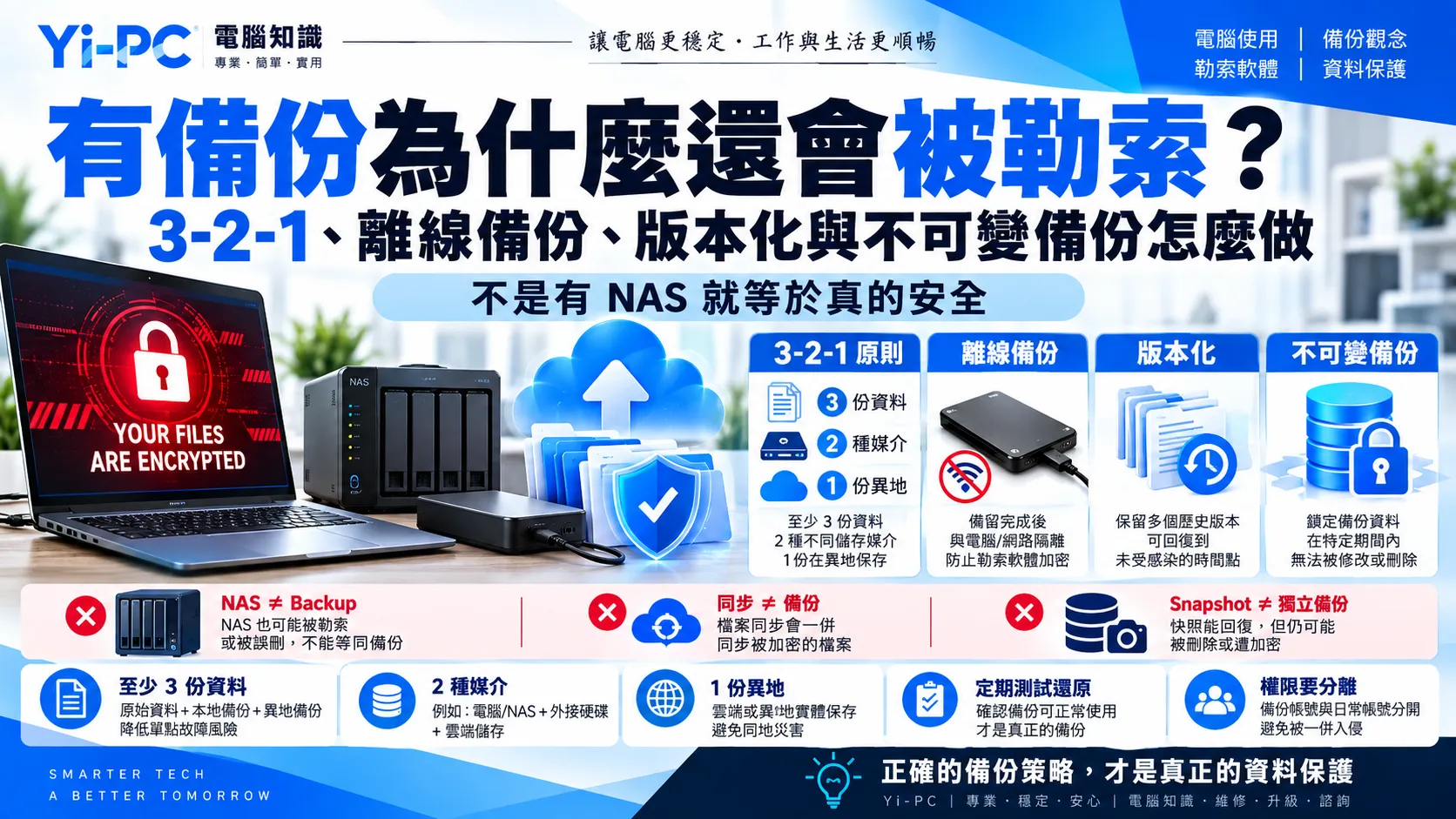
NAS、USB、OneDrive、Google Drive 不等於一定有可復原備份。了解 3-2-1、離線/異地、版本化、Snapshot 與不可變備份的差異。
很多人會說:
「我有 NAS,所以我有備份。」
「我有一顆 USB 外接硬碟,所以不怕勒索。」
「我的桌面都同步到 OneDrive/Google Drive,應該沒問題吧?」
這些東西都可以成為資料保護的一部分,但不代表一定已經建立真正能應付勒索事件的備份。
面對勒索軟體,真正重要的問題不是:
「我有沒有備份?」
而是:
「如果現在電腦、帳號或 NAS 一起出事,我還剩下哪一份攻擊者碰不到,而且真的能還原的資料?」
CISA 建議關鍵資料保留離線備份並定期測試可用性,因為勒索事件也可能進一步尋找、刪除或加密目前可以存取的備份。
一、先分清楚:同步、版本紀錄、Snapshot 與備份不是同一件事
這些機制不是互相排斥。
成熟的備份策略通常是把不同保護層疊加起來,而不是只選其中一種。
| 類型 | 主要用途 | 面對勒索軟體時要注意什麼 |
|---|---|---|
| 同步(Sync) | 讓不同裝置或雲端保持最新資料 | 加密、刪除或錯誤修改也可能被同步出去 |
| 版本紀錄(Version History) | 保留檔案過去版本 | 可以協助倒回事件前版本,但受保留期限、方案與帳號狀態影響 |
| 快照(Snapshot) | 快速保留某個時間點的儲存狀態 | 很適合快速回復,但如果仍在同一設備或同一管理權限下,不應直接當成唯一獨立備份 |
| 一般備份(Backup) | 建立供未來還原使用的資料副本 | 安全程度取決於備份是否能被日常系統或攻擊者直接修改/刪除 |
| 離線備份(Offline Backup) | 備份完成後與日常網路或設備斷開 | 可以降低勒索軟體直接碰到備份的機會 |
| 異地備份(Off-site Backup) | 將副本存放在不同地點 | 同時降低火災、失竊、設備毀損等單一地點災害風險 |
| 不可變備份(Immutable Backup) | 在保留期間內限制資料被修改或刪除 | 即使部分高權限帳號遭入侵,也能增加攻擊者破壞復原點的難度 |
二、3-2-1 備份到底是什麼?
最容易記的方法是:
3:保留 3 份資料
例如:
- 工作中的原始資料。
- 第一份備份。
- 第二份備份。
也就是 1 份工作資料+2 份備份副本。
2:使用至少 2 種不同儲存方式
例如:
- 電腦 SSD。
- NAS。
- USB 外接硬碟。
- 雲端或其他備份服務。
重點不是一定要買哪兩種產品,而是不要讓所有資料都依賴同一個設備、同一組儲存或同一個故障點。
1:至少 1 份放在不同地點
例如:
- 公司主要資料留在辦公室。
- 另一份備份位於不同實體地點或適當的異地備份服務。
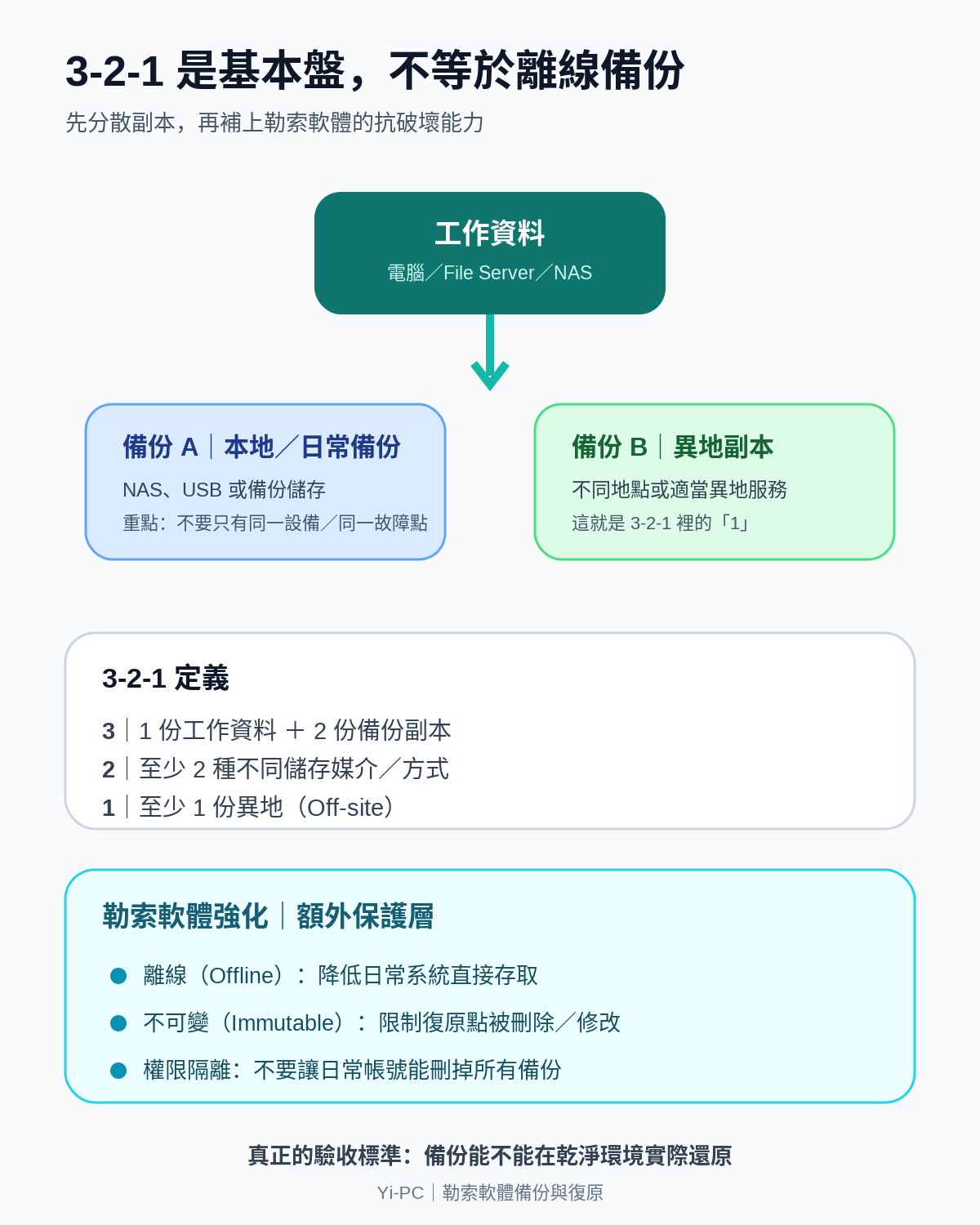
CISA 使用的 3-2-1 定義是「3 份資料、2 種媒體、1 份異地」;TWCERT/CC 的勒索軟體防護檢核也採相同概念。
但 3-2-1 並不等於「全部都在線上」
針對勒索軟體,還應在 3-2-1 基礎上再思考:
至少有一份備份,是否能在攻擊發生時與日常電腦、帳號或網路隔離?
TWCERT/CC 也把「3-2-1」與「至少一份備份不連接網路」分開列為保護措施。
三、為什麼一直插著的 USB 備份硬碟仍可能一起中招?
假設每天晚上,你把資料從 C 槽備份到一直插在電腦上的 USB 硬碟。
這當然比完全沒有第二份資料好。
問題是:
對已取得這台電腦權限的惡意程式來說,這顆硬碟很可能仍然只是另一個可以存取的磁碟。
CISA 明確建議重要備份保持離線,原因就是勒索事件可能尋找並刪除或加密可以存取的備份。
所以外接硬碟真正有價值的使用方式之一是:
- 接上硬碟。
- 完成備份。
- 確認備份成功。
- 安全退出並實際斷開。
- 到下一次需要備份或復原時再接上。
如果資料非常重要,也可以使用兩顆硬碟輪替,避免所有離線副本在同一時間都接到日常工作電腦。
四、有 NAS 就等於有備份嗎?
不一定。
例如:
工作電腦裡的資料全部放在 NAS 共享資料夾,而 Windows 使用者對那些資料具有完整寫入權限。
如果受感染的 Windows 電腦仍然可以修改 NAS 檔案,勒索軟體有可能透過這個合法寫入權限把共享資料一起改掉。
另外,如果:
- 原始資料在 NAS。
- 備份也只存在同一台 NAS。
- Snapshot 也只存在同一台 NAS。
- 又由同一組管理帳號控制。
那麼「看起來有很多份」,實際上仍可能共用太多相同的故障與管理風險。
因此比較準確的說法應該是:
NAS 是很好的資料儲存與備份平台,但 NAS 本身不會自動讓你的資料變成完整的災難復原架構。
NAS、SMB、共享資料夾權限、Snapshot 與 NAS 管理帳號的詳細設計,會在本系列另一篇專文處理;這篇只討論備份策略。
五、Snapshot 很有用,但不要直接把它等同「獨立備份」
快照(Snapshot)最大的優點,是可以快速保存某個時間點的狀態。
例如昨天晚上 11 點建立 Snapshot,今天大量檔案被錯誤修改,可能可以很快倒回昨天的狀態。
這對誤刪、大量誤改、某些勒索事件與快速回復都非常有價值。
但 Snapshot 是否足以抵抗勒索攻擊,還要看它放在哪裡、誰有權刪除,以及攻擊者是否已經取得管理權限。
Microsoft 在 Azure NetApp Files 的文件中也明確區分 Volume Snapshot 與 Backup:Snapshot 用於近端快速復原;Backup 則存放在獨立的備份儲存中,提供不同層級的長期資料保護。
所以:
Snapshot 是很好用的快速復原層,但不建議成為唯一一層備份。
六、OneDrive/Google Drive 到底算不算備份?
答案不是單純的「算」或「不算」。
關鍵是你到底使用了什麼功能。
如果只是「同步」
例如 Windows 資料夾持續與 OneDrive 或 Google Drive 同步:
本機檔案一變,雲端也跟著變。
這對日常工作很方便,但同步機制本身不是一份完全獨立、永遠不受本機變動影響的備份。加密、刪除或錯誤修改都有可能跟著同步,因此不能只看見「雲端有一份」就假設一定能復原。
但雲端的「版本與復原功能」很有價值
Microsoft OneDrive 提供版本與勒索軟體復原流程;官方流程要求先清理連接 OneDrive 的裝置,最後才還原檔案。
Google Drive 也提供版本紀錄與大量檔案版本回復工具,並明確提供勒索軟體事件的檔案版本復原流程。實際保留期限、可回復範圍與功能可用性仍應依當下服務與方案確認。
因此比較合理的觀念是:
OneDrive/Google Drive 的同步+版本/復原能力,可以是資料保護策略的重要一層,但不要因為「有同步」就把它直接視為唯一的災難復原備份。
重要資料仍應有其他獨立復原路徑。
七、什麼是不可變備份?
不可變備份(Immutable Backup)簡單來說,就是:
建立備份之後,在設定的保留期間內,不能隨便修改或刪除這些復原點。
它的目的不是阻止電腦中勒索軟體。
它要解決的是另一個問題:
假如攻擊者已經拿到很高的權限,甚至能操作備份系統,怎麼避免他把最後的復原點也刪掉?
Microsoft 的勒索韌性備份架構會透過不可變儲存、額外授權與不同管理邊界等機制,降低攻擊者或遭入侵管理帳號破壞復原點的風險。
不過不可變也不是「設定一次就萬事 OK」。
仍然要考慮:
- 保留時間是否足夠。
- 有沒有另一個不同的管理權限。
- 復原流程是否真的可用。
- 是否有乾淨的復原環境。
- 成本與容量是否合理。
八、備份帳號最好不要和日常工作帳號完全綁在一起
假設平常登入 Windows、NAS、Microsoft 365、備份系統全部都用同一個最高權限帳號。
這會讓一組帳號遭入侵後的影響範圍變得非常大。
比較好的做法是:
- 日常工作使用一般權限帳號。
- 管理 NAS/伺服器時才使用管理帳號。
- 備份管理權限盡量與日常工作權限分開。
- 重要管理帳號使用多重要素驗證(Multi-Factor Authentication, MFA)。
- 日常使用的電腦不應該天然具有「刪除所有備份」的權限。
Microsoft 的勒索韌性備份架構同樣強調讓復原資料能獨立於正式環境被保護與還原,並透過權限及管理邊界降低單一管理身分被接管後的破壞範圍。
對一般家庭使用者不需要做到企業等級的複雜權限架構,但至少要避免:
「平常登入的那一組帳號,可以直接刪掉我所有備份。」
九、備份「成功」不代表還原一定成功
這是最容易被忽略的一點。
很多人看到:
「Backup completed successfully」
就認為資料安全了。
真正重要的其實是:
你有沒有真的還原過?
定期可以抽查:
- 隨機幾個文件。
- 照片。
- 大型壓縮檔。
- 一個完整工作資料夾。
- 重要資料庫或系統備份。
確認:
- 檔案能不能實際開啟。
- 備份密碼/加密金鑰還在不在。
- 權限是否允許還原。
- 需要的備份軟體是否還能使用。
- 還原速度是否符合實際需求。
CISA 要求定期測試備份的可用性與完整性;Microsoft 也建議透過實際測試還原,確認備份設定與復原資料能符合組織的恢復需求。
十、一般家庭可以怎麼做?
不需要一開始就買很複雜的企業備份設備。
一個實用方向可以是:
工作電腦
+ NAS 或日常自動備份
+ 一顆備份完就拔掉的外接硬碟
+ 有版本紀錄/復原能力的雲端服務
其中離線硬碟可以依資料重要程度定期輪替或存放在不同地點。
真正的重點不是設備數量,而是:
至少不要讓所有副本同時暴露在同一台電腦、同一組帳號與同一個網路環境裡。
十一、小型公司可以怎麼規劃?
中小企業比較適合從「如果整個辦公室今天不能用了,我能不能復原?」反推備份架構。
例如:
正式工作資料
→ NAS/File Server
→ 獨立的備份儲存
→ 再保留離線、異地或不可變的復原副本
同時:
- 備份管理帳號與日常帳號分開。
- 重要管理帳號啟用 MFA。
- 設定合理的版本/保留週期。
- 定期做還原測試。
- 保留復原流程需要的帳號與文件。
不一定每一家小公司都需要昂貴的企業級備份設備。
但至少應該避免:
正式資料、Backup、Snapshot、管理帳號全部只存在同一台設備與同一個權限範圍。
十二、真正要問的是「我能不能復原」
面對勒索軟體,備份的價值不是「我今天有成功跑一個備份工作」。
而是:
真的出事時,我是否還有一個可信、沒有被攻擊一起破壞,而且實際驗證過可以還原的復原點。
3-2-1 可以幫你避免把所有資料放在同一個籃子裡。
離線備份可以降低日常系統直接碰到備份的機會。
異地備份可以降低單一場所災害風險。
版本紀錄與 Snapshot 可以提供快速回復能力。
不可變備份則能進一步降低攻擊者或被接管的高權限帳號直接刪除復原點的風險。
真正可靠的備份策略不是只靠其中一個功能,而是讓這些不同的保護層彼此補位。
如果現在已經發生檔案被加密或勒索事件,先不要把乾淨備份接回受感染系統,請先閱讀:電腦中了勒索軟體怎麼辦?第一時間處理步驟與千萬不要做的事。
不確定目前 NAS、外接硬碟或雲端同步到底算不算有效備份?Yi-PC 可依實際設備、資料重要性與復原需求協助整理合適的備份方向。參考來源
- #StopRansomware GuideCISA,查核日期:2026年10月1日
- 勒索軟體威脅預防檢核表TWCERT/CC,查核日期:2026年10月1日
- Understand Azure NetApp Files backupMicrosoft Learn,查核日期:2026年10月1日
- Azure backup and restore plan to protect against ransomwareMicrosoft Learn,查核日期:2026年10月1日
- 如何使用 OneDrive 偵測勒索軟體並復原檔案Microsoft Support,查核日期:2026年10月1日
- 使用 Google 雲端硬碟批次還原檔案版本Google Drive Help,查核日期:2026年10月1日