明明買了 144Hz/165Hz 螢幕,Windows 卻只有 50/60Hz?更新率設定與排查教學
高更新率電競螢幕卻只顯示 50/60Hz?教你從 Windows 設定、OSD、HDMI/DP/USB-C 與顯示卡驅動逐步排查。
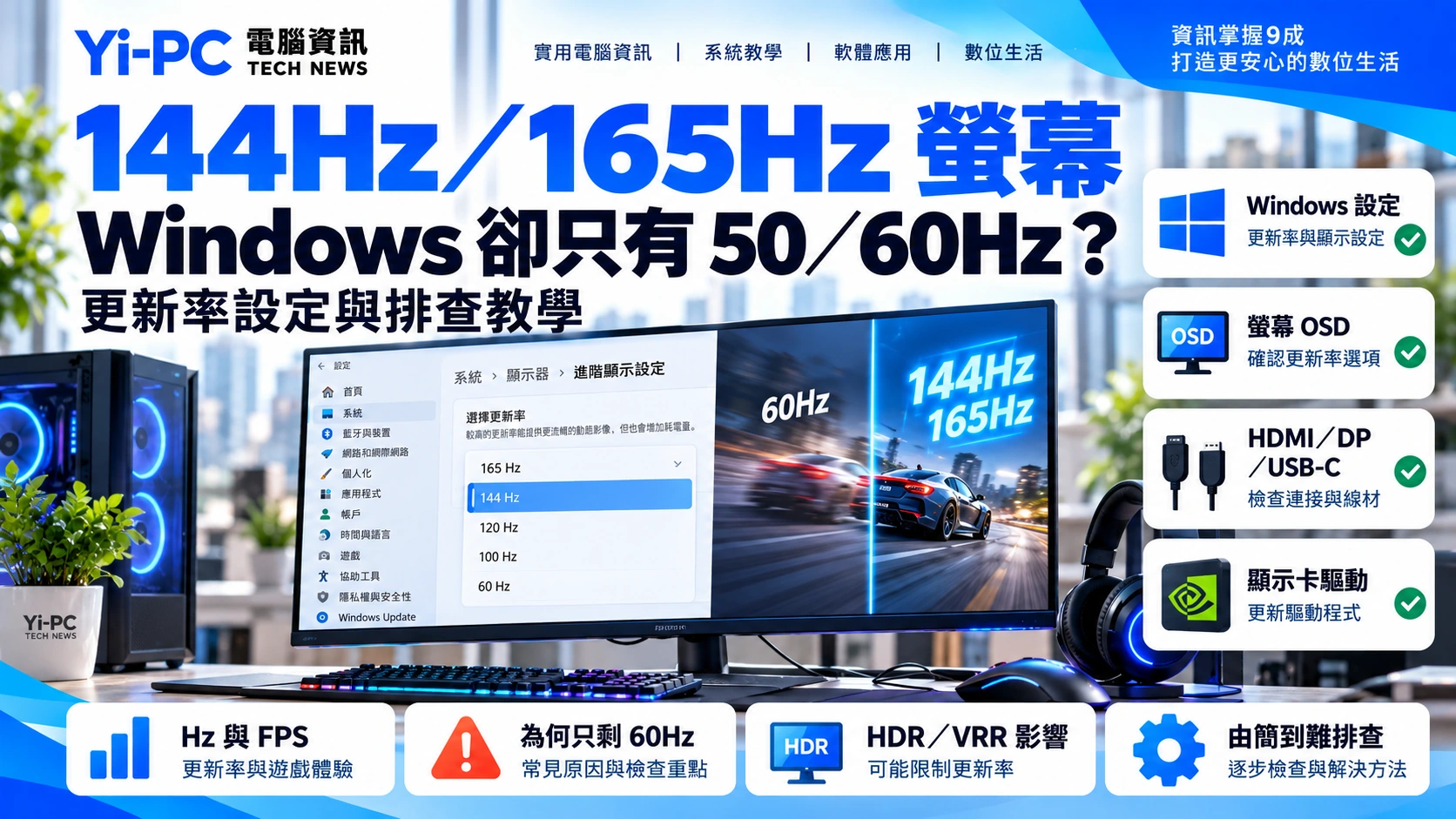
買了標榜 144Hz、165Hz,甚至更高更新率的螢幕,接上桌機或筆電卻發現 Windows 只有 50Hz/60Hz。是螢幕壞了,還是線材買錯?
先不要急著買新線。真正能不能選到高更新率,取決於螢幕面板與輸入埠、電腦顯示輸出、目前解析度及色彩模式、連接線材、轉接器/集線器,以及 Windows 和顯示卡驅動程式共同支援的顯示模式。
Hz(更新率)與 FPS(影格率)一樣嗎?
更新率(Refresh Rate,Hz)是螢幕每秒能重新顯示畫面的次數;60Hz 約每秒重新顯示 60 次,144Hz 約 144 次。影格率(Frames Per Second,FPS)則是遊戲或應用程式每秒輸出的影格數。兩者有關但不是同一件事。
例如遊戲只跑 45FPS,即使螢幕設定為 144Hz,遊戲也不會憑空產生 144FPS;反過來,遊戲顯示 180FPS,但輸出螢幕設定只在 60Hz,也不能保證你實際看到每秒 180 次完整更新。螢幕高 Hz 的優點,通常是畫面移動、捲動與操作感受更順暢;體感還受到遊戲效能、延遲、可變更新率與實際內容影響。
Windows 11 怎麼看現在跑幾 Hz?
- 在桌面按滑鼠右鍵,選「顯示設定(Display settings)」,或開啟「開始 → 設定 → 系統 → 顯示器(Display)」。
- 進入「進階顯示設定(Advanced display)」。
- 如果接了兩台以上螢幕,先在「選擇顯示器(Choose a display)」選正確的那一台。切勿把筆電內建螢幕的 60Hz 誤認為外接電競螢幕。
- 查看目前解析度、更新率與顯示器資訊,再在「選擇重新整理頻率(Choose a refresh rate)」查看可以選的 Hz。
- 如果確實出現 144Hz 或 165Hz,選擇螢幕原廠支援的目標更新率,確認畫面正常。若選擇後黑畫面或不穩,等待系統還原原有顯示設定,再從硬體支援與連線條件排查。
Windows 10 通常從「開始 → 設定 → 系統 → 顯示器 → 進階顯示設定」查看或變更;舊版本可能還要進入「顯示器的顯示卡內容(Display adapter properties)→ 監視器(Monitor)」尋找更新率。名稱與路徑依 Windows 版本有所差異。一般 Windows 10 已結束免費支援,本篇的 Windows 10 步驟僅為現有設備的介面說明。
59.94Hz、60Hz 和 50Hz 是不是故障?
59.94Hz 和 60Hz 是非常接近但不完全相同的訊號時序,常會因設備及顯示模式顯示不同數字,看到 59.94Hz 並不代表螢幕「被降速壞了」。
50Hz 則可能與某些電視、影音時序或目前被辨識的顯示模式有關,也不宜直接斷定硬體損壞。如果你期望的是 144/165Hz,應先核對「原廠最高規格是不是在目前這個輸入埠、這個解析度下成立」,再去查連線限制。
先確認螢幕自己的設定選單 OSD
螢幕上的實體按鈕或搖桿可打開螢幕顯示選單(On-Screen Display,OSD)。依完整型號查看目前輸入來源(Input Source)、實際訊號資訊(Information)、特定高更新率模式或超頻(Overclock)選項。有些設備會依 HDMI、DisplayPort 輸入埠提供不同的上限。
務必看原廠手冊,不要把別的品牌或別的型號選單照抄。螢幕上的「畫面流暢度」、「反應時間(Response Time)」或「Overdrive」不一定等於提高更新率;不要隨便啟用不明超頻模式。
顯示卡設定和驅動程式需要查什麼?
Windows 沒有列出預期的 Hz 時,先確認顯示卡正確辨識到螢幕:到「裝置管理員(Device Manager)→ 顯示卡(Display adapters)」查看實際 GPU 型號。若顯示為 Microsoft Basic Display Adapter 或剛重灌後沒有正確安裝驅動,可能缺少完整顯示模式。
可先參考電腦品牌或 GPU 原廠針對該型號提供的正式驅動。NVIDIA 顯示卡用戶可在 NVIDIA 控制面板(NVIDIA Control Panel)→「變更解析度(Change resolution)」查看所選螢幕、解析度與可用 Hz。AMD、Intel 的選單名稱及支援功能會隨版本不同,不必強求所有顯示卡都出現 NVIDIA 的相同畫面。
若是桌上型電腦安裝了獨立顯示卡,還要確認螢幕線究竟接在獨顯輸出,還是主機板的內建顯示輸出;不同輸出端的實際能力可能不一樣。更新驅動之前先建立復原點、辨認型號,不要使用來源不明的「驅動大全」。
HDMI、DisplayPort、USB-C 不只看插頭形狀
如果是 HDMI:查顯示卡輸出與螢幕對應 HDMI 輸入埠的實際支援模式,核對線材是否有可靠的規格或認證。不同設備的「HDMI」文字標籤不代表完全相同的可用 Hz,也不能只看賣場標示的「8K 線」就推論一定支援自己的 165Hz 模式。
如果是 DisplayPort(DP):確認來源與螢幕能共同使用哪種 DP 鏈路,必要時查看線材認證、顯示串流壓縮(Display Stream Compression,DSC)和原廠支援模式。較高規格的 DP 線不會讓舊 GPU 或舊顯示器多出原本不支援的頻率。
如果是 USB-C:USB-C 是接頭型態,不保證一定能輸出影像。必須確認筆電/主機的該埠支援 DisplayPort Alternate Mode 或相應的視訊輸出能力;若還經過擴充底座(Dock)、轉接器、KVM 或螢幕分享器,也要把中間裝置支援的最高模式納入排查。
本站已有線材規格完整專文,本篇只做診斷導流: HDMI 線材規格:規格教學 DisplayPort 線材:規格教學 HDMI 還是 DP:規格教學
為什麼一開 HDR、10-bit 色深或高解析度,Hz 選項變少?
解析度越高、每秒輸出的影格次數越多,通常需要更高的有效連線資料率。高動態範圍(High Dynamic Range,HDR)、色彩深度(Color Depth)、色彩取樣(Chroma Subsampling)及顯示串流壓縮(DSC)也會影響某些設備可達成的顯示模式。不是每一台螢幕在所有組合都能同時開啟最高解析度、最高 Hz、最完整色彩與 HDR。
因此遇到目標 Hz 不見時,先以原廠支援模式表核對目前「解析度+更新率+色彩/HDR」組合。必要時可暫時切回常見解析度或關閉 HDR 做對照測試,但這只是找瓶頸的方法,不代表應永久犧牲畫質,也不能憑此證明顯示器故障。
VRR 與 DRR 是不是一回事?
可變更新率(Variable Refresh Rate,VRR)是讓顯示器依輸出影格節奏調整更新時機的功能,常見於遊戲環境;具體支援視螢幕、GPU、驅動與連線組合而定。Windows 11 的動態重新整理頻率(Dynamic Refresh Rate,DRR)則可依工作情境在支援的裝置上自動切換更新率,以平衡順暢度和耗電。Windows 10 不支援 DRR。
VRR、DRR 都不是強制開啟 144Hz 的萬能按鈕。當裝置原本就不支援目標模式,開啟 VRR 或 DRR 不會創造新的硬體頻寬。筆電還要注意省電模式、使用電池與電源管理策略可能影響實際顯示行為。
只有 50/60Hz,請照這個順序排查
第 1 步|確認螢幕完整型號。查原廠最高更新率、目標解析度與支援的輸入埠;排除螢幕本身只有 60Hz 的情況。
第 2 步|選對 Windows 顯示器。在進階顯示設定確認外接的是哪一台,記錄目前解析度、Hz 和顯示器資訊。
第 3 步|若列表已有 144/165Hz,先選原廠允許的值並測試。無需為了一個已可選的模式先購買新線材。
第 4 步|打開 OSD 核對輸入來源、訊號資訊及原廠要求的高更新率模式;不要把 Overdrive 與更新率混淆。
第 5 步|確認實際接線。桌機檢查有無接錯主機板/顯卡輸出;筆電確認 USB-C 是否支援視訊;先記下 Dock、轉接頭、KVM 等中間設備。可在安全條件下直接接到目標螢幕做對照。
第 6 步|查兩端 HDMI/DP 規格、線材與輸入埠能力。先用手邊已知良好且規格適合的線、正確輸入埠交叉測試;不要假設只要買最貴的線就會改善。
第 7 步|核對解析度、HDR、色深與顯示器官方支援模式。特定高規格組合可能因頻寬限制而消失,必要時以不同設定驗證。
第 8 步|檢查 GPU 驅動、顯示輸出能力以及多螢幕複製(Duplicate)模式。若複製模式受其中較低規格顯示器限制,可在不影響工作時試用延伸(Extend)或只顯示在目標螢幕,核對個別模式。
第 9 步|仍找不到就保留完整證據,不用隨意修改登錄檔、使用非官方自訂 EDID 或強制超頻。向廠商或工程師提供螢幕完整型號、顯示卡型號、連接線和轉接設備、解析度、OSD 與 Windows 進階顯示畫面。
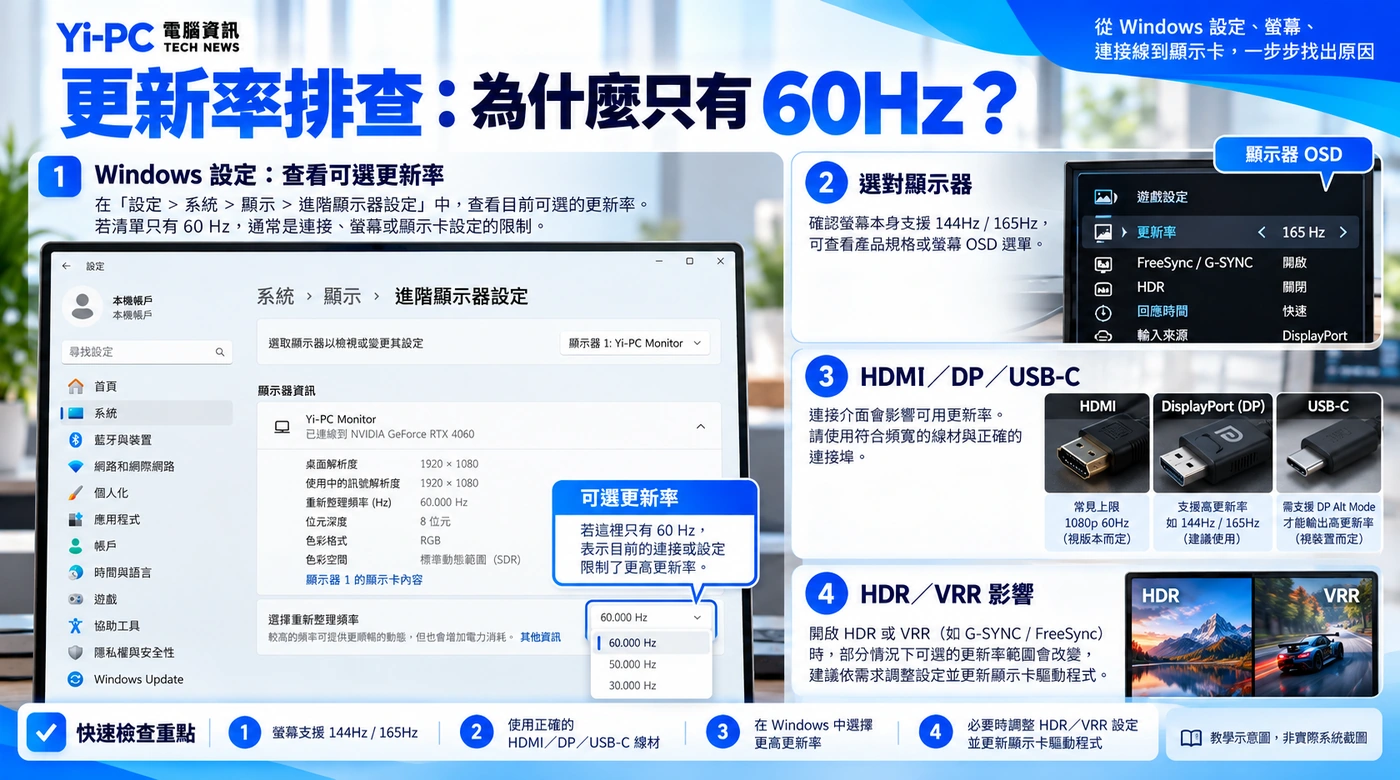 點選圖片查看大圖(另開分頁,可縮放)
常見問題
問:螢幕包裝寫 165Hz,Windows 只有 144Hz,是不是壞了? 答:不一定。有些顯示器只在特定輸入、解析度、原廠模式或設定下提供最高頻率。先查完整型號與原廠模式表,不可一概判定故障。
問:換 DisplayPort 就一定會有 165Hz 嗎? 答:不能保證。必須同時考慮 GPU、螢幕輸入埠、DP 規格、線材與目前色彩及解析度設定。
問:顯示 59.94Hz,是不是比 60Hz 慢很多? 答:兩者差異很小,常見於不同訊號時序;不是直接的硬體故障證據。若真正目標是 144Hz,應查為何目前沒有該模式。
問:144Hz 螢幕玩遊戲只有 60FPS,還需要檢查 Hz 嗎? 答:需要分開看。FPS 可能受遊戲設定、CPU/GPU、垂直同步或效能限制;Hz 是螢幕端更新能力,不能混為同一個數字。
問:我把 Windows 調到 165Hz 後會黑畫面? 答:先等待系統回復或依原廠顯示模式排查,不要反覆強制輸出不支援的組合。記錄型號、解析度、連線與變更前設定更利於診斷。
Yi-PC 建議:排查 144Hz/165Hz 不應從「先買線」開始,應先認出螢幕、選對 Windows 顯示器,再核對 OSD、顯示卡與整條連線。必要時提供螢幕和 GPU 完整型號、目前 Hz 與連接方式,通常更能縮小範圍。 144Hz、165Hz 螢幕卻只有 60Hz?提供顯示卡、螢幕型號及目前連線方式,Yi-PC 可協助判斷設定與相容性。。
B 官方來源:
參考來源
- 在 Windows 中變更監視器的重新整理頻率Microsoft,查核日期:2026年10月24日