HDMI 還是 DisplayPort?4K、120Hz、144Hz、240Hz 螢幕該怎麼接?
從顯示卡輸出、螢幕輸入、解析度、更新率、HDR、VRR、DSC 與線材認證,實際判斷 4K 120Hz、144Hz、240Hz 該接 HDMI 還是 DisplayPort。
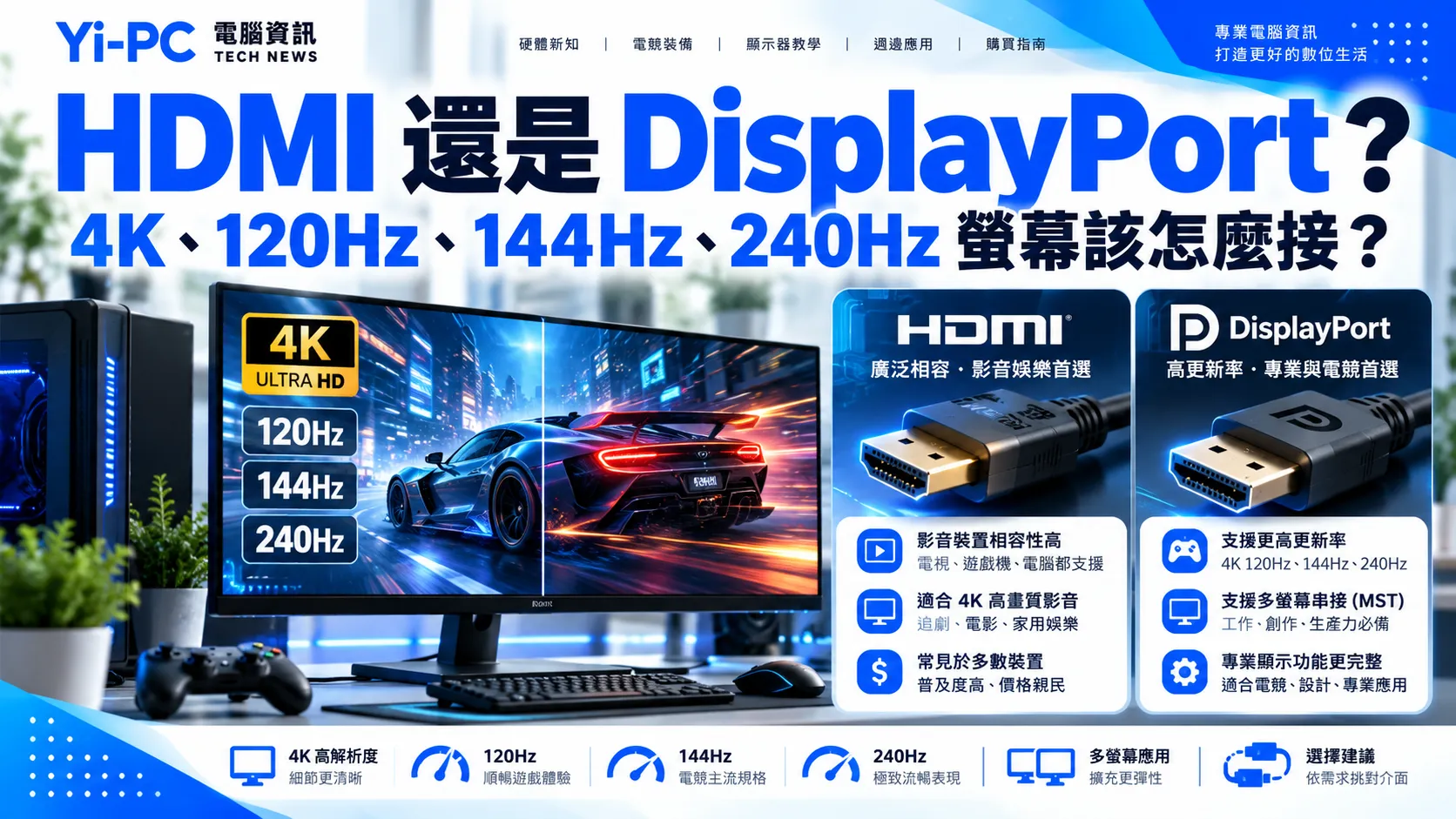
買了 4K、144Hz、240Hz 螢幕之後,最常見的問題不是「HDMI 和 DisplayPort 哪個規格比較高」,而是:我的顯示卡、螢幕和線材,到底該接哪一個孔,才能跑到想要的解析度與更新率?
先記住一個原則:HDMI 與 DisplayPort 都沒有「永遠比較好」的一方。真正要看的是顯示卡輸出、螢幕輸入、目標解析度/更新率、色深、HDR、可變更新率,以及線材是否能支援整條連線。
先別看線,先確認顯示卡和螢幕的「兩端能力」
要跑 4K 120Hz、144Hz、240Hz,至少要同時確認:
- 顯示卡的輸出埠支援到哪一種 HDMI 或 DisplayPort 鏈路能力。
- 螢幕指定輸入埠支援的最高解析度、更新率、色深與功能。
- 是否需要顯示串流壓縮(Display Stream Compression,DSC)才能達到該模式。
- 是否要使用高動態範圍(High Dynamic Range,HDR)或 10-bit 色深。
- 是否需要可變更新率(Variable Refresh Rate,VRR),以及螢幕、顯示卡與驅動程式是否支援對應模式。
- 線材認證與品質是否符合需要的頻寬。
所以「顯示卡有 HDMI 2.1」或「螢幕有 DP 2.1」都還不足以單獨下結論;同一世代介面也可能因裝置實作而有不同鏈路能力。
不同使用情境,先從哪個介面開始看?
| 使用情境 | 先檢查哪個介面 | 判斷重點 |
|---|---|---|
| 1080p/一般 4K 60Hz | HDMI 或 DisplayPort 都可以 | 兩端都支援即可,通常不需要為介面名稱特別換線 |
| 1440p 144Hz/165Hz/240Hz 電競 | DisplayPort 常見,也可用支援足夠頻寬的 HDMI | 看螢幕哪個輸入埠提供完整更新率、VRR 與色深 |
| 4K 120Hz/144Hz | HDMI 與 DisplayPort 都可能可行 | 確認兩端鏈路能力、線材、HDR/10-bit 與是否使用 DSC |
| 4K 240Hz 等更高頻寬模式 | 依顯示卡與螢幕實際規格選擇 | 不要只看版本號;查螢幕手冊是否要求特定埠、DSC 或特定色彩設定 |
| 電視/遊戲主機 | 通常先看 HDMI | 電視與遊戲主機以 HDMI 生態最普遍,VRR/ALLM 等功能仍要兩端支援 |
| 多螢幕串接或部分專業螢幕 | 先看 DisplayPort | 部分設備可使用多串流傳輸(Multi-Stream Transport,MST),但顯示卡、螢幕與拓樸都要支援 |
4K 120Hz、144Hz:兩種介面都可能做得到
目前 HDMI 2.1/2.2 世代與 DisplayPort 1.4/2.1 世代都可以涵蓋高解析度、高更新率的使用情境,但實際達成方式可能不同。
例如部分 DisplayPort 1.4 設備會搭配 DSC 達成高更新率;較新的 DisplayPort 2.1 裝置則可能支援 UHBR10、UHBR13.5 或 UHBR20。HDMI 端則要看設備實際提供的固定速率鏈路能力與支援模式。
因此,看到「DP 1.4」不能直接判定一定輸給「HDMI 2.1」;反過來也不能只因為標示「DP 2.1」就假設一定支援最高 80 Gbps。裝置實際支援值比版本名稱更重要。
4K 240Hz 更不能只看一個「版本號」
4K 240Hz 對頻寬要求更高,常會同時牽涉:
- 色深與色彩格式。
- HDR。
- DSC。
- 顯示卡輸出埠的實際鏈路速率。
- 螢幕哪一個輸入埠支援完整 240Hz 模式。
- 顯示卡驅動與螢幕韌體。
如果螢幕規格表寫明「4K 240Hz 僅限 DisplayPort + DSC」或「僅特定 HDMI 輸入支援」,就應直接照該機型規格,而不是用通用文章覆蓋原廠限制。
HDMI 線材怎麼選?看認證,不要只看「2.1 線」
HDMI 官方目前把線材能力用認證等級區分。常見高頻寬等級包含:
- Ultra High Speed HDMI Cable:對應最高 48 Gbps 級距,常見於 4K 120Hz、8K 等需求。
- Ultra96 HDMI Cable:配合 HDMI 2.2 新增的最高 96 Gbps 能力;只有當來源與顯示設備真的需要 64/80/96 Gbps 級距時,才有必要追求這個等級。
所以目前多數 4K 120Hz 電視或螢幕,不會因為 HDMI 2.2 已發布就突然必須更換 Ultra96 線材。
想深入看 HDMI 版本與線材認證,可參考:HDMI 與 HDMI 線材怎麼看?4K、8K、120Hz 與線材等級一次搞懂。
DisplayPort 線材怎麼選?DP54、DP80 比「8K 線」更有意義
VESA 對新一代高頻寬 DisplayPort 線材提供 DP54/DP80 認證:
- DP54:涵蓋 UHBR10/UHBR13.5,最高四通道原始鏈路頻寬 54 Gbps。
- DP80:涵蓋 UHBR20,最高四通道原始鏈路頻寬 80 Gbps。
DisplayPort 2.1b 另加入 DP80LL(Low Loss,低損耗)主動式線材規範,用於延長 UHBR20 的高頻寬傳輸距離。這不代表一般短距離桌機都需要 DP80LL,而是提供更長距離的認證方案。
想看 DP 1.4、2.1、UHBR、DP54/DP80 的完整整理,可參考:DisplayPort 與 DP 線材怎麼看?DP 1.4、2.1、DP54、DP80 完整整理。
為什麼接上去只有 60Hz?先照這個順序排查
- Windows 顯示設定:確認「進階顯示」已選到目標更新率。
- 螢幕輸入埠:有些螢幕不同 HDMI/DP 埠能力不同。
- 螢幕 OSD 設定:部分機型要手動開啟高頻寬、增強模式或指定 DisplayPort 模式。
- 顯示卡驅動:更新後重新確認解析度、更新率、色深與 VRR。
- 線材:換成規格明確、長度合適的認證線交叉測試。
- 轉接器/Dock:USB-C、Dock、KVM 或轉接器也可能成為頻寬瓶頸。
如果「換成較低更新率就穩定、拉高就黑屏或閃屏」,線材與整條鏈路頻寬就值得優先檢查,但不要忽略顯示器韌體與顯示卡驅動。
最實用的選擇方式
- 接電視或遊戲主機:通常先用 HDMI,再依設備確認 VRR/HDR/120Hz。
- 桌機電競螢幕:先查螢幕與顯示卡手冊;如果兩邊都能完整支援,HDMI 或 DisplayPort 都可以。
- 要跑最高更新率:優先使用螢幕原廠指定可達完整模式的輸入埠。
- 多螢幕串接:有 MST 需求時,DisplayPort 通常更值得先查。
- 高頻寬不穩:先確認整條鏈路,不要只換一條「更貴的線」。
參考來源
- HDMI 2.2 Specification OverviewHDMI Licensing Administrator,查核日期:2026年10月2日
- Ultra96 HDMI CableHDMI Licensing Administrator,查核日期:2026年10月2日
- VESA Announces DisplayPort 2.1a and DP54 Cable SpecificationVESA,查核日期:2026年10月2日
- VESA Introduces DisplayPort 2.1b and DP80LL Active Cable SpecificationVESA,查核日期:2026年10月2日
- DisplayPort FAQ: DisplayPort 2.1b StandardVESA DisplayPort,查核日期:2026年10月2日