為什麼電腦開機越來越慢?常見原因與改善方法一次看懂
從 BIOS/UEFI、Windows 載入、登入後啟動程式、C 槽空間與 HDD/SSD 判斷開機到底慢在哪一段,再依原因改善。
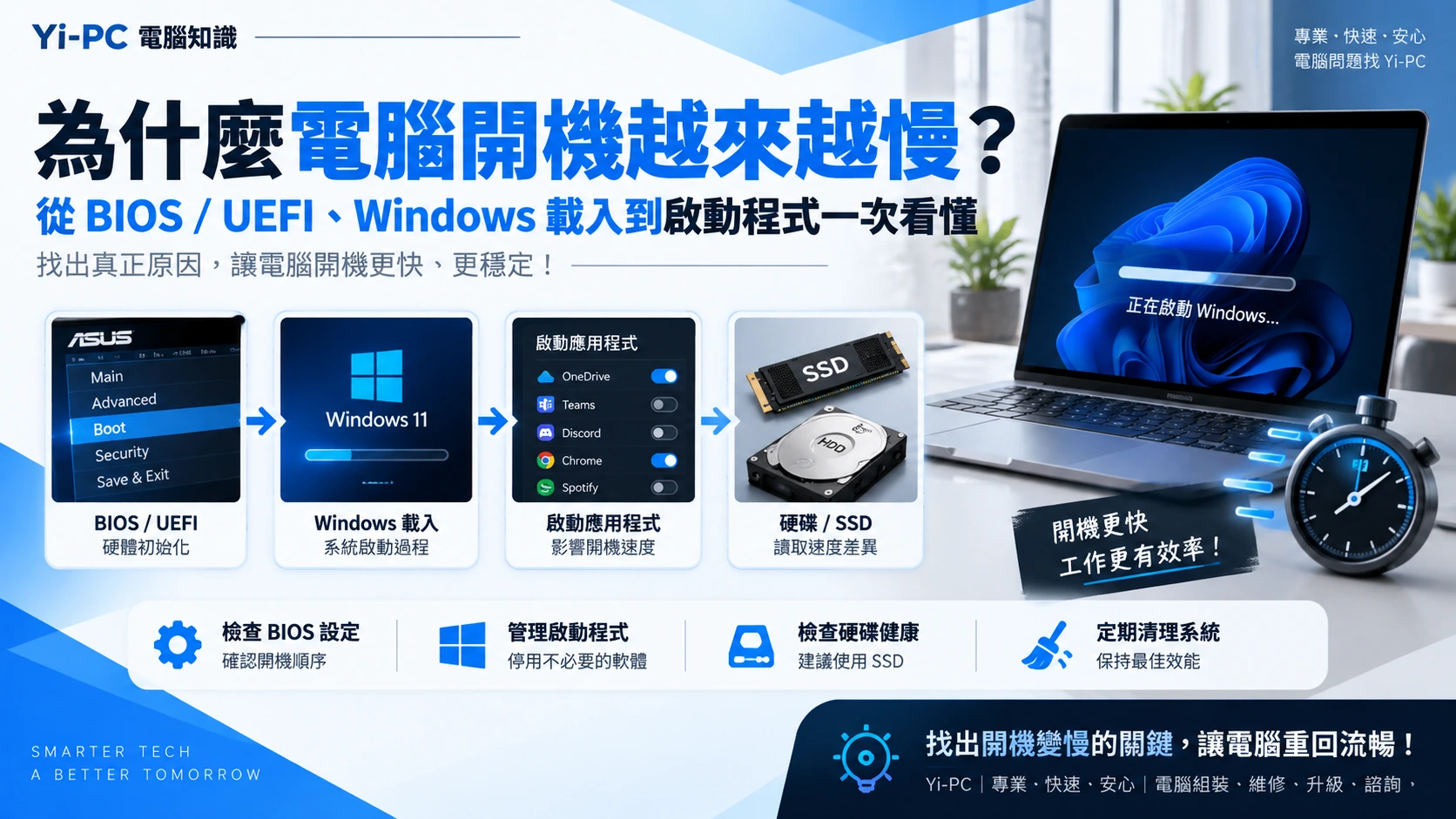
同一台電腦剛買時開機很快,用了一兩年後卻變成按下電源要等很久,進桌面後還要再等一段時間才能正常操作。
「開機變慢」不是單一原因。先分清楚慢在哪一個階段,排查會有效率很多。
先判斷:到底是哪一段變慢?
可以把開機大致拆成三段:
- 按電源到出現 Windows 標誌前:比較偏 BIOS/UEFI、硬體初始化、外接裝置與開機磁碟偵測。
- Windows 標誌到登入畫面:比較偏系統、更新、儲存裝置與驅動程式。
- 登入後桌面出現,但還要等很久才順:最常和啟動程式、雲端同步、防毒掃描與背景程式有關。
如果連主機板 Logo 都要等很久,單純關閉 Windows 啟動程式通常不會解決問題。
最常見原因之一:開機啟動程式越來越多
很多軟體安裝後會設定成登入 Windows 時自動執行,例如:
- 雲端同步。
- 通訊軟體。
- 遊戲平台。
- RGB 或周邊控制程式。
- 印表機、掃描器工具。
- 軟體更新程式。
Microsoft 明確指出,自動啟動的應用程式會影響啟動速度與整體效能。
Windows 11 可以到:
設定 → 應用程式 → 啟動
或開啟:
工作管理員(Task Manager)→ 啟動應用程式(Startup apps)
工作管理員還會顯示各程式對啟動流程的影響程度,適合拿來先找出「高影響」項目。
C 槽空間太少,也可能拖慢整體體驗
Microsoft 的 Windows 效能指南明確指出,低磁碟空間可能降低系統效能。
如果 C 槽已經接近滿載,Windows 還要處理:
- 暫存檔案。
- 更新下載與安裝。
- 分頁檔。
- 應用程式快取。
- 系統記錄。
可用空間太少時,開機後的背景整理與更新工作也更容易卡住。
Windows Update 剛完成時,第一次開機可能比較久
更新後可能需要完成安裝、驅動更新或背景最佳化,因此某一次重新啟動特別久,不一定代表電腦永久變慢。
如果每次開機都慢,才比較需要繼續往啟動程式、儲存裝置或硬體健康排查。
還在用傳統硬碟(HDD),差異會特別明顯
老電腦如果 Windows 仍安裝在硬碟(Hard Disk Drive,HDD),同時又有很多啟動程式,登入後常見磁碟長時間忙碌。
改用固態硬碟(Solid-State Drive,SSD)通常是老電腦改善開機與程式載入最有感的升級之一。
但 SSD 也不是永遠不會出問題;如果健康狀態、控制器、連線或檔案系統異常,一樣可能造成開機延遲。
開機越來越慢,建議照這個順序查
- 記錄「按電源到登入畫面」大約多久。
- 再記錄「登入到真正可以順暢使用」多久。
- 到工作管理員查看啟動應用程式與啟動影響。
- 關閉明確不需要自動啟動的程式。
- 檢查 C 槽剩餘空間。
- 完成 Windows Update,若要求重新啟動就讓更新完整結束。
- 確認系統碟是 HDD 還是 SSD。
- 如果以前正常、近期突然大幅變慢,再檢查 SSD/硬碟健康與近期驅動、軟體變動。
不建議先做的事情
不要一看到開機慢就:
- 下載來路不明的「一鍵加速」或「登錄檔清理」工具。
- 隨意停用大量 Windows 服務。
- 直接重灌而完全不先確認硬碟健康。
- 把所有防毒、安全或備份程式都關掉。
先找出慢在哪一個階段,通常比大範圍亂改設定更有效。
電腦從「開機很快」變成「開機要等很久」?提供電腦型號、Windows 版本,以及大約慢在哪個階段,Yi-PC 可協助判斷是啟動程式、系統碟、更新還是硬體方向。參考來源
- Configure Startup applications in WindowsMicrosoft Support,查核日期:2026年9月17日
- 改善 Windows 電腦效能的秘訣Microsoft Support,查核日期:2026年9月17日