C 槽快滿了會讓電腦變慢嗎?Windows 11 安全清理空間完整指南
C 槽變紅不等於 SSD 壞掉。整理 Windows 11 儲存體、清理建議、Storage Sense、Windows.old 與何時該擴充 SSD。
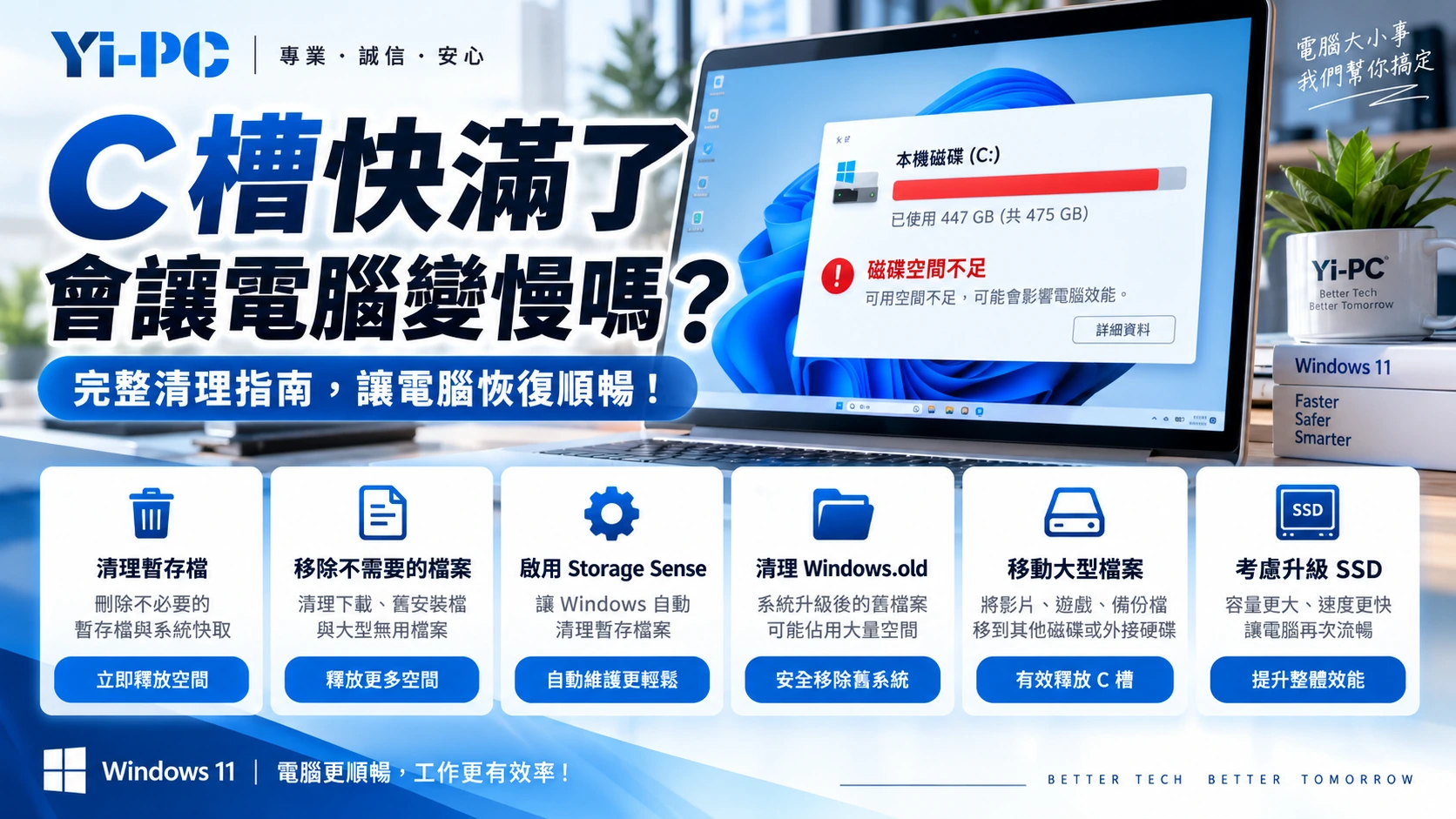
看到檔案總管裡的 C 槽容量條變紅,很多人第一個反應是:「是不是 SSD 快壞了?」或「難怪電腦最近很慢」。
C 槽變紅主要表示系統磁碟可用空間已經偏低,不等於 SSD 一定故障。但 Microsoft 明確指出,低磁碟空間可能影響裝置效能,也可能讓 Windows 系統升級更困難。
C 槽快滿,為什麼可能影響 Windows?
Windows 的系統磁碟不只是放你的文件,它還需要空間處理:
- Windows Update 下載與安裝。
- 暫存檔案。
- 應用程式快取。
- 分頁檔。
- 系統記錄與復原相關資料。
- 軟體更新與安裝時的暫存空間。
所以 C 槽長期只剩很少空間時,不能只看成「還塞不塞得進檔案」的問題。
最安全的第一步:先看 Windows 的儲存空間分析
Windows 11 可到:
開始 → 設定 → 系統 → 儲存體
先看空間主要被哪些類別使用,例如:
- 已安裝的應用程式。
- 暫存檔案。
- 文件。
- 圖片。
- 影片。
- 其他檔案。
不要還沒看清楚就直接進 C:\Windows 或其他系統資料夾手動刪檔。
第二步:使用「清理建議」
Microsoft 提供的清理建議(Cleanup recommendations)會整理可檢查的項目,包括:
- 暫存檔案。
- 大型或未使用的檔案。
- 雲端同步檔案。
- 不常使用的應用程式。
位置通常在:
設定 → 系統 → 儲存體 → 清理建議
即使是 Windows 建議的項目,也還是要先看名稱與用途,再決定是否刪除。
第三步:善用儲存空間感知
儲存空間感知(Storage Sense)可以自動清理部分不需要的暫存檔與資源回收筒內容。
Microsoft 說明,Storage Sense 主要針對 Windows 所在的系統磁碟,也就是多數電腦的 C 槽。
預設情況下,下載資料夾與雲端內容不會被任意清除,除非使用者另外設定相關規則。
這點很重要:不要把「開啟 Storage Sense」理解成它會把你的所有下載檔自動刪掉。
下載資料夾不要看到大就直接全刪
很多人的 ISO、驅動程式、安裝檔、報價單、照片附件都留在「下載」資料夾。
清理前先用:
- 檔案大小。
- 修改日期。
- 檔案類型。
排序確認。
真正不需要的再刪;重要檔案可移到其他磁碟、NAS 或備份位置。
Windows.old 可以刪嗎?
如果剛完成 Windows 大版本升級,系統可能保留 Windows.old,讓你在一定期間內回到上一個 Windows 版本。
Microsoft 說明,若在可回復期間內把先前的 Windows 安裝刪除,這個動作無法復原,也會失去回到先前版本的選項。
所以:
- 系統升級後完全正常。
- 重要軟體與驅動都確認沒問題。
- 確定不需要回復上一版。
再考慮從 Windows 的「暫存檔案」或「清理建議」移除「先前的 Windows 安裝」。
不要自己直接進資料夾硬刪 Windows.old。
哪些方法不建議?
為了省幾 GB,不建議一開始就:
- 亂刪 C:\Windows 內容。
- 手動刪除不知道用途的 ProgramData 或 AppData。
- 下載來路不明的「深度清理」工具。
- 隨意刪驅動程式或系統復原相關資料。
- 因為看到大型檔案就直接刪除虛擬機、郵件資料庫或工作專案。
安全清理的原則是:先用 Windows 提供的分類與清理工具,再處理你自己確定不需要的個人檔案。
清完還是不夠,代表容量本來就不適合需求
如果長期使用:
- 大型遊戲。
- 4K/8K 影片素材。
- Adobe、CAD、3D 工程檔。
- 虛擬機。
- AI 模型。
- 大量照片與備份。
那麼 256GB 或 512GB 系統碟可能本來就不夠。
一直反覆清到只剩「勉強能更新 Windows」不是最好的長期做法。這時可以評估:
- 把大型資料移到其他內接磁碟。
- 增加第二顆 SSD。
- 將原本系統 SSD 換成更大容量。
- 搭配 NAS 或其他備份空間。
Yi-PC 建議的安全清理順序
- 設定 → 系統 → 儲存體,先看空間分類。
- 檢查「清理建議」。
- 檢查「暫存檔案」。
- 視需要開啟 Storage Sense。
- 卸載確定不使用的應用程式。
- 整理下載、影片、安裝檔等個人資料。
- 剛升級 Windows 時,先確認是否需要 Windows.old 回復能力。
- 如果還是長期不夠,再考慮擴充或更換 SSD。
參考來源
- 在 Windows 中釋放磁碟機空間Microsoft Support,查核日期:2026年9月17日
- Manage drive space with Storage SenseMicrosoft Support,查核日期:2026年9月17日
- 刪除您先前的 Windows 版本Microsoft Support,查核日期:2026年9月17日