USB 隨身碟可以直接拔嗎?安全移除與寫入快取完整解析
Windows 11 的 USB 隨身碟是否一定要安全移除?了解快速移除、效能更好與寫入快取差異,並依圖解檢查裝置設定。
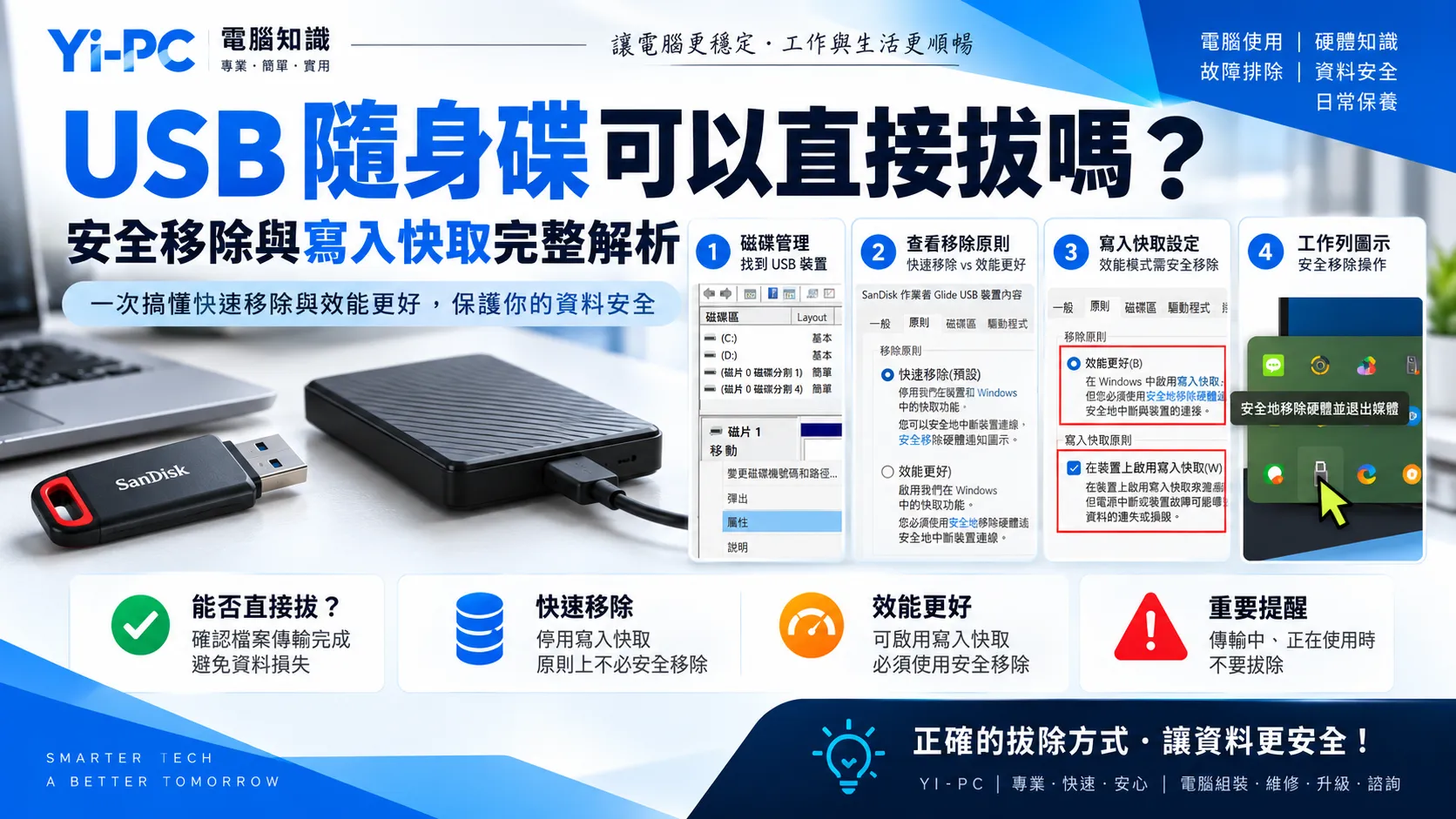
USB 一定要按「安全移除硬體」嗎?
答案取決於裝置目前採用的移除原則,以及是否仍在傳輸資料。 Windows 10 版本 1809 起,外接儲存裝置通常預設採用「快速移除」(Quick removal)。在這種模式下,Windows 不會對該裝置使用磁碟寫入快取,因此確認所有檔案複製、下載、備份及應用程式存取都已結束後,通常可以直接拔除,不必每次按安全移除。
但如果裝置設定為「效能更好」(Better performance),Windows 可以使用寫入快取,拔除前就必須使用「安全移除硬體並退出媒體」,等待系統通知可移除後再拔除。這也是為什麼不同電腦、不同外接硬碟的操作習慣不能一概而論。
快速移除不是「複製到一半也能拔」。即使沒有啟用 Windows 寫入快取,仍可能有應用程式正在寫入、裝置自身正在處理資料,或檔案尚未完整儲存。
寫入快取是什麼?為什麼複製完成後還可能有風險?
寫入快取(Write Caching)是讓系統先暫存部分待寫入資料,再安排寫入儲存裝置的機制。這可以改善某些寫入情境的效率,但若資料仍在快取中,USB 突然拔除、斷電或裝置故障,就可能造成新資料遺失,嚴重時甚至影響檔案系統。
「安全移除」的作用之一,就是要求 Windows 完成待處理的快取作業,並停止對該裝置的存取。它不是把 USB 變成絕對不會故障,而是減少使用者拔除造成的資料風險。
快速移除與效能更好有何差別?
| 項目 | 快速移除 | 效能更好 |
|---|---|---|
| Windows 寫入快取 | 不啟用該裝置的磁碟寫入快取 | 可啟用寫入快取 |
| 拔除前的操作 | 傳輸與存取完全結束後通常可直接拔 | 必須執行安全移除並等待完成 |
| 使用情境 | 經常插拔的隨身碟 | 希望改善特定寫入工作負載的外接儲存裝置 |
| 必須注意 | 不可在檔案仍寫入時拔除 | 不可跳過安全移除;意外斷電仍有風險 |
「效能更好」並不保證每支 USB 都會明顯變快;實際差異取決於裝置控制器、介面、檔案大小及工作負載。對經常插拔的隨身碟,保留預設快速移除通常比較方便。
Windows 11:如何查看目前採用哪種移除原則?
- 插入要檢查的 USB 隨身碟或外接硬碟,記住它在檔案總管顯示的磁碟代號。
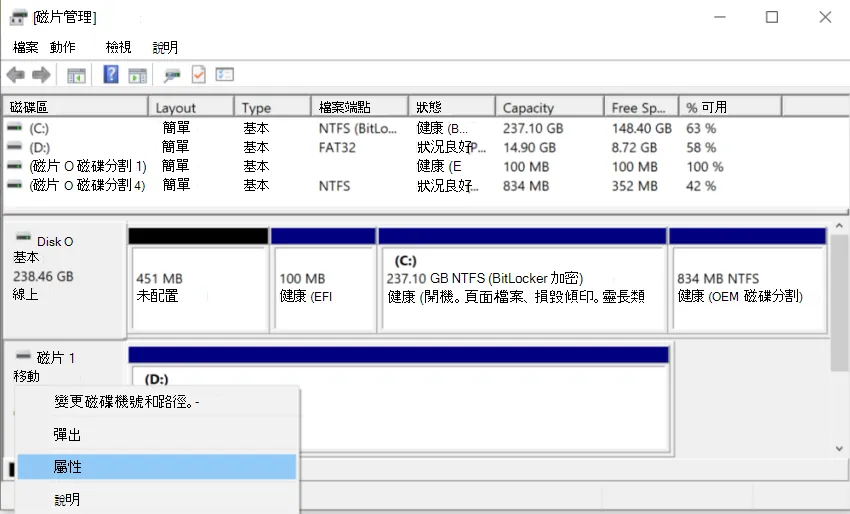
- 在「開始」按鈕按滑鼠右鍵,選擇「磁碟管理」。
- 對照容量及磁碟代號,在視窗下方對該外接裝置左側的「磁碟 N」標籤按右鍵,選擇「內容」。切勿誤選系統磁碟或對分割區執行格式化。
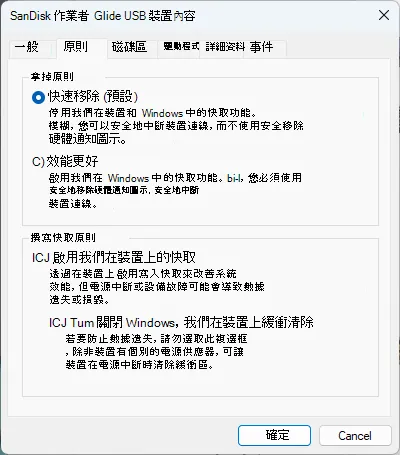
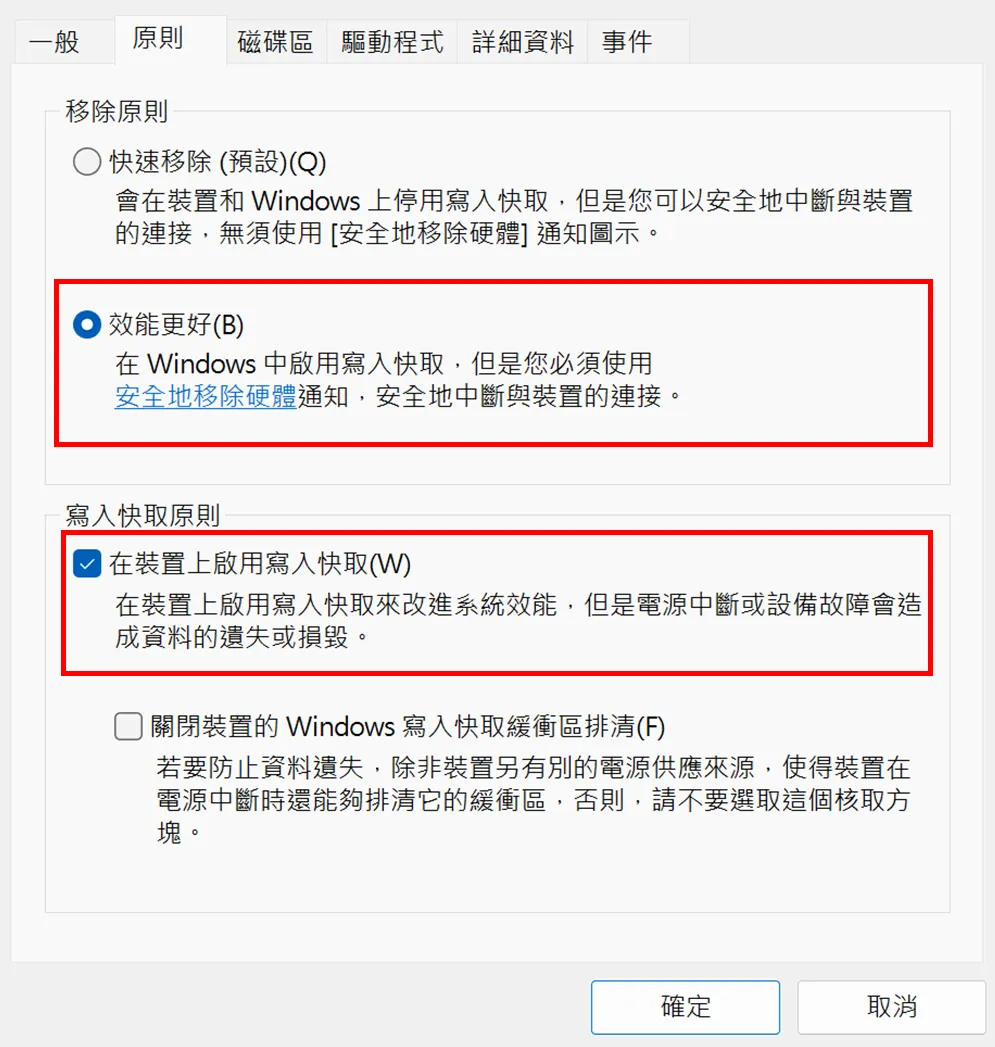
- 開啟「原則」分頁,查看「快速移除」或「效能更好」何者被選取。
- 如果沒有看到「原則」分頁,可改從「硬體」分頁選取對應裝置,再進入裝置內容;實際介面會依 Windows 版本與裝置類型略有不同。
要不要手動改成「效能更好」?
一般使用者不需要為了追求速度就直接更改。若經過實際測試,確認某個外接儲存裝置在效能更好模式下有幫助,並能確實遵守每次安全移除,再考慮調整。
不建議一般使用者勾選「關閉裝置的 Windows 寫入快取緩衝區排清」。若沒有合適的斷電保護,這項設定會增加意外斷電時的資料遺失風險。
正確執行「安全移除硬體」的步驟
- 等待檔案複製、下載、備份或影片轉存完成,關閉正在使用 USB 檔案的程式。
- 點選 Windows 工作列右下角的「顯示隱藏的圖示」(如有)。
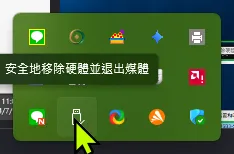
- 點選 USB 圖示「安全移除硬體並退出媒體」,選取正確的隨身碟或外接硬碟。
- 等待 Windows 顯示可安全移除,再拔除裝置。若是有獨立供電的外接硬碟,另依產品說明操作。
如果 Windows 顯示「裝置目前正在使用中」?
不要反覆強制拔除。先關閉開啟該磁碟的檔案總管視窗、文件、影片播放程式,以及可能正在備份或掃描的應用程式,再重新嘗試。仍無法退出時,可以儲存其他工作並正常關機,待電腦完全關閉後再拔除;不要為了拔 USB 強制切斷電腦電源。
外接 SSD、傳統硬碟與 USB 隨身碟的處理方式一樣嗎?
Windows 的移除原則可能依每個裝置而不同,不應只根據「這是 SSD」或「這是隨身碟」就推斷設定。傳統外接硬碟還可能有機械運轉與獨立供電需求;備份碟通常也承載較重要資料,因此更值得養成先確認工作完成、再安全退出的習慣。
常見問題
Q:我看到複製進度已經 100%,就能馬上拔嗎?
A:先確認所有存取活動都已結束,並依裝置移除原則處理;重要資料建議仍使用安全移除。
Q:Windows 11 的 USB 都預設快速移除嗎?
A:Windows 10 1809 以後的預設政策是快速移除,但實際裝置可能被手動修改,或受不同裝置與驅動程式影響;以「原則」分頁實際顯示為準。
Q:按安全移除會讓 USB 壽命變短嗎?
A:不會因為執行這項正常系統程序而縮短壽命;安全退出是降低不當拔除風險的操作。
Q:拔除時 USB 指示燈還在閃,怎麼辦?
A:先不要拔,確認是否仍在存取;即使指示燈熄滅,也不應取代確認傳輸完成與正確移除原則。
Yi-PC 提醒
重要檔案請保留至少另一份備份。安全移除可以降低拔除風險,但不能取代備份;如果外接硬碟出現異音、頻繁斷線、要求格式化,應停止反覆測試,先評估資料的重要性,再決定是否尋求檢測或資料救援。
需要依照您的電腦型號、實際使用情境或故障情形確認嗎?可以向 Yi-PC 提供設備型號與需求,由我們協助判斷下一步。參考來源
- Windows 外接儲存裝置移除原則Microsoft Learn,查核日期:2026年9月25日