USB 規格怎麼看?接頭、速度與相容性一次搞懂
USB-A、USB-B、Micro-B、USB-C 是接頭形式,USB 5Gbps、10Gbps、20Gbps、40Gbps、80Gbps 才是資料速率。整理 USB 舊/新命名、向下相容與選購重點。
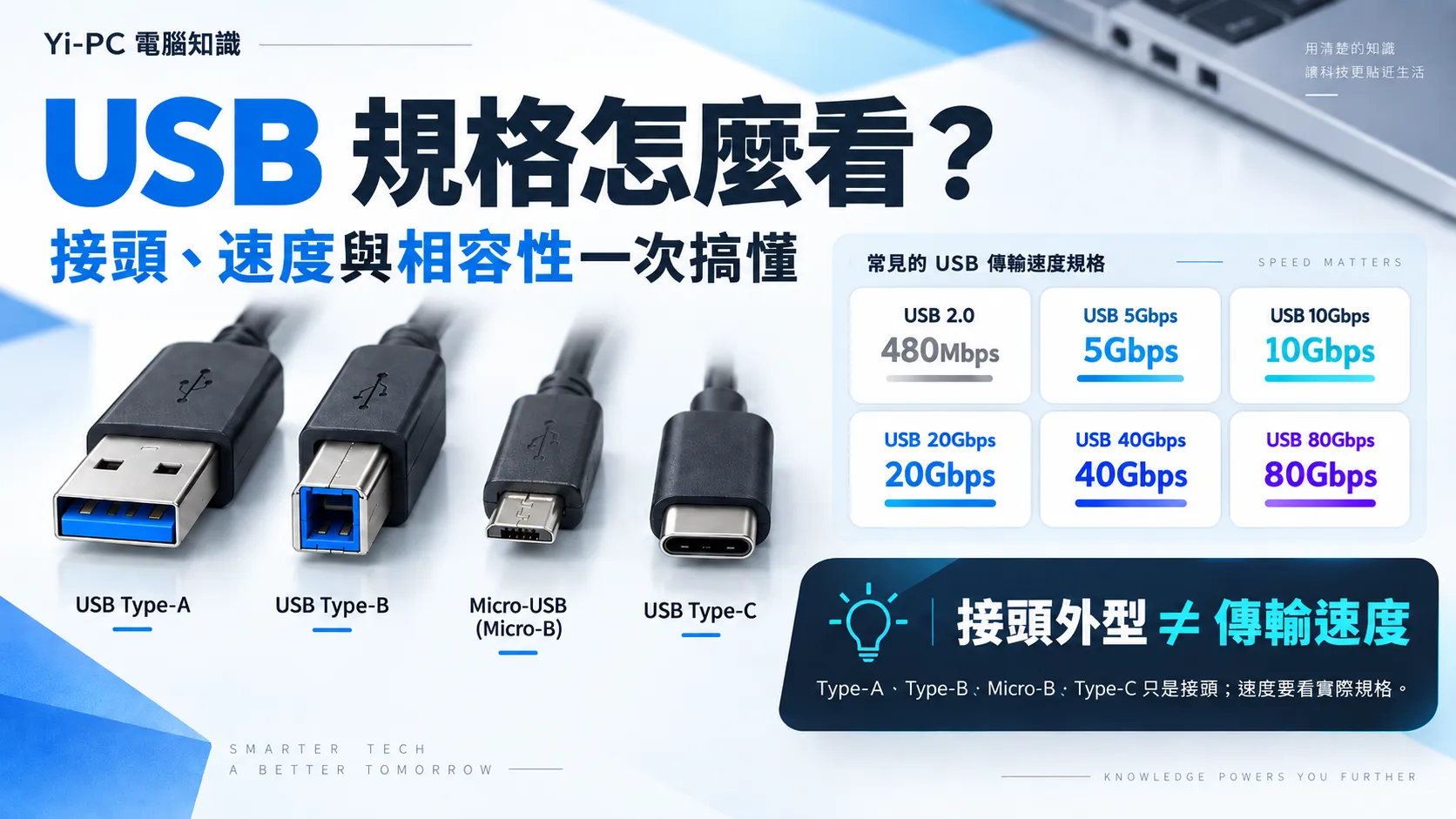
買外接硬碟、隨身碟、鍵盤滑鼠、Hub 或轉接器時,最常見的誤會是把「接頭長什麼樣」、「USB 規格有多快」和「這個連接埠支援哪些功能」當成同一件事。
通用序列匯流排(Universal Serial Bus,USB)其實同時包含多種連接器(connector)與資料傳輸規格。接頭外型只告訴你能不能插,不能單靠外型判斷實際速度。
先分清楚常見 USB 接頭
一般使用者最常遇到的是:
- 標準 A 型(USB Type-A):桌機、筆電、充電器與 Hub 上最常見的長方形接頭。
- 標準 B 型(USB Type-B):常見於印表機、部分音訊設備與較舊的外接裝置。
- Micro-B(Micro-USB Type-B):過去常見於手機、行動電源與 2.5 吋外接硬碟;USB 3.x 外接硬碟還可能使用較寬的 USB 3.0 Micro-B。
- C 型(USB Type-C/USB-C):正反可插,現在常用於手機、筆電、Dock、螢幕與高速外接裝置。
所以「USB-A/USB-B/USB-C」主要是在說接頭形式,不是單獨的速度等級。
USB 舊名稱很多,現在直接看 Gbps 最容易懂
USB 3.x 歷年名稱多次更改,同一個 5 Gbps 或 10 Gbps 規格曾經出現不同叫法。USB-IF 現在更鼓勵消費者直接看資料速率標示。
| 過去常見名稱 | 現行較好懂的寫法 | 理論最高資料速率 |
|---|---|---|
| USB 2.0 | Hi-Speed USB/USB 2.0 | 480 Mbps |
| USB 3.0、USB 3.1 Gen 1、USB 3.2 Gen 1 | USB 5Gbps | 5 Gbps |
| USB 3.1 Gen 2、USB 3.2 Gen 2 | USB 10Gbps | 10 Gbps |
| USB 3.2 Gen 2x2 | USB 20Gbps | 20 Gbps |
| USB4 20Gbps | USB 20Gbps | 20 Gbps |
| USB4 40Gbps | USB 40Gbps | 40 Gbps |
| USB4 Version 2.0 80Gbps | USB 80Gbps | 80 Gbps |
這也是為什麼你可能在舊主機板看到「USB 3.1 Gen 2」,在新產品包裝看到「USB 10Gbps」,其實兩者對消費者來說是在描述相同的最高資料速率級距。
5 Gbps 不代表實際複製一定有 625 MB/s
Gbps 是每秒十億位元(gigabits per second),MB/s 則是每秒百萬位元組(megabytes per second)。理論換算可以先除以 8,但實際傳輸還會受到協定開銷、控制器、儲存媒體、檔案大小與快取影響。
例如:
- USB 5Gbps 的理論線路速率是 5 Gbps,但實際檔案傳輸通常不會到理論上限。
- 外接 SSD 即使介面支援 10 Gbps,SSD 本身或外接盒控制晶片仍可能先成為瓶頸。
- 大量小檔案、QLC SSD 快取用完、過熱降速,也都會讓實際速度更低。
因此買裝置時,比起只看「USB 3.0」字樣,更應該確認產品明確標示的 Gbps 級距。
向下相容不代表速度不受影響
USB 很重視向下相容(backward compatibility)。高速裝置接到較舊連接埠通常仍可運作,但會依雙方共同支援的能力降速。
常見情況包括:
- USB 10Gbps 外接 SSD 接到 USB 5Gbps 連接埠,只能依 5 Gbps 級距運作。
- 高速裝置使用只支援 USB 2.0 的線材,整條連線會被線材限制。
- 經過 Hub、Dock 或轉接器後,也要看中間設備支援到什麼規格。
USB-C 只是接頭,不是「一定最快」
USB-C 的外型很統一,但背後可能只有 USB 2.0,也可能支援 USB 5Gbps、10Gbps、20Gbps、USB4,甚至同時支援影像輸出與高功率充電。
如果你的需求牽涉 USB-C 線材、影像輸出或充電功率,不能只看接頭外型,還要繼續確認線材與裝置能力。
選購 USB 裝置最實用的檢查順序
- 先確認兩端的接頭形式能否直接連接。
- 看電腦連接埠標示的最高資料速率。
- 看裝置本身支援的資料速率。
- 確認中間線材、Hub、Dock 或轉接器不會降規。
- 如果還要充電或輸出畫面,再另外確認 USB Power Delivery、DisplayPort Alt Mode 或 Thunderbolt 等功能。
參考來源
- USB Data Performance Language Usage GuidelinesUSB Implementers Forum,查核日期:2026年9月16日
- USB4®USB Implementers Forum,查核日期:2026年9月16日