USB-C 線材不是都一樣:充電、速度、影像與 Thunderbolt 怎麼看?
同樣是 USB-C 接頭,資料速度、USB PD 充電功率、影像輸出與 Thunderbolt 能力都可能不同。教你從 Gbps、瓦數與功能標示選對線材。
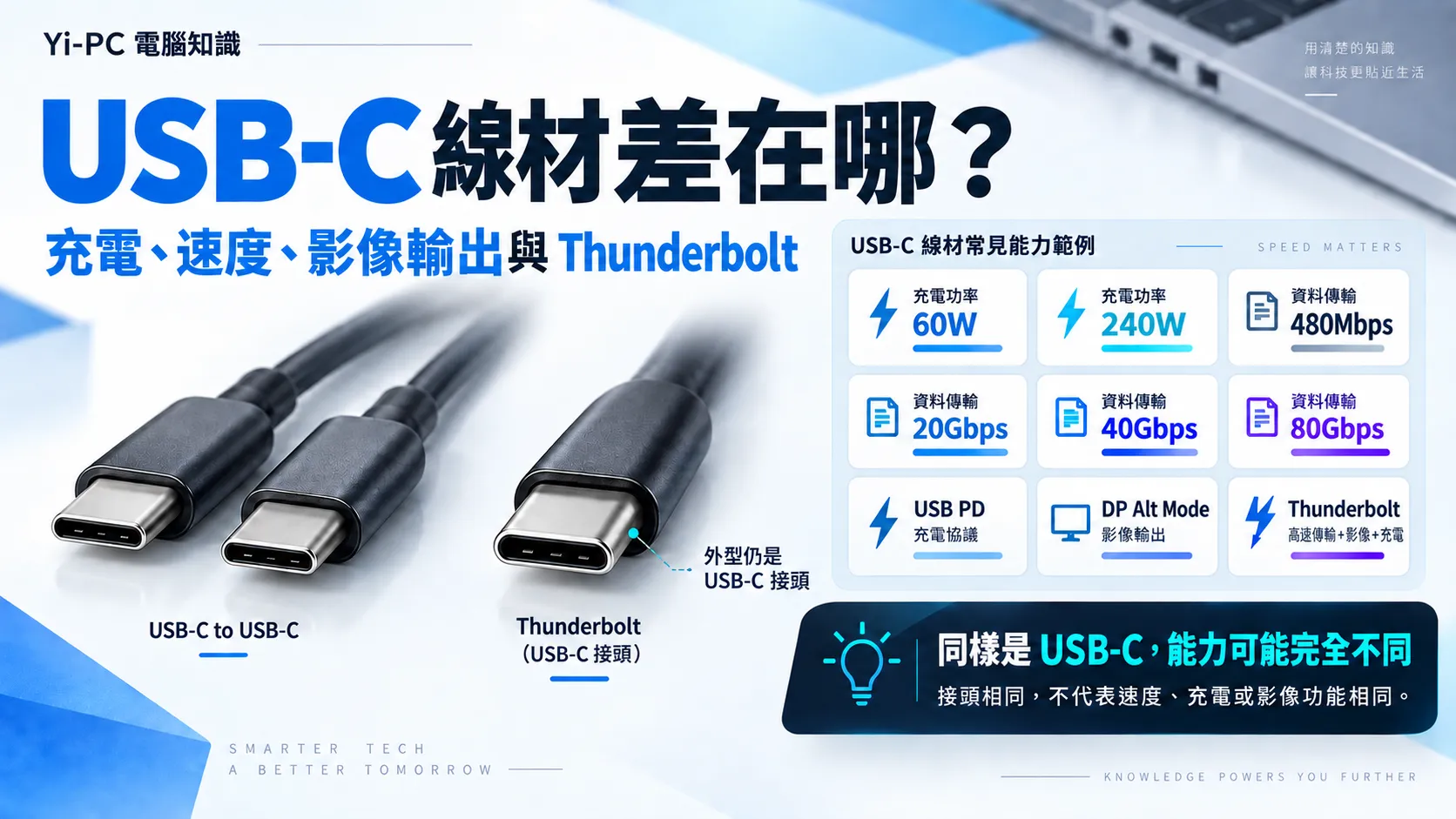
USB-C 線材看起來幾乎都一樣,但實際能力可能差很多:有的主要拿來充電、資料只有 USB 2.0;有的支援 10 或 20 Gbps;有的可傳輸影像;有的同時支援 USB4 或雷電(Thunderbolt)。
USB-C 是接頭形式,不是一張「功能全部相同」的保證書。
第一件事:先看資料傳輸速度
USB-IF 現在鼓勵以 USB 5Gbps、USB 10Gbps、USB 20Gbps、USB 40Gbps、USB 80Gbps 這類標示直接說明資料能力。
但市面上仍有大量 USB-C 線材只提供 USB 2.0 資料傳輸。這類線材拿來手機充電可能完全正常,接高速外接 SSD 時卻會變得非常慢。
所以如果你要接:
- 高速外接 SSD。
- USB 擷取卡。
- 高速網路卡。
- Dock 或多功能擴充座。
就要明確確認線材的資料速率,而不是只確認「它是 USB-C」。
第二件事:再看充電功率
USB 電力傳輸(USB Power Delivery,USB PD)讓 USB-C 可以協商更高的充電功率,但實際能到多少,仍由充電器、裝置與線材共同決定。
USB-IF 現行認證線材會強調 60W 或 240W 等功率標示。高功率線材也會搭配適合的電子標記(E-Marker)等設計,讓系統辨識線材能力。
如果你的筆電需要 100W、140W 或更高功率,應確認:
- 充電器輸出規格。
- 筆電 USB-C 埠是否接受該功率。
- 線材是否支援足夠功率。
- 使用多埠充電器時,插孔分配是否會讓功率重新分配。
第三件事:USB-C 能不能接螢幕,要看影像功能
USB-C 可以透過替代模式(Alternate Mode,Alt Mode)或 USB4/Thunderbolt 架構承載顯示訊號,但不是每個 USB-C 埠都具備影像輸出。
最常見的是 DisplayPort 替代模式(DisplayPort Alt Mode)。
因此:
- 手機有 USB-C,不代表一定能接螢幕。
- 筆電有 USB-C,也不代表每一個 USB-C 埠都能輸出畫面。
- 線材支援高速資料,也不等於一定適合所有高解析度、高更新率顯示需求。
要看筆電或主機板官方 I/O 規格,確認該埠是否標示 DisplayPort、DP Alt Mode、Thunderbolt 或相應顯示能力。
第四件事:Thunderbolt 使用 USB-C 接頭,但不能反過來推論
雷電(Thunderbolt)3、4 與 5 都採用 USB-C 連接器外型,因此外觀上和一般 USB-C 很像。
但 USB-C 接頭相同,不代表所有 USB-C 裝置就是 Thunderbolt。
以 Thunderbolt 4 為例,Intel 對其平台能力有更完整的要求,包括 USB4 40 Gbps、DisplayPort 與相容性等條件。一般 USB-C 埠則可能只實作其中一部分。
選購 Thunderbolt Dock、外接 GPU、專業儲存設備或高解析度螢幕時,應確認主機、線材與周邊三者都有對應 Thunderbolt 標示。
一條 USB-C 線可能出現哪些組合?
你實際會遇到的線材可能像這樣:
- 充電功率高,但資料只有 USB 2.0。
- 支援 USB 10Gbps,但充電功率只有 60W。
- 同時支援 USB 20Gbps 與 240W。
- 支援 USB4/Thunderbolt,並能配合主機輸出影像。
- 只適合手機充電,不適合外接 SSD 或 Dock。
這些都可能使用相同的 USB-C 插頭。
選購 USB-C 線材時,包裝至少看四項
- 資料速率:480 Mbps、5、10、20、40 或 80 Gbps。
- 充電功率:60W、100W、140W、240W 等實際支援值。
- 影像能力:是否明確支援 DisplayPort、USB4 或 Thunderbolt 對應的顯示功能。
- 認證與長度:高速傳輸對線材設計與長度更敏感,優先選擇標示清楚、來源可靠的認證產品。
如果商品頁只寫「Type-C 快充線」而沒有資料速率,你就不應該假設它適合高速資料傳輸。
「能充電」是最容易造成的誤判
USB-C 最常見的實務問題,就是線材拿來充電完全正常,但接 Dock、外接 SSD 或螢幕卻不工作。
這不一定是設備故障,因為供電、資料與影像是不同能力。排查時最好換一條規格確定、用途相符的線材交叉測試。
要接 USB-C Dock、螢幕、高速 SSD 或高瓦數筆電充電器,卻不知道線材是否合適?把設備型號、用途與現有線材規格提供給 Yi-PC,我們可以協助確認。參考來源
- Cables and ConnectorsUSB Implementers Forum,查核日期:2026年9月16日
- USB Type-C Sub SystemIntel,查核日期:2026年9月16日