USB 3.x 裝置明明支援高速卻只跑 USB 2.0?先從插法、線材與連接埠開始查
外接 SSD、隨身碟或其他 USB 3.x 裝置速度異常,不一定是硬體故障。Type-A 插入過慢可能讓單次連線只跑 USB 2.0,線材、Hub、連接埠與裝置本身也都值得一起檢查。
外接 SSD、隨身碟、擷取卡或 USB 網路卡明明寫著支援 USB 3.x,接到電腦後卻只有 USB 2.0 的速度,先別急著判定裝置壞了,也不用一開始就重灌驅動。
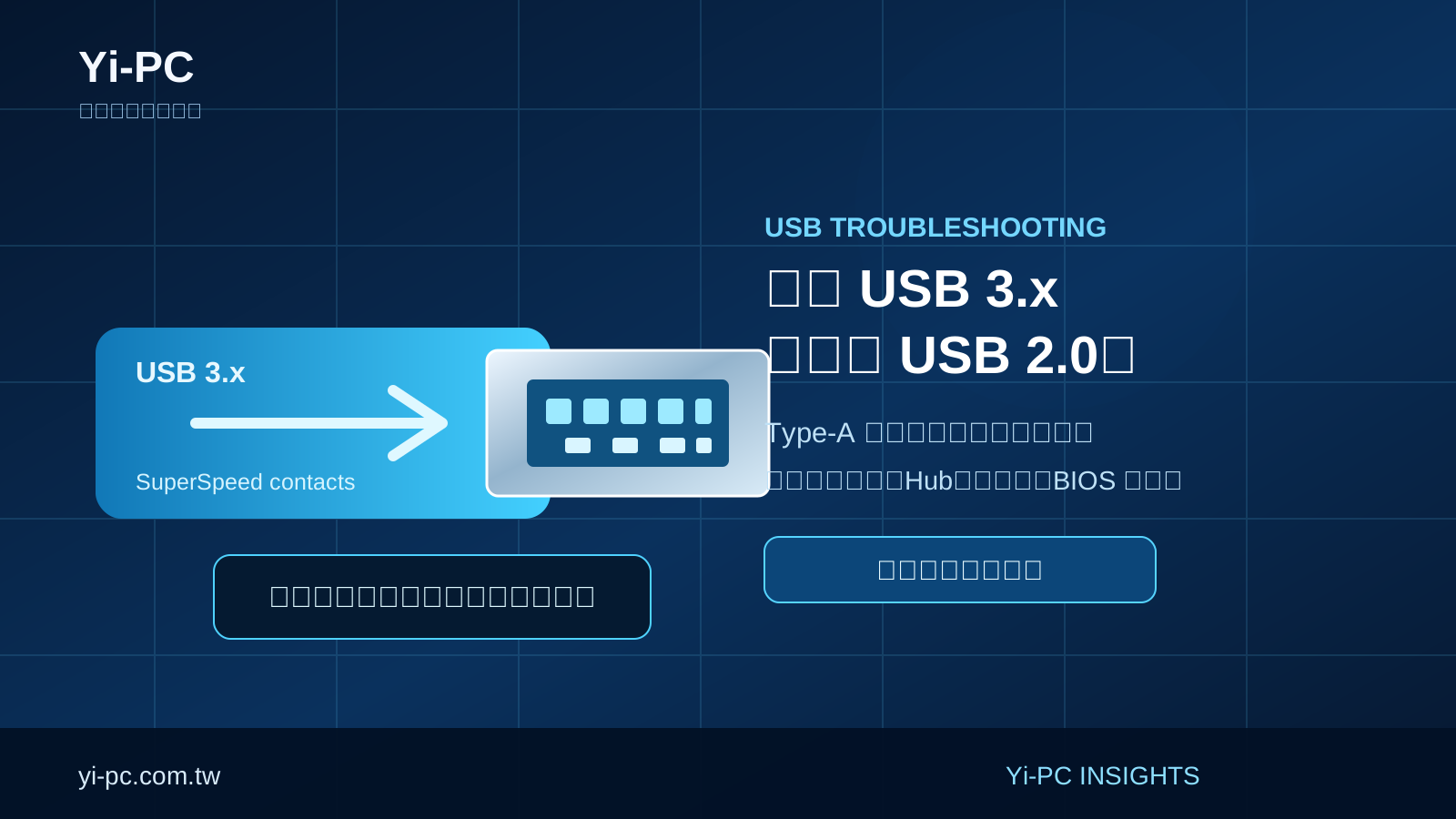
有一個很容易忽略的情況,是 USB Type-A 插頭插得太慢、分好幾段才完全插到底,某些裝置可能只用 USB 2.0 模式連上電腦。這不是都市傳說,Dell 的 USB 排錯文件也把「插入過慢」列為 USB 3.0 裝置只以 USB 2.0 速度工作的可能原因之一。
為什麼重新插一次真的可能有差?
USB 3.x Type-A 看起來和舊的 USB 2.0 Type-A 很像,是因為它必須向下相容。USB 3.0 Standard-A 在原本 USB 2.0 的接點之外,又增加了 SuperSpeed 所需要的額外接點。
簡單來說,同一個 Type-A 插頭裡同時保留了:
- USB 2.0 使用的舊接點。
- USB 3.x 高速傳輸需要的 SuperSpeed 接點。
如果插入過程很慢、接點沒有一次完整接好,某些裝置在那一次連線時可能只建立 USB 2.0 連線。把裝置完整拔掉,再用正常、連續的動作插到底,有時速度就會恢復。
這也代表一件事:裝置支援 USB 3.x,不等於每一次連上電腦都一定正在跑 USB 3.x。
不用去背那些「幾毫秒內一定要插好」的說法
網路上可以看到一些文章,用固定的 100 ms、200 ms 或其他數字解釋 USB 3.x 為什麼可能因為慢插而降到 USB 2.0。
這類數字不適合直接當成所有電腦、控制器、外接盒都通用的判定標準。不同主機控制器、裝置韌體、接點狀況與實際設計都可能有差異。
對一般使用者來說,不需要拿碼表計時。只要知道「慢慢、分段插入」確實可以列入排查項目,重新插一次就好。
先做最簡單的測試:完整拔掉再插一次
如果外接儲存裝置突然變慢,可以先從這裡開始:
- 先停止檔案傳輸。
- 外接硬碟或 SSD 建議先用 Windows 的「安全地移除硬體」。
- 把 USB Type-A 插頭完整拔掉。
- 等幾秒,再用正常、連續的動作一次插到底。
- 用同一個檔案或同一套測速工具再測一次。
如果速度馬上恢復,先前那一次連線模式或接觸狀況就很可能是原因之一。
如果還是一樣慢,就繼續往下查,不要反覆拔插十幾次碰運氣。
還是慢?先檢查線材
外接 SSD 很常遇到「裝置和電腦都支援高速,結果中間那條線不支援」的情況。
即使電腦連接埠、外接盒和 SSD 都支援 USB 3.x,只要中間用了 USB 2.0 線材,整條連線還是只能照較慢的規格跑。
Type-C 也一樣。接頭長得像 Type-C,不代表那條線一定支援 5、10 或 20 Gbps。 有些 Type-C 線主要設計給充電,資料傳輸仍可能只有 USB 2.0。
最實際的做法是拿一條規格確定、平常測過正常的高速線材交叉測試。比只看線材外觀有效得多。
再來,把 Hub 和機殼前置 USB 排除掉
如果裝置目前接在下面這些地方:
- USB Hub。
- 螢幕內建 USB Hub。
- Dock 或其他擴充設備。
- 機殼前置 USB。
可以先直接接到桌機主機板背板的 USB 3.x 連接埠測試。
中間每多一層 Hub、延長線、機殼內部線材或轉接器,就多一個可能影響頻寬、供電、訊號品質或相容性的地方。
如果主機板背板正常,前置 USB 卻一直很慢,範圍就縮小很多,可以再查機殼前置線、主機板 Header 或 Hub。
插孔是藍色,也不能百分之百代表速度
很多人看到藍色 Type-A 插孔就直接認定是 USB 3.x。藍色確實很常拿來做識別,但不是每家電腦、主機板都完全照同一套顏色規則。
比較可靠的是:
- 查主機板、筆電或 Mini PC 的官方 I/O 規格。
- 看連接埠旁是否有 SuperSpeed 或速度標示。
- 實際確認裝置目前協商到的 USB 速度。
同一台電腦上,同時有 USB 2.0、5 Gbps、10 Gbps 甚至更高速度的連接埠並不奇怪。
複製檔案只有 30~40 MB/s,也不一定就是 USB 2.0
看到速度慢,很容易直接把原因歸到 USB 介面,但實際傳輸速度還會受到很多東西影響。
例如:
- 隨身碟本身寫入就不快。
- 大量小檔案的傳輸速度通常比單一大檔低很多。
- SSD 過熱後可能降速。
- QLC SSD 的快取用完後,長時間寫入速度可能明顯下降。
- 外接盒控制晶片本身可能是瓶頸。
- BitLocker、防毒即時掃描或檔案系統狀況也可能拖慢傳輸。
所以不要只看一次 Windows 檔案複製的數字,就直接下結論說「USB 3.0 沒有作用」。最好用同一個裝置、同一條已知正常的線、不同連接埠做交叉測試。
前面都排除了,再查 BIOS 和驅動
如果重新插拔、換線、改接主機板背板都沒有改善,再往系統設定查會比較有效率。
可以確認:
- BIOS/UEFI 裡的 USB 控制器設定。
- 主機板晶片組與 USB 控制器驅動是否正常。
- Windows 裝置管理員有沒有 USB 裝置錯誤。
- 外接盒或裝置是否有韌體更新。
- 裝置與線材的官方規格到底支援到哪個速度。
Dell 的排錯說明也把 xHCI 控制器設定、驅動、裝置與線材規格列在 USB 3.0 速度異常的檢查項目裡。
換成 USB-C,也不代表一定比較快
這篇提到的「慢慢插可能只連上 USB 2.0」主要是在說 USB 3.x Standard-A 向下相容舊 Type-A 接點配置時的一種排查情況。
但如果改用 USB-C,也不能只看接頭就判定速度。USB-C 是連接器形式,真正能跑多快,還是要看電腦連接埠、線材、外接裝置與雙方支援的傳輸規格。
Yi-PC 實際會怎麼排查?
遇到「明明是 USB 3.x,卻跑得像 USB 2.0」的狀況,可以照這個順序處理:
- 安全退出後,完整拔掉再正常插入一次。
- 換一條確定支援高速傳輸的線材。
- 暫時跳過 Hub、Dock 和機殼前置 USB。
- 改接另一個已知支援高速的 USB 連接埠。
- 換另一台電腦或另一個裝置做交叉測試。
- 前面都沒找到原因,再查 BIOS、驅動、外接盒和儲存裝置本身。
這樣通常比一開始就重灌 Windows、亂更新一堆驅動,或直接判定 SSD 壞掉更快找到真正的瓶頸。
外接 SSD、隨身碟、USB 網路卡或其他 USB 3.x 裝置一直跑不出正常速度?如果重新插拔、換線、換連接埠後還是找不到原因,Yi-PC 可協助從 USB 連線、裝置規格、驅動、外接盒到儲存媒體逐項確認。參考來源
- Managing Connector and Cable Assembly Performance for USB SuperSpeed, Revision 1.0USB Implementers Forum,查核日期:2026年9月10日
- USB Device Not Working at Full Speed on Your Dell ComputerDell Support,查核日期:2026年9月10日
- Slow USB 3.0 Insertion Drops Your Drive to 480Mbps, and the Connector Is WhyHardware Busters,查核日期:2026年9月10日