SSD 健康度與故障前兆:出現哪些狀況應該先備份?
SSD 不一定會在完全故障前出現明顯警告。了解 Windows 儲存裝置健康警示、預估剩餘壽命、備用空間與讀寫異常,才能在資料仍可讀取時先完成備份。
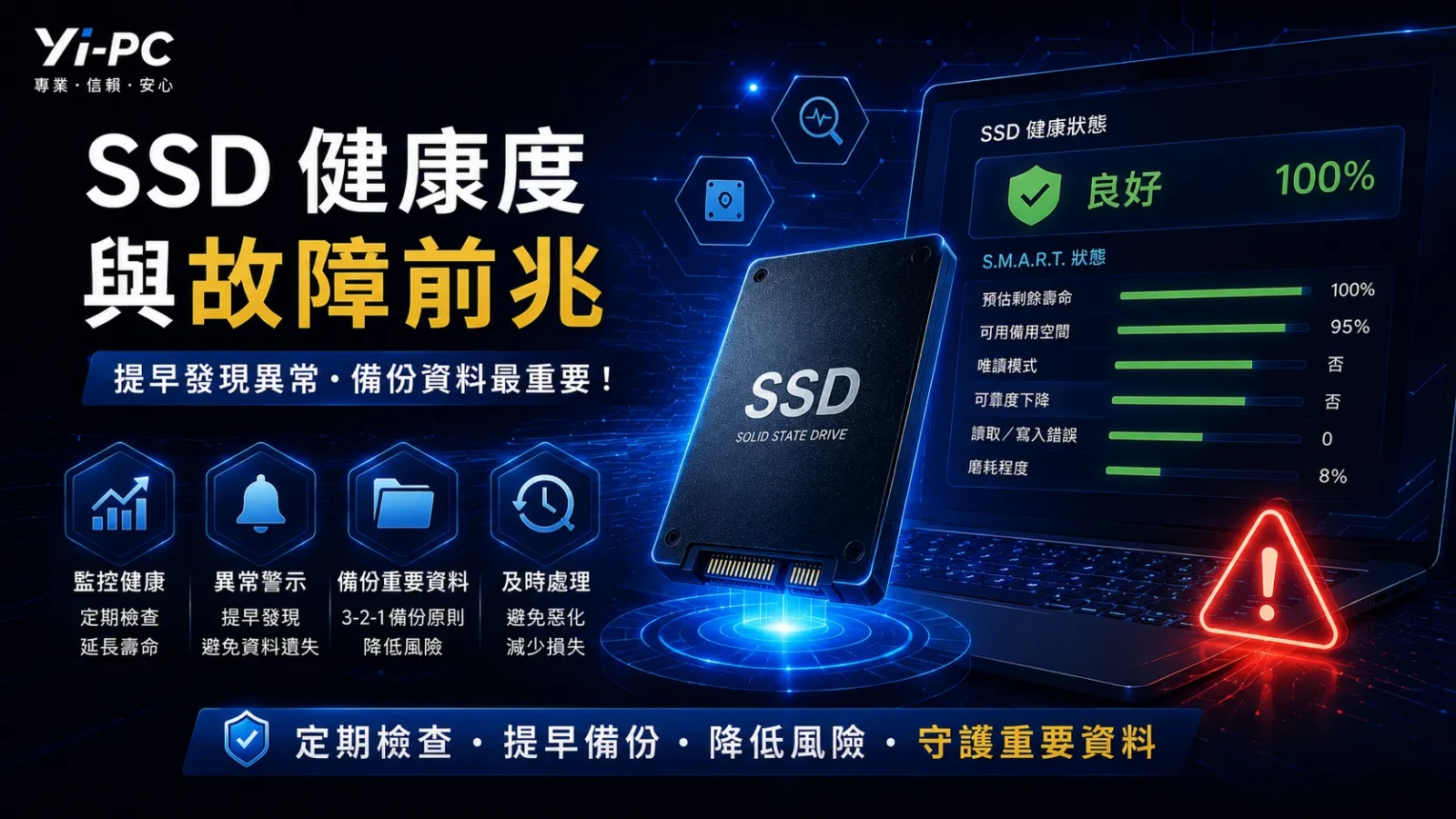
SSD 沒有傳統硬碟的馬達與讀寫頭,因此很多人會覺得「SSD 應該不太會壞」。實際上 SSD 一樣有壽命與故障風險,而且有些 SSD 在發生問題前,不一定會出現很明顯的聲音或物理徵兆。
Windows 可以顯示部分 SSD 的健康警告
Windows 對部分採用 NVMe 規格的高速 SSD 可以顯示儲存裝置健康資訊。常見重大警告包括:
- 可用備用空間過低:SSD 預留用來替代故障區塊的備用空間已低於製造商設定的安全門檻。
- 可靠度下降:裝置回報與儲存媒體或內部控制相關的重大錯誤。
- 進入唯讀模式:資料可能仍可讀取,但 SSD 已不再允許正常寫入。
Windows 也可能顯示 預估剩餘壽命、可用備用空間與裝置溫度 等健康資訊。
要注意的是,Windows 這套內建健康監測主要針對部分 NVMe 規格 SSD,不能因為 Windows 沒跳警告,就判定所有 SATA 介面的 SSD 或傳統硬碟一定正常。
哪些異常值得提高警覺?
系統突然經常卡住或開機變慢
如果原本正常使用的電腦突然出現:
- 開啟檔案經常卡很久。
- Windows 開機時間明顯增加。
- 更新或安裝軟體經常失敗。
- 程式無預警沒有回應。
原因可能很多,不能單憑這些症狀就認定 SSD 故障。但如果同時伴隨儲存裝置健康警告、讀取錯誤或寫入錯誤,就應該先保護資料。
開始出現讀取或寫入錯誤
Windows 的儲存裝置可靠度資訊可以包含:
- 目前與最高裝置溫度。
- 讀取錯誤。
- 寫入錯誤。
- 磨耗程度。
- 累積通電時間。
這些資料適合用來輔助判斷,但不能只看單一數字。實際檢查仍應一起看系統錯誤、使用症狀與 SSD 原廠提供的健康資訊。
SSD 突然變成唯讀
如果 SSD 已進入唯讀模式,通常代表裝置已經不允許正常寫入。此時資料如果還讀得到,優先順序應該是:
先把重要資料複製到其他正常的儲存裝置。
不要把第一個動作變成格式化、重灌 Windows、更新韌體或反覆跑大量測試,避免增加處理複雜度。
「健康度剩 80%」代表快壞了嗎?
不一定。
SSD 的磨耗或剩餘壽命通常是根據寫入量與製造商的設計壽命估算。它比較接近「已使用多少預估寫入壽命」,而不是「還剩幾天一定會故障」。
因此:
- 剩餘壽命下降,不代表隔天一定故障。
- 顯示健康狀態良好,也不代表不需要備份。
- 是否有讀寫錯誤、可靠度警告與實際異常,往往比單看一個百分比更重要。
| 狀況 | 優先處理 |
|---|---|
| Windows 出現 SSD 重大健康警告 | 立即備份重要資料,再評估更換 |
| SSD 突然變成唯讀 | 先複製仍可讀取的重要資料,避免持續操作 |
| 系統頻繁卡死並伴隨儲存錯誤 | 停止非必要操作並檢查 SSD 與系統狀態 |
| 可靠度下降或錯誤持續增加 | 先備份,再評估更換與後續處理 |
| 健康狀態正常但資料非常重要 | 仍應保有獨立備份 |
哪些情況不要先重灌?
如果 SSD 已經疑似故障,而裡面又有唯一一份重要資料,處理目標應先從「把 Windows 修好」改成「降低資料進一步損失的風險」。
尤其遇到下列情況,建議先停止不必要的寫入操作:
- 重要檔案開始打不開。
- SSD 偶爾消失或無法辨識。
- Windows 已顯示重大儲存裝置警告。
- 裝置突然進入唯讀模式。
- 資料沒有其他備份,而且下一步可能涉及格式化或重灌。
參考來源
- 對於儲存裝置出現嚴重警告該怎麼辦Microsoft Support,查核日期:2026年8月13日