筆電一直插電會傷電池嗎?充電上限、品牌設定與 Windows 電池報告完整教學
解釋長期插電、高溫與高電量對電池的影響,介紹四大品牌保養功能及 Windows 電池報告。
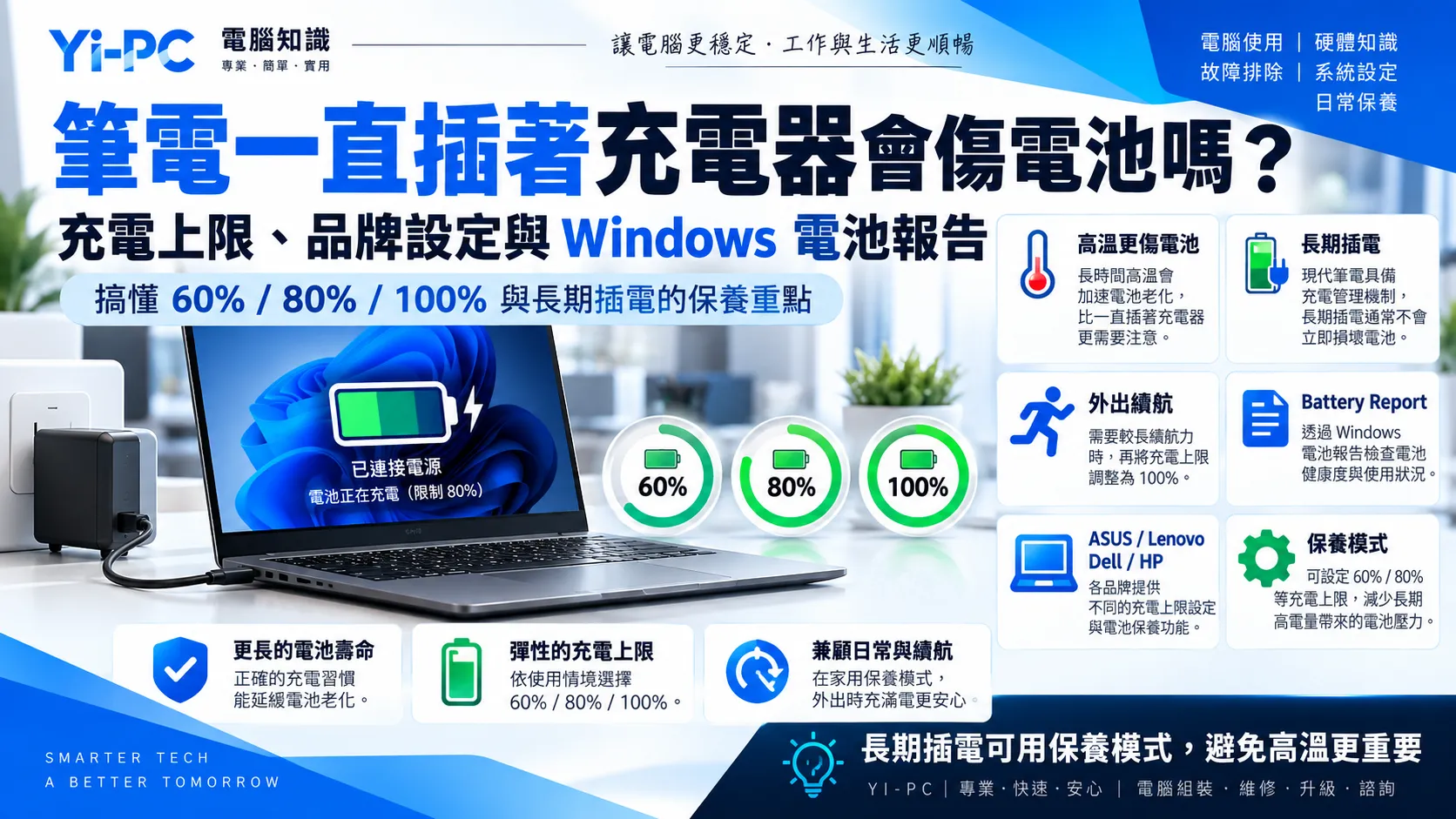
「筆電大部分時間放在桌上使用,充電器要一直插著,還是充飽就拔掉?」這是常見的電池保養疑問。現代筆電通常具有充電管理機制,電池達到設定上限後會調整或停止充電,並不是一直插著就會無限過充。但長期處於高電量與高溫環境,仍可能加速鋰離子電池(Lithium-ion Battery)的化學老化。因此,經常插電的人可以優先使用原廠提供的電池保養或智慧充電功能。
電池為什麼會老化?過充和長期滿電不是同一件事
筆電的充電控制系統會管理充電流程;不過,鋰電池即使完全不使用,也會隨時間自然老化。高溫、長期維持較高電量、頻繁深度放電及使用條件,均可能影響容量保持率。
所以,與其反覆拔插充電器,不如先把電腦放在通風環境,避免將通風口蓋住,並在支援的機種啟用電池充電上限。若電源變壓器異常發燙、插頭受損或充電不穩,也要排除供電問題。
充電上限 60%、80%、100%,該怎麼選?
| 使用方式 | 充電設定方向 | 主要考量 |
|---|---|---|
| 長期固定桌面、幾乎不拔電源 | 支援時可選 60% 或原廠保養模式 | 減少長時間高電量 |
| 白天插電、偶爾帶去會議 | 80% 或動態智慧充電 | 在續航和保養之間折衷 |
| 出差、長時間離開插座 | 出發前依原廠方法暫時充到 100% | 當天續航優先 |
| 沒有充電上限功能 | 保持通風、避免高溫、正常使用 | 不必為了保養頻繁插拔 |
以上是依使用情境的參考,不是每台筆電都能自由選擇這三種百分比,也不是充到 80% 就保證電池永遠不會衰退。
ASUS:在 MyASUS 查看電池保養模式
大多數支援的 ASUS 機型可從「MyASUS → 裝置設定」尋找電池保養模式(Battery Care Mode)。依機型與軟體版本,可能只有 80% 上限,也可能提供不同模式。較舊機型的「華碩電池健康充電(ASUS Battery Health Charging)」可能有:滿容量 100%、平衡 80%、最大壽命 60% 等選項。
建議操作:
- 從 Windows 開始功能表開啟 MyASUS。
- 進入「裝置設定」,找「電池保養模式」或「電池健康充電」。
- 若長期固定插電,依機型選保養模式;需要外出時再按原廠提供的方法暫停保養或恢復滿容量充電。
- 如果完全沒有選項,先確認該機型是否支援、MyASUS 與系統控制介面是否正常,不要直接斷定軟體故障。
少數機型在重新啟動、BIOS 操作或充電控制切換時,電量可能暫時超過原本設定的上限;請以原廠該型號說明為準。
Lenovo:在 Lenovo Vantage 尋找保護模式
支援的 Lenovo 機種通常可在 Lenovo Vantage 或 Lenovo PC Manager 的電源/電池設定中尋找保護模式(Conservation Mode)。部分系列啟用後會讓電量維持在約 75%~80%,但不同型號的模式名稱與充電區間可能不同。
如果固定在辦公室插電,可使用保護模式;若隔天需要離開插座工作,前一晚可按原廠說明切回標準充電或適合的模式。ThinkPad 與其他系列的選單也可能不同,正式設定前請核對完整機型。
Dell:使用電池充電模式或 BIOS 設定
支援的 Dell 機型可能透過 Dell Power Manager、Dell Optimizer 或 BIOS 的電池設定提供「主要使用 AC 電源(Primarily AC Use)」、「自適應(Adaptive)」及「自訂(Custom)」等模式。若有自訂模式,可設定開始與停止充電的門檻;可設定的範圍依產品不同。
建議從 Dell 官方支援網站輸入機型或服務標籤,查詢該機型的管理工具。若 Windows 軟體沒有可用設定,請依原廠操作手冊檢查 BIOS 的電池充電選項,不要照其他型號畫面盲目修改 BIOS。
HP:部分商用筆電提供電池健康管理
HP 電池健康管理(HP Battery Health Manager)並非所有 HP 筆電都有。 部分 HP 商用筆電可在 BIOS 設定中啟用「讓 HP 管理我的電池健康」或「最大化電池健康管理」;後者在支援機型上可將可用滿電容量限制在設計容量約 80%。
以具備該功能的 HP 商用機種為例,可依官方指南:重開機進入 HP 啟動選單(部分機種為 Esc),進入 BIOS(常見為 F10),尋找進階/電源管理選項中的 Battery Health Manager。由於機型差異大,若找不到功能,應先查該機型官方手冊,而不是將 BIOS 更新當成必然解法。
Windows 11:用內建指令查看電池報告
Windows 提供電池報告(Battery Report),可查看設計容量、近期使用記錄與部分充放電資料。操作前先確定已將重要工作儲存,然後:
-
點選「開始」,搜尋「命令提示字元(CMD)」,依 Microsoft 官方說明可選「以系統管理員身分執行」。
-
輸入下方指令,按 Enter:
cmd /c "powercfg /batteryreport" -
依畫面顯示的檔案位置,在檔案總管開啟產生的 HTML 報告。
-
在「已安裝的電池(Installed batteries)」檢查設計容量(Design Capacity)與目前充滿電容量(Full Charge Capacity),並搭配循環次數(若有)、續航力與實際症狀綜合判斷。
例如,設計容量 50,000 mWh、目前充滿電容量 40,000 mWh,容量約為設計值的 80%;但報告數值只是估計,可能受校準、韌體或原廠保養模式影響,不能只看百分比就判定電池必須更換。若某機型在保養模式下主動限制可用滿電容量,尤其要區分限制值與真正的電池劣化。
充到 80% 就不充了,是電池壞掉嗎?
不一定。先檢查原廠保養模式是否啟用。如果電量停止在 60%、75% 或 80%,且系統顯示正常運作,可能只是設定的充電上限。若停在不規則電量、無法辨識充電器、突然斷電、續航暴跌,才需要進一步排查電源變壓器、充電孔、韌體與電池狀態。
需要每個月放電到 0% 再充飽嗎?
一般日常保養不需要刻意深度放電到 0%。 少數原廠在電量顯示嚴重不準時會提供校準程序,那是針對特定異常的操作,與延長電池壽命不是同一件事。長期不用的筆電可依原廠指引保留適度電量,避免高溫及完全沒電存放。
電池膨脹、異味或異常高溫怎麼辦?
如果底殼鼓起、觸控板或鍵盤被頂起、電池出現異味或異常發熱,應停止使用及充電,拔除外接電源(確保操作安全),不要刺穿或擠壓電池,安排專業處理。若已冒煙或有起火跡象,先遠離並尋求緊急協助,避免自行拆機。
常見問題
一直插電需要把電池拆下來嗎?
現代多數筆電為內建電池,不建議一般使用者拆卸;使用原廠保養功能比較適當。
充電上限設 80%,效能會降低嗎?
充電上限本身是調整電池充電行為,不等同降低處理器效能。但部分品牌的其他電源/溫控模式可能會影響效能,需分開確認。
每天都要帶出門,還適合設 60% 嗎?
如果經常長時間離開電源插座,60% 可能讓續航不足;可以考慮 80% 或按行程暫時恢復滿電。
電池報告顯示容量下降,就一定要換電池?
請搭配實際續航、充放電異常、膨脹及原廠診斷結果;不要只用單一估計數值決策。
Yi-PC 的實務建議
長期插電的筆電,優先確認原廠有沒有電池保養模式並改善散熱;經常外出則兼顧實際續航需求。若筆電有膨脹、異常發熱或突然斷電,應先停用並檢測。需要協助確認機型是否支援電池保養功能,可提供品牌、完整型號和目前 MyASUS/Vantage/Dell/HP 的設定畫面給 Yi-PC。
需要依照您的電腦型號、實際使用情境或故障情形確認嗎?可以向 Yi-PC 提供設備型號與需求,由我們協助判斷下一步。參考來源
- Windows 電池保養建議Microsoft Support,查核日期:2026年9月25日
- 電源設定及電池報告指令Microsoft Learn,查核日期:2026年9月25日
- ASUS Battery Health ChargingASUS,查核日期:2026年9月25日
- Lenovo Conservation ModeLenovo,查核日期:2026年9月25日
- Dell 電池充電設定Dell,查核日期:2026年9月25日
- HP Battery Health ManagerHP,查核日期:2026年9月25日