CPU / GPU 溫度多少算正常?散熱、灰塵與風道怎麼判斷
CPU、GPU 溫度不能只用單一數字判斷。從晶片型號、使用負載、散熱器、灰塵、機殼風道與是否過熱降頻,判斷電腦是否真的有散熱問題。
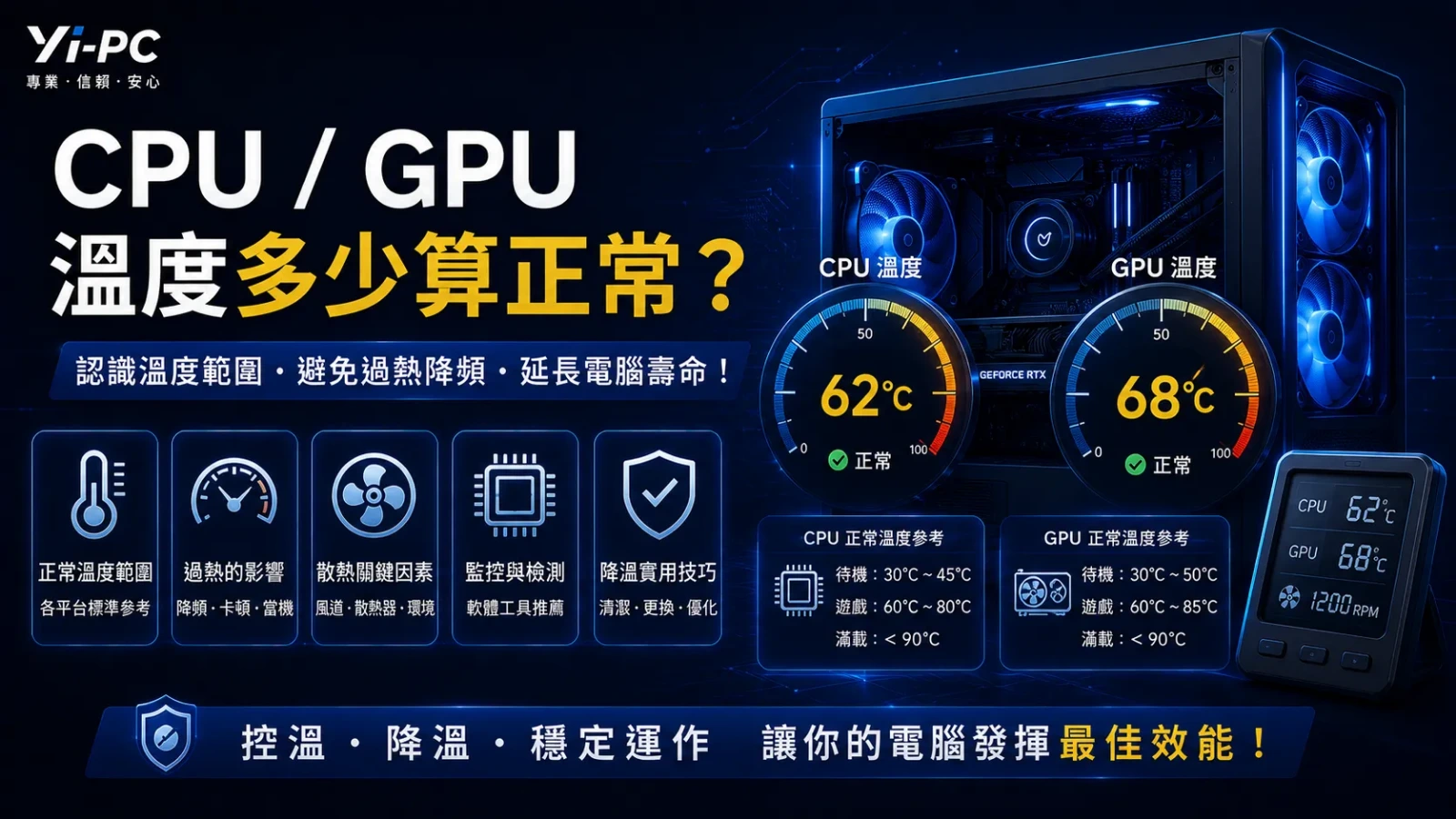
看到 CPU 或 GPU 溫度很高時,很多人的第一個反應是「是不是快燒掉了?」但電腦溫度沒有一個可以套用到所有處理器、顯示卡、筆電與桌機的固定正常數字。
為什麼不能只用「幾度」判斷?
不同型號的處理器與顯示卡有不同的設計功耗、散熱方式與最高允許溫度。桌上型電腦、大型顯示卡、薄型筆電與 Mini PC 的散熱條件也完全不同。
現代處理器通常具有內建溫度保護機制。當溫度接近該型號的設計上限時,處理器可能主動降低功耗與運作頻率,以控制溫度。這種現象一般稱為 過熱降頻。
所以比較合理的問題不是「80°C 一定正常嗎?」而是:
- 這個型號的原廠溫度上限是多少?
- 當時是待機、一般使用還是高負載?
- 高溫是短暫峰值,還是長時間維持?
- 高溫時效能是否明顯下降?
- 是否同時出現當機、黑畫面或自動關機?
CPU 溫度怎麼看?
Intel 官方說明指出,不同處理器的最高允許溫度會依產品而異,接近上限時處理器會使用內部溫度控制機制降低功耗與頻率。因此,不能拿某一款 CPU 的溫度數字直接套用到所有電腦。
實務上可以從三個方向判斷:
- 確認 CPU 型號與原廠規格:先知道該處理器的溫度設計上限。
- 看負載情境:高負載工作時溫度上升是正常現象,待機或輕度使用卻長時間高溫,就值得進一步檢查。
- 看是否降頻或不穩定:如果溫度上升後效能明顯下降,或電腦開始當機、自動關機,就不能只把它當成「溫度比較高」。
GPU 溫度也不能用單一數字判斷
顯示卡同樣會因為晶片型號、功耗、散熱器大小、風扇策略與機殼風道不同,而有不同的正常工作溫度。
遊戲或 3D 工作時 GPU 長時間高負載,本來就會比一般桌面使用更熱。如果只看到一個最高溫數字,卻不知道當時負載、風扇轉速與效能變化,很容易誤判。
比單一溫度數字更值得注意的五個訊號
1. 溫度升高後效能明顯下降
如果遊戲剛開始很順,但過一段時間後畫面更新率明顯下降;或同一個工作一開始很快,溫度升高後速度持續降低,就應該檢查是否發生過熱降頻。
2. 風扇長時間高速運轉
高負載時風扇轉快很正常。但如果只是瀏覽網頁或文書工作,風扇仍長時間高速運轉,就值得檢查:
- 背景程式是否占用大量資源。
- 散熱鰭片與濾網是否積灰塵。
- 散熱器是否安裝正常。
- 散熱膏是否已老化或接觸不良。
- 機殼進、排風是否順暢。
3. 灰塵堵住散熱鰭片或濾網
灰塵不一定讓電腦立刻故障,但如果長期累積在 CPU 散熱器、顯示卡散熱鰭片、水冷排或機殼濾網,就可能逐漸降低散熱效率。
4. 只有某個零件特別熱
如果只有 CPU 特別熱,而 GPU 與機殼其他溫度都正常,問題可能比較集中在 CPU 散熱器接觸、功耗設定或散熱膏。
如果 CPU、GPU、SSD 與機殼內部整體都偏熱,則更需要檢查整個機殼的進風與排風路徑。
5. 已經開始當機、黑畫面或自動關機
這時就不能只把問題當成「風扇有點吵」。除了溫度之外,也可能需要一起檢查電源供應器、記憶體、顯示卡、主機板與 Windows 系統紀錄。
| 觀察到的情況 | 建議判斷方向 |
|---|---|
| 高負載時溫度上升,但效能穩定 | 先核對該 CPU 或 GPU 的原廠規格,不必只因單一溫度數字緊張 |
| 待機或輕度使用仍長時間高溫 | 檢查背景負載、灰塵、散熱器與風扇狀態 |
| 溫度升高後效能明顯下降 | 檢查是否發生過熱降頻 |
| 風扇持續高速且溫度仍壓不住 | 檢查散熱器接觸、灰塵與機殼風道 |
| 高溫同時伴隨當機或自動關機 | 停止持續高負載測試並安排進一步檢測 |
散熱不是風扇越多越好
好的機殼風道重點是讓冷空氣有合理的入口,熱空氣有明確的排出方向。如果大量風扇互相對吹、線材堵住進氣口,或前面板本身幾乎沒有進氣空間,增加風扇數量也不一定能有效降低溫度。
電腦高溫、風扇變吵、遊戲容易降頻或當機?Yi-PC 可協助檢查散熱、灰塵、風道與硬體穩定性,再判斷是否需要清潔、調整或更換零件。參考來源
- Does Intel Provide Typical Temperature Ranges for Each Processor?Intel Support,查核日期:2026年8月13日
- Information about Temperature for Intel ProcessorsIntel Support,查核日期:2026年8月13日
- AMD Ryzen 7 7700AMD,查核日期:2026年8月13日
- GeForce GTX 900 Series Graphics CardsNVIDIA,查核日期:2026年8月13日